
V aplikaci Outlook 2016 pro Windows vám funkce Nepotřebné může pomoct filtrovat e-maily s nízkou prioritou. Šetří tak váš čas pro důležitější zprávy. Pokud vás funkce Nepotřebné neobsahuje, můžete ji vypnout.
E-mailový server sleduje, které e-mailové zprávy čtete a které ne. Funkce Nepotřebné provádí po zapnutí svoje akce automaticky. Při příchodu nové pošty vybere zprávy, které budete nejspíš ignorovat, a umístí je do složky Nepotřebné.
Poznámka
Pokud složku Nepotřebné nevidíte v poštovní schránce, je možné, že používáte možnost Prioritní doručená pošta. Další informace najdete v článku Prioritní doručená pošta v Outlooku.
Vyhledání e-mailu přesunutého do složky Nepotřebné v Outlooku
- V Outlooku vyberte složku Nepotřebné. Zobrazí se vám e-maily v této složce.
- E-maily můžete ze složky Nepotřebné přetáhnout do složky Doručená pošta.
- Když e-mail přesunete do složky Nepotřebné (nebo z ní) z jakéhokoliv zařízení, dáte tím systému Nepotřebné jednoduše signál, že položka patří nebo naopak nepatří mezi nepotřebné. Pokud například přesunete e-mail do složky Nepotřebné v desktopovém Outlooku nebo do aplikace Pošta na telefonu, systém Nepotřebné akci zaznamená pro všechny vaše poštovní aplikace. Nemusíte to dělat zvlášť v každé aplikaci.
Správa nastavení funkce Nepotřebné
- Pokud máte Outlook 2016 pro Windows, klikněte pravým tlačítkem na složku Nepotřebné a zvolte Spravovat složku Nepotřebné.
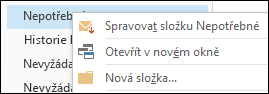
Budete přesměrováni na Outlook na webu. - Přihlaste se pomocí svého ID uživatele a hesla Microsoft 365. Pak přejdete přímo na stránku nastavení funkce Nepotřebné .
Pomozte funkci Nepotřebné rychleji poznat důležité zprávy
Může trvat několik dní, než se funkce Nepotřebné plně přizpůsobí vašim preferencím, protože systém vaše volby zaznamená a použije informace k identifikaci podobných zpráv v budoucnu. Pomocí jednoduchých akcí jí ale můžete pomoct se rychleji naučit vaše rozhodnutí.
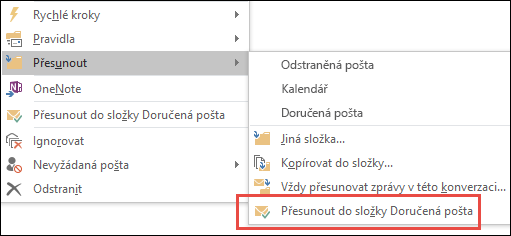
Pokud uvidíte e-mail s nízkou prioritou ve složce Doručená pošta, klikněte na něj pravým tlačítkem a vyberte Přesunout do složky Nepotřebné, nebo e-mail ze složky Doručená pošta do složky Nepotřebné přetáhněte.
Outlook na webu Outlook 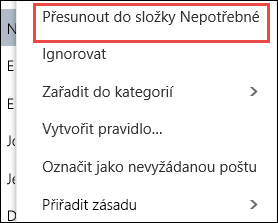
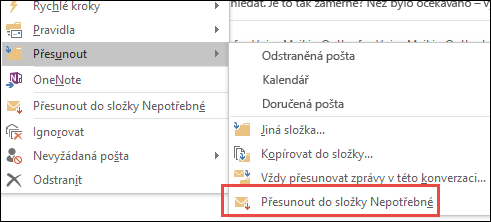
Když uvidíte zprávu, která se do složky Nepotřebné dostala omylem, klikněte na ni pravým tlačítkem myši a zvolte Přesunout do složky Doručená pošta, případně e-mail ze složky Nepotřebné do složky Doručená pošta přetáhněte.
Outlook na webu Outlook 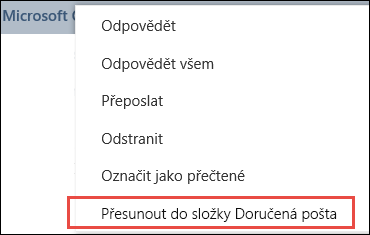
Jak funkce Nepotřebné filtruje zprávy
Nepotřebné a nevyžádané e-maily se odfiltrují dřív, než dorazí do složky Doručená pošta. Nejdřív se vyhodnotí a filtruje nevyžádaná pošta a pak Outlook zpracuje pravidla (pokud jste nějaká nastavili). Funkce Nepotřebné pak na základě vašeho chování v minulosti analyzuje zbývající zprávy a vyfiltruje typy zpráv, které obvykle ignorujete nebo na které nereagujete.
Jako nepotřebné se nikdy neoznačí zprávy od některých lidí:
- Od vás
- Od každého ve vašem řetězci vedení (managementu)
- Od vašich přímých podřízených
Aby funkce Nepotřebné pochopila, jaké e-maily obvykle nečtete, sleduje zprávy z různých pohledů. Například:
- Kdo je odesílatel
- Jestli jste se konverzace zúčastnili
- Jestli jste jediný příjemce
- Jaká je důležitost
S tím, jak se vaše zvyky při čtení obsahu mění, se funkce Nepotřebné učí a přizpůsobuje.
Zapnutí nebo vypnutí funkce Nepotřebné
Abyste mohli používat funkci Nepotřebné v Outlook na webu a Outlooku, musíte ji zapnout v Outlook na webu.
Přihlaste se k aplikaci Outlook na webu. Nápovědu najdete v tématu Přihlášení k Outlooku na webu.
Poznámka
Ve verzi Light aplikace Outlook na webu se funkce Nepotřebné nedá zapnout. Do plné verze ale můžete přepnout tak, že přejdete na Možnosti>,Obecné>,Light verze a zrušíte zaškrtnutí políčka Používat light verzi aplikace Outlook na webu.
V levém horním rohu stránky zvolte spouštěč aplikací.
 >.
>.
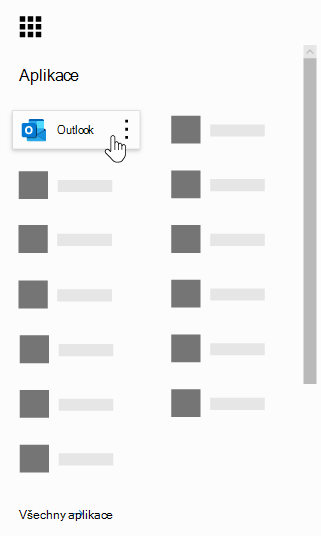
Na navigačním panelu přejděte na Nastavení
 >Možnosti>Pošta>Automatické zpracování>Nepotřebné.
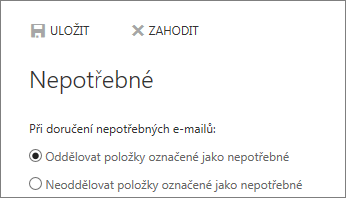
Zvolte Oddělovat položky identifikované jako Nepotřebné>Uložit
 .
.
Poznámka
- Funkci Nepotřebné můžete kdykoli vypnout výběrem možnosti Nevyčleňovat položky identifikované jako Nepotřebné.
- Složka Nepotřebné v Outlooku zůstane i po vypnutí této funkce.
Důležité
Pokud jste si Office 2016 pro Windows koupili při jednorázovém nákupu a nemáte předplatné Microsoft 365, nebudete mít k některým funkcím, jako je funkce Nepotřebné, přístup. V budoucnu budete muset mít předplatné Microsoftu 365, abyste je mohli používat, přidáváme pravidelné aktualizace s novými funkcemi.