
Funkce Nepotřebné přesune zprávy s nízkou prioritou mimo složku Doručená pošta, takže důležité zprávy můžete snadno prohledávat. Tato funkce analyzuje vaše zvyklosti při používání e-mailu a podle vašeho chování v minulosti určuje zprávy, které budete nejspíš ignorovat. Ty potom přesune do složky s názvem Nepotřebné, kde si je můžete zkontrolovat později.
Vyberte svoji verzi a přečtěte si pokyny
Pokyny se mírně liší podle toho, jestli používáte nový Outlook na webu. Zvolte, jakou verzi aplikace Outlook na webu používáte, abyste zobrazili příslušné kroky.
| POKUD VAŠE POŠTOVNÍ SCHRÁNKA VYPADÁ TAKTO... | POKUD VAŠE POŠTOVNÍ SCHRÁNKA VYPADÁ TAKTO... |
|---|---|

Přečtěte si pokyny pro novou verzi Outlooku na webu. |

Přečtěte si pokyny pro klasickou verzi Outlooku na webu. |
Poznámka
Pokud panel nástrojů obsahuje logo vaší organizace, může se zobrazit něco trochu jiného, než je uvedeno výše.
Instrukce pro novou verzi Outlook na webu
Instrukce pro klasickou verzi Outlook na webu
Zapnutí funkce Nepotřebné
- Přihlaste se k aplikaci Outlook na webu. Pokyny najdete v článku Jak se přihlásit k aplikaci Outlook na webu.
- Přejděte do Nastavení Nastavení
 >Možnosti.
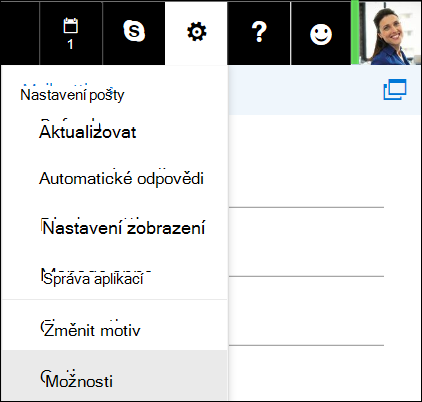
- Na levém navigačním panelu přejděte na Pošta>Automatické zpracování>funkce Nepotřebné.
Poznámka
Pokud používáte Outlook na webu ve verzi Light, můžete se dostat ke zprávám ve složce Nepotřebné, ale nemůžete funkci Nepotřebné zapnout ani vypnout. Vypněte Light verzi aplikace Outlook na webu v MožnostechVerze> aplikace Outlook na webu a zrušte zaškrtnutí políčka Použít light verzi aplikace Outlook na webu. Změny se projeví při příštím přihlášení.
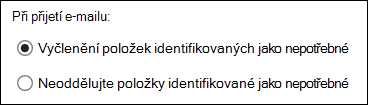
- Vyberte Oddělovat položky identifikované jako Nepotřebné a klikněte
 na Uložit uložení.
Pomozte funkci Nepotřebné rychleji poznat důležité zprávy
Funkci Nepotřebné může chvíli trvat, než se plně přizpůsobí vašim preferencím, protože zaznamenává vaše volby a používá tyto informace k identifikaci podobných zpráv v budoucnu. Funkci Nepotřebné však můžete pomoct rychleji se naučit vaše volby tím, že uděláte toto:
- Když uvidíte zprávu, která se do složky Nepotřebné dostala omylem, přesuňte ji do složky Doručená pošta.
- Pokud naopak uvidíte e-mail s nízkou prioritou v doručené poště, přesuňte ho do složky Nepotřebné.
Jak funkce Nepotřebné filtruje zprávy
Nepotřebné zprávy se podobně jako spam odfiltrovávají ještě před doručením do schránky s doručenou poštou. Zprávy identifikované jako možný spam se automaticky přesouvají do složky Nevyžádaná pošta a veškerý potenciálně nebezpečný obsah, jako třeba odkazy nebo připojené programy, se deaktivuje.
Pak Outlook zpracuje pravidla, pokud jste nějaká nastavili. Další informace o pravidlech najdete v tématu Správa e-mailových zpráv pomocí pravidel v Outlooku.
Pokud jste používali funkci Uklidit, budou se zprávy spravovat podle nastavení, která jste zvolili. Další informace o funkci Uklidit najdete v článku Uspořádání složky Doručená pošta pomocí funkce Archivovat, Uklidit a dalších nástrojů v Outlooku na webu.
Potom funkce Nepotřebné analyzuje zbývající zprávy a vyfiltruje typy zpráv, které obvykle necháváte být, a to na základě vašeho chování v minulosti.
Jako nepotřebné se nikdy neoznačí zprávy od některých lidí:
- Od vás
- Od všech vašich manažerů, pokud jste uživatelem služby Microsoft 365 Apps pro firmy.
- Od vašich přímých podřízených, pokud jste uživatelem služby Microsoft 365 Apps pro firmy.
Aby pochopila, jaké e-maily obvykle nečtete, sleduje zprávy z různých pohledů, třeba:
- Kdo je odesílatel
- Jestli jste se zúčastnili konverzace
- Jestli jste jediný příjemce
- Jaká je důležitost
S tím, jak se vaše zvyky při čtení obsahu mění, se funkce Nepotřebné učí a přizpůsobuje.
Vypnutí funkce Nepotřebné
V aplikaci Outlook Web App můžete funkci Nepotřebné kdykoli vypnout.
- Podle kroků popsaných na začátku tohoto dokumentu se přihlaste k aplikaci Outlook Web App. Poté přejděte do Nastavení>Možnosti>Pošta>Automatické zpracování>Nepotřebné.
- Vyberte Neoddělovat položky identifikované jako Nepotřebné a klikněte na .
Poznámka
Složka Nepotřebné v Outlooku zůstane i po vypnutí této funkce.