
Pás karet Outlooku obsahuje všechny možnosti a příkazy, které používáte k provádění úkolů v Outlooku. Například kliknutím na tlačítka na pásu karet můžete vytvořit nový e-mail, odstranit e-maily, otevřít novou žádost o schůzku nebo přiřadit kategorii k položce. Pás karet ale zabírá hodně místa na obrazovce.
Na následujícím obrázku je klasický pás karet nahoře a zjednodušený pás karet je zobrazený dole.
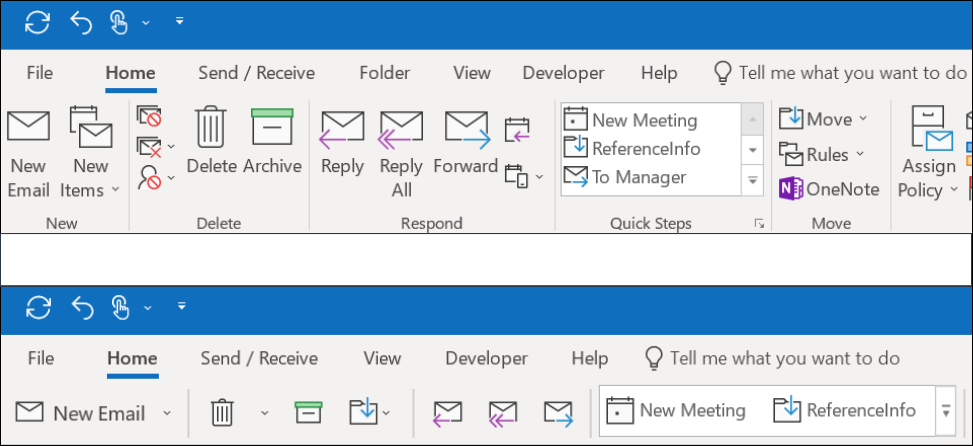
Přepnutí na zjednodušený pás karet
Pokud chcete přepínat mezi zjednodušeným pásem karet a klasickým pásem karet, klikněte na stříšku směřující dolů v pravém dolním rohu úplného klasického pásu karet. Tím ho sbalíte na zjednodušený pás karet.
Zjednodušený pás karet zobrazuje nejčastěji používané příkazy na jednom řádku. Protože je ale na příkazech k dispozici méně místa, nevejdou se na zjednodušený pás karet všechna tlačítka, na která jste zvyklí.
Pokud na zjednodušeném pásu karet nevidíte tlačítko, které potřebujete, máte několik možností.
- Zadejte požadovaný příkaz do pole **Řekněte mi, co chcete udělat** v horní části obrazovky. Outlook vám zobrazí příkaz, který potřebujete, a zároveň nápovědu k tomuto příkazu.
- Pokud je vedle tlačítka na zjednodušeném pásu karet šipka směřující dolů, kliknutím na ni zobrazíte další podobné příkazy. Klasický pás karet má například tlačítka pro **New Email** i **New Items**. Na zjednodušeném pásu karet najdete všechny možnosti, které dřív bývaly v části **Nové položky**, po kliknutí na šipku vedle **New Email**. :::image type="content" source="media/ol16-slrinaction.png" alt-text="Skryté příkazy můžete najít kliknutím na šipku dropdow.":::
- Další příkazy můžete najít kliknutím na tři tečky: :::image type="content" source="media/delve-moreoptionsicon.png" alt-text="Vyberte ikonu Další možnosti"::: úplně vpravo na zjednodušeném pásu karet. Ve složce Doručená pošta například najdete různá tlačítka, jako jsou **Pravidla**, **Odpovědět schůzkou** a **Číst nahlas**. :::image type="content" source="media/overflow-menu-for-the-simplified-ribbon-001.png" alt-text="Kliknutím na tři tečky zobrazíte seznam dalších položek nabídky na zjednodušeném pásu karet.":::
Zjednodušený pás karet je plně přizpůsobitelný. Nejpoužívanější tlačítka si můžete připnout nebo odepnout pro rychlý přístup. Viz Přizpůsobení zjednodušeného pásu karet .
Vypnutí zjednodušeného pásu karet
Zjednodušený pás karet můžete vypnout a vrátit se k rozbalenému, klasickému pásu karet kliknutím na stříšku dolů na pravé straně pásu karet.
Nemůžu najít tlačítka, která potřebuji
Pokud nemůžete najít jedno z tlačítek, které potřebujete, máme pro zjednodušený pás karet referenční příručku. Stačí najít tlačítko v tabulce a my vám ukážeme, kde se na zjednodušeném pásu karet nachází.