
Pokud chcete naplánovat schůzku s více lidmi nebo vyhledat místnost či jiné zdroje pro schůzku, může vám pomoct Pomocník pro plánování v aplikaci Outlook na webu.
Poznámka
Pokud pokyny neodpovídají tomu, co vidíte, je možné, že používáte starší verzi aplikace Outlook na webu. Přečtěte si pokyny pro klasickou verzi Outlooku na webu.
Použití plánovací mřížky
- Přihlaste se k Outlooku na webu.
- V dolní části stránky vyberte Kalendář a přejděte do složky
 .
. - Nahoře na stránce vyberte Nová událost.
- Do pole Pozvěte účastníky zadejte jména nebo e-mailové adresy lidí, které chcete pozvat.
Pokud chcete přidat nepovinné účastníky, vyberte Nepovinní . - Na straně formuláře události můžete zobrazit své události a zaneprázdněné informace ostatních účastníků v zobrazení dne. Zaneprázdněné informace o účastníkovi se v horní části událostí v kalendáři zobrazují červeně.
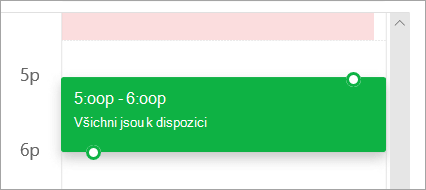
- Kliknutím na libovolné místo v mřížce vyberete nový čas události.
Použití Pomocníka pro plánování
Pomocníka pro plánování můžete použít před zadáním podrobností o události nebo potom. Pokud zadáte datum, čas a dobu trvání události a přidáte účastníky dřív, než otevřete Pomocníka pro plánování, tyto informace se zachovají a podle potřeby je můžete změnit.
Když použijete Pomocníka pro plánování, okamžitě se dostanete k zobrazení kalendáře účastníka a zjistíte, jestli je v době události dostupný – jestli má čas nebo je zaneprázdněný.
Otevření Pomocníka pro plánování
- Přihlaste se k Outlooku na webu.
- V dolní části stránky vyberte Kalendář a přejděte do složky .
- Nahoře na stránce vyberte Nová událost.
- V horní části formuláře události vyberte Pomocníka pro plánování.
V Pomocníkovi pro plánování můžete přidat účastníky a místnost a změnit datum a čas události, ale ne název.
Přidání účastníků
- V Pomocníkovi pro plánování vyberte Přidat povinného účastníka nebo Přidat nepovinného účastníka.
- Zadejte jméno nebo e-mailovou adresu osoby, kterou chcete přidat, a stiskněte klávesu Enter.
Přidat místnost
- V Pomocníkovi pro plánování vyberte Přidat místnost.
- Zvolte místnost ze seznamu. Budovy můžete změnit výběrem rozevírací nabídky v horní části seznamu.
Když vyberete seznam místností, Pomocník pro plánování zobrazí konferenční místnosti a jejich dostupnost.
Zobrazení kalendářů
Když přidáte účastníky a místo konání, zobrazí se informace jejich kalendářů v mřížce kalendáře.
- Vyberte datum v horní části Pomocníka pro plánování a zvolte nové datum schůzky. V kalendáři vyberte měsíc nebo ho pomocí šipek nahoru a dolů změňte.
- Výběrem počátečního nebo koncového času můžete změnit, kdy schůzka začíná nebo končí.
- Pomocí posuvníku v dolní části Pomocníka pro plánování můžete zobrazit dostupnost účastníků před nebo po vámi zvoleném čase.
- Případně můžete vybrat datum a čas přímo v mřížce a změnou velikosti výběru na mřížce změnit dobu trvání události.
Odeslání pozvánky na schůzku
- Kliknutím na Hotovo uložte změny a zavřete Pomocníka pro plánování.
- Pozvánku na schůzku odešlete výběrem možnosti Odeslat .
Instrukce pro klasickou verzi Outlook na webu
Otevření Pomocníka pro plánování
Pomocníka pro plánování můžete použít před zadáním podrobností o události nebo potom. Pokud zadáte datum, čas a dobu trvání události a přidáte účastníky dřív, než otevřete Pomocníka pro plánování, tyto informace se zachovají a podle potřeby je můžete změnit.
Když použijete Pomocníka pro plánování, okamžitě se dostanete k zobrazení kalendáře účastníka a zjistíte, jestli je v době události dostupný – jestli má čas nebo je zaneprázdněný.
Na panelu nástrojů Pošta nebo Calendar vyberte tlačítko Nová
 >dolůUdálost Calendar.
Na stránce Podrobnosti nové události udělejte jednu z těchto věcí:
- Přidejte podrobnosti o události – například název a místo, počáteční a koncové datum a čas a další informace – podle potřeby, přidejte lidi a pak vyberte Plánování asistent
 .
. - Vyberte Plánování, a pak v případě potřeby přidejte účastníky a přidejte místnost.
- Přidejte podrobnosti o události – například název a místo, počáteční a koncové datum a čas a další informace – podle potřeby, přidejte lidi a pak vyberte Plánování asistent
V podokně podrobností Pomocníka pro plánování můžete změnit datum a čas konání události, ale název události se změnit nedá. Možnosti, které nejsou dostupné v Pomocníku pro plánování, jsou na stránce Podrobnosti. K těmto možnostem například patří nastavení připomenutí schůzky, přidání připomenutí e-mailem k odeslání a přidání popisu nebo dalších podrobností o události.
Přidání účastníků
Účastníky události můžete přidat předtím, než vyberete Pomocníka pro plánování, nebo potom. Pokud jste účastníky přidali na stránce Podrobnosti události a pak otevřete Pomocníka pro plánování, uvidíte kalendáře těchto účastníků v mřížce v pravé části podokna podrobností. Pokyny v této části se týkají výhradně případu, kdy přidáváte účastníka po otevření Pomocníka pro plánování.
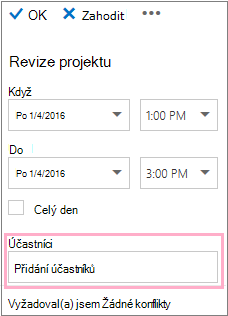
Do pole Účastníci v podokně podrobností zadejte jméno osoby, kterou chcete pozvat na událost.
Poznámka
Od prvního zadaného znaku bude aplikace Outlook porovnávat zadané údaje a nabízet jména osob, které jsou ve vaší organizaci, nebo osob, se kterými jste si dopisovali.
Zvolte některé jméno v seznamu návrhů zobrazených pod polem Účastníci nebo zvolte možnost Prohledat adresář.
Poznámka
Každý účastník, kterého přidáte, se automaticky přidá jako Požadovaný účastník. A vpravo od vašeho kalendáře se v podokně kalendáře objeví kalendáře jednotlivých účastníků (v pořadí, ve kterém jste je vybrali) a budou mít podobu mřížky. Při přidávání účastníků uvidíte celkový počet pozvaných osob a počet případných konfliktů.
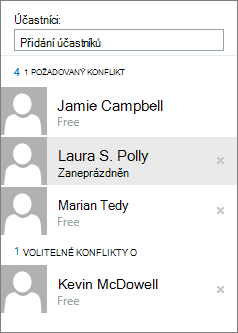
Pokud chcete změnit stav účastníka, klikněte na jeho jméno pravým tlačítkem myši (pokud používáte dotykové zařízení, klepněte na jméno a přidržte ho) a potom udělejte jednu z těchto věcí:
- Pokud chcete účastníka odstranit, zvolte možnost Odebrat. Nebo zvolte Odebrat
 vedle jména účastníka.
 - Zvolte možnost Nepovinná účast.
- Pokud chcete účastníka odstranit, zvolte možnost Odebrat. Nebo zvolte Odebrat
Přidání místnosti pro místo konání
Pokud jste nepřidali místnost pro místo konání události před otevřením Pomocníka pro plánování, můžete ji přidat tady. V dolní části podokna podrobností Pomocníka pro plánování je tlačítko Přidat místnost , které vám umožní zobrazit konferenční místnosti ze seznamu adres vaší organizace. Pomocník pro plánování automaticky zobrazí jenom místnosti, které jsou dostupné v čase, který jste nastavili, ale pokud chcete, můžete ale zobrazit i jiné místnosti.
Pokud vaše organizace disponuje větším počtem místností, je možné, že je správce ve vaší organizaci uspořádal do seznamů místností. Tyto seznamy jsou kolekce místností, které obvykle mají podobné charakteristiky, například jde o místnosti ve stejné budově.
- Zvolte Přidat místnost.
- Zvolte místnost nebo zvolte seznam místností a vyberte některou z místností dostupných v tomto seznamu.
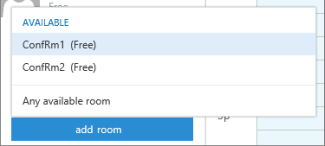
Vybraná místnost se přidá do mřížky kalendáře. Konferenční místnost můžete změnit, když zvolíte Změnit místnost. Pokud chcete konferenční místnost odebrat, klikněte na ni pravým tlačítkem nebo, pokud používáte dotykové zařízení, klepněte na místnost a podržte ji a pak vyberte Odebrat.
Zobrazení kalendářů
Když přidáte účastníky a místo konání, zobrazí se informace jejich kalendářů v mřížce kalendáře.
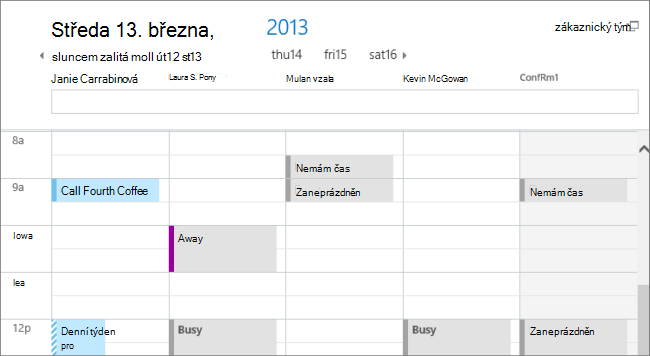
V horní části kalendáře můžete vybrat denní nebo týdenní zobrazení. Pokud vyberete týdenní zobrazení, v mřížce kalendáře se zobrazí sloučené zobrazení kalendářů účastníků.
Odeslání pozvánky na schůzku
Pokud jste s prací v Pomocníku pro plánování skončili, udělejte jednu z těchto věcí:
- Uložte změny zaškrtnutím OK
 .
. - Pokud chcete akci zrušit, vyberte Zahodit .
Vrátíte se na stránku Podrobnosti nové události, kde můžete podle potřeby dokončit přidávání dalších podrobností o schůzce. Až budete hotovi, udělejte jednu z těchto věcí:
- Výběrem možnosti Odeslat odešlete pozvánku na událost.
- Výběrem možnosti Zahodit zrušíte všechny změny.
Vytvoření, úprava nebo odstranění žádosti o schůzku nebo události v Outlooku na webu