
Poznámka
Pokud používáte Access pro Microsoft 365, doporučujeme pro nový vývoj použít nové ovládací prvek prohlížeče Edge.
Ovládací prvek webového prohlížeče slouží k zadání adresy URL a zobrazení webové stránky ve formuláři. Pole Accessu můžete mapovat na parametry adresy URL a vytvářet dynamické webové stránky pro každý záznam formuláře. Soubory a složky můžete procházet také zadáním adresy URL souboru.
Přidání ovládacího prvku webového prohlížeče do formuláře
Změna umístění a velikosti ovládacího prvku webového prohlížeče
Změna zdroje ovládacího prvku webového prohlížeče
Přidání ovládacího prvku webového prohlížeče do formuláře
Přidání ovládacího prvku webového prohlížeče do formuláře se podobá jiným ovládacím prvkům, pouze se jedná o adresu URL.
V navigačním podokně klikněte pravým tlačítkem myši na formulář, do kterého chcete přidat ovládací prvek webového prohlížeče, a vyberte Zobrazení rozložení.
Na kartě Návrh ve skupině Ovládací prvky vyberte Ovládací prvek webového prohlížeče.
Přesuňte ukazatel na místo, kde chcete mít ovládací prvek, a kliknutím ho vložte. V aplikaci Access se otevře dialogové okno Vložit hypertextový odkaz.
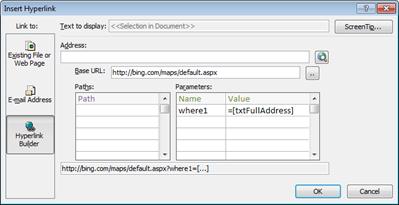
Udělejte jednu z těchto věcí:
Přidání jednoduché adresy URL
Chcete, aby se pro každý záznam ve formuláři zobrazila stejná webová stránka. Webová stránka může sloužit například jako web nápovědy nebo doplňující informace pro uživatele.- Napravo od pole Adresa vyberte Procházet web.
- Po zobrazení stránky ve webovém prohlížeči zkopírujte adresu URL do pole Adresa a prohlížeč ukončete.
- V dialogovém okně Vložit hypertextový odkaz vyberte OK.
Přidání adresy URL s řetězcem dotazu
Chcete zobrazit jinou webovou stránku pro každý záznam ve formuláři. Můžete použít řetězec dotazu , který přiřazuje hodnoty parametrům. Webová stránka je například mapa, která se liší podle polí adresy v jednotlivých záznamech.Napravo od pole Adresa vyberte Procházet web.
Přejděte ve webovém prohlížeči na stránku, kterou chcete zobrazit v ovládacím prvku.
V dialogovém okně Vložit hypertextový odkaz vložte adresu URL do pole Adresa a poté stiskněte klávesu TABULÁTOR.
Access vymaže obsah pole Adresa a rozdělí (neboli analyzuje) adresu URL do odpovídajících polí: Základní adresa URL, Cesty a Parametry. Kompletní adresa je zobrazena v poli pod seznamem Cesty a Parametry.Chcete-li u ovládacího prvku webového prohlížeče nastavit změny adresy URL v závislosti na datech, která jsou zobrazena ve formuláři, nahraďte odpovídající komponenty adresy URL výrazy, které odkazují na příslušné ovládací prvky ve formuláři. Postup nahrazení jednotlivých komponent:
- Klikněte na cestu nebo parametr, který chcete nahradit, a pak klikněte
 Vytvořit.
 - Pokud nejsou seznamy prvků zobrazeny, klikněte v dialogovém okně Tvůrce výrazů na tlačítko Další >> , aby se zobrazily.
- Vyhledejte v seznamu prvků ovládací prvek obsahující data cesty nebo parametru, která chcete nahradit, a poté jej dvojitým kliknutím přidejte do pole výrazu.
- Je-li potřeba provést další výpočty hodnoty, přidejte nezbytné operátory a prvky výrazu a kliknutím na tlačítko OK ukončete Tvůrce výrazů.
Další informace o vytváření výrazů najdete v tématu Použití výrazů Accessu.
- Klikněte na cestu nebo parametr, který chcete nahradit, a pak klikněte
V dialogovém okně Vložit hypertextový odkaz vyberte OK.
Základní adresu URL, cestu a parametry můžete také zadat přímo do políček. Další informace o vytváření map Bing najdete v dokumentaci k Mapy Bing.
Změna umístění a velikosti ovládacího prvku webového prohlížeče
Pokud umísťujete ovládací prvek webového prohlížeče do formuláře poprvé, bude prvek zobrazen v relativně malé buňce. Ve většině případů bude nutné upravit rozvržení tak, aby byla zobrazena co největší část webové stránky. Ze začátku můžete sloučit buňku obsahující ovládací prvek se sousedními prázdnými buňkami:
- Vyberte buňku obsahující ovládací prvek webového prohlížeče.
- Podržte klávesu CTRL a vyberte sousední prázdnou buňku, kterou má ovládací prvek zaplnit.
- Na kartě Uspořádat klikněte ve skupině Sloučit / rozdělit na tlačítko Sloučit.
- Velikost výsledné buňky můžete změnit tak, že tuto buňku vyberete a tažením myši za její okraj nastavíte požadovanou velikost.
Změna zdroje ovládacího prvku webového prohlížeče
Po přidání ovládacího prvku webového prohlížeče do formuláře můžete provést další změny zdroje ovládacího prvku (URL). Podle následujícího postupu otevřete dialogové okno Vložit hypertextový odkaz, kde můžete změny provést.
- V navigačním podokně klikněte pravým tlačítkem myši na formulář, který obsahuje ovládací prvek webového prohlížeče, a poté klikněte na příkaz Zobrazit rozložení stránky.
- Klikněte pravým tlačítkem myši na ovládací prvek webového prohlížeče a poté klikněte na tlačítko Vytvořit hypertextový odkaz.
- V dialogovém okně Vložit hypertextový odkaz proveďte příslušné změny komponent adresy URL a poté klikněte na tlačítko OK.