
| Poznámka Tato funkce je od května 2022 v kanálu měsíčního vydání Microsoft 365 obecně dostupná (GA). Pokud jste v Půlročním podnikovém kanálu Microsoftu, bude k dispozici v prosinci 2022. Další informace o tom, jak se zúčastnit, najdete v aka.ms/AccessAndPowerPlatform. |
|---|
Pokud chcete migrovat pole s více hodnotami v Accessu na pole Dataverse Choices, zde je postup, jak ho vytvořit v Accessu, aby byla operace úspěšná.
V navigačním podokně klikněte pravým tlačítkem myši na název tabulky a vyberte Návrhové zobrazení.
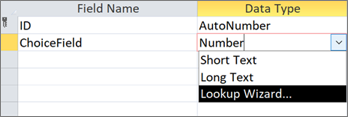
V části Název pole zadejte do prvního dostupného prázdného pole název, třeba ChoiceField.
V části Datový typ vpravo od právě zadaného názvu pole vyberte v rozevíracím seznamu Číslo .
Vyberte stejný rozevírací seznam a pak vyberte Průvodce vyhledáváním.
Na první stránce Průvodce vyhledáváním vyberte Zadám požadované hodnoty a pak vyberte Další.
Na druhé stránce Průvodce vyhledáváním zadejte do pole Počet sloupců hodnotu 2.
Do polí Sloupec1 a Sloupec2 zadejte následující hodnoty:
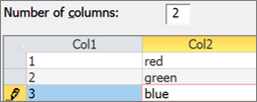
Mezi hlavičkami sloupce Col1 a Col2 vyberte oddělovač
 a přetáhněte ho úplně doleva tak, aby se zobrazil jenom sloupec Col2 .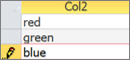
Průvodce vyhledáváním dokončíte tak, že vyberete Další>Další>dokončení.
Klikněte pravým tlačítkem myši na záhlaví s názvem tabulky a vyberte Uložit.
Klikněte pravým tlačítkem myši na záhlaví s názvem tabulky a vyberte Zobrazení Datový list.
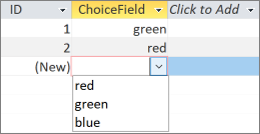
Vytvořte několik záznamů, které potvrdí, že pole ChoiceField funguje podle očekávání:
Klikněte pravým tlačítkem myši na záhlaví s názvem tabulky, vyberte Zavřít a pak operaci potvrďte.
V navigačním podokně klikněte pravým tlačítkem myši na název tabulky a pak vyberte Exportovat>Dataverse.
Postupujte podle pokynů pro migraci tabulky do Dataverse. Ujistěte se, že jste vybrali možnost Po dokončení otevřít adresu URL tabulky Dataverse.
Další informace naleznete v tématu Migrace dat aplikace Access do služby Dataverse.
Po úspěšném dokončení migrace Dataverse tabulku otevře. Vpravo nahoře vyberte Aktivní <název tabulky>>Všechny sloupce.
V seznamu sloupců vyhledejte pole Volba .
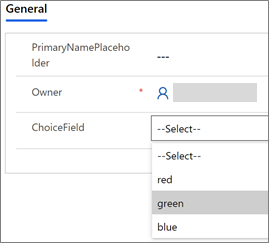
V Accessu udělejte nějaké změny dat a pak vyberte Domů>Aktualizovat vše.
Přepněte zpět do zobrazení Dataverse v kroku 17 a poté vyberte Aktualizovat data , abyste zobrazili aktualizovaná data na stránce.