

Kombinace Microsoft Accessu a Microsoft Dataverse s Power Platform otevírá svět příležitostí pro civilní vývojáře v cloudu a pro mobilní scénáře. Tato kombinace otevírá scénáře hybridních řešení, která zachovávají hodnotu a snadné používání Accessu společně s cloudovým úložištěm, a to následujícími způsoby.
- Scénáře mobilní aplikace a Microsoft Teams.
- Sdílení a úpravy dat Accessu v reálném čase pomocí cloudových úložišť dat a front-endových aplikací vytvořených v Accessu, mobilní aplikaci Power Apps a Microsoft Teams.
- Nové možnosti zabezpečení a dodržování předpisů prostřednictvím úložiště Dataverse v cloudu pomocí AAD a zabezpečení na základě rolí při správě z Accessu.
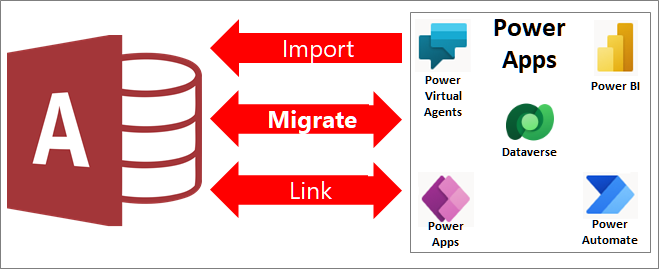
Přístupová data můžete sdílet s Dataverse, což je cloudová databáze, na které můžete vytvářet aplikace Power Platform, automatizovat pracovní postupy, virtuální agenty a provádět další akce pro web, telefon nebo tablet následujícími způsoby:
- Vytvořte prostředí Power Platform a přidejte novou databázi Dataverse.
- Migrace dat aplikace Access do služby Dataverse nebo Dataverse pro Teams.
- K synchronizaci úprav dat na základě propojených tabulek a s využitím existujících front-end formulářů, sestav, dotazů a maker můžete dál používat desktopové řešení Accessu.
- Vytvořte Power App s minimem kódu, automatizovaný pracovní postup, virtuálního asistenta řízeného umělou inteligencí nebo řídicí panel Power BI, který funguje na mnoha zařízeních a současně zobrazuje a upravuje stejná podkladová data Dataverse.
Dataverse je páteří Power Platform a může ukládat společná data sdílená napříč více aplikacemi. Tato možnost poskytuje další příležitosti napříč platformami pro interakci a správu sdílených dat v Microsoft 365, Azure, Dynamics 365 a samostatných aplikacích.
Poznámka Pojmy "sloupec" a "pole" se v Accessu i Dataverse používají zaměnitelně. Termíny "tabulka" a "entita" se v Dataverse používají zaměnitelně.
Než začnete
Chcete, aby šlo všechno hladce? Další informace najdete v následujících částech.
Důležité Zálohujte databázi Accessu. Důrazně doporučujeme, abyste to udělali. Další informace naleznete v tématu Ochrana dat pomocí procesů zálohování a obnovení.
Begin: Rychlý kontrolní seznam
Tady je rychlý kontrolní seznam, abyste měli jistotu, že jste připraveni:
- Podívejte se na video přehled o použití konektoru Access Dataverse Connector s Power Platform k integraci s cloudovým úložištěm. Další informace najdete v tématu aka.ms/AccessAndPowerPlatform.
- Pokud jej ještě nemáte, získejte licenci Power Apps, která zahrnuje Dataverse, nebo použijte existující prostředí. Přejděte na domovskou stránku Power Apps a vyberte Začít zdarma.
- Pokud accessová data obsahují pole s více hodnotami, připravte ho na migraci. Další informace naleznete v tématu Vytvoření pole volby pro migraci do služby Dataverse.
- Přestože má Dataverse datový typ s plovoucí desetinnou čárkou, má nižší limity rozsahu než datový typ Access s plovoucí desetinnou čárkou. Pokud vaše data Accessu obsahují pole s plovoucí desetinnou čárkou, nejprve ho převeďte na datový typ Číslo, nastavte vlastnost Velikost pole na Desetinné číslo a pak data migrujte do služby Dataverse, která je uloží jako datový typ Desetinné číslo.
Begin: obtain required software licenses
Ujistěte se, že máte potřebné licence:
- Přístup Plán Microsoft 365, který zahrnuje Access. Další informace najdete v tématu Microsoft 365 s aplikacemi Office.
- Dataverse Plán Power Apps. Další informace najdete v tématu Plány a ceny Power Apps. Pro podrobné vysvětlení všech možností licencování Power Apps si můžete stáhnout Příručku licencováním.
- Dataverse pro Teams Plán Microsoft 365, který zahrnuje Teams. Další informace najdete v tématu Microsoft 365 s aplikacemi Office.
Pokud vaše aplikace zahrnují Power Automate, Power BI a Power Virtual Agent, můžou být vyžadovány další licence. Další informace najdete v tématu Plány a ceny Power Apps a Aktualizace chystané pro Power Apps.
Zahájení: nastavení prostředí Dataverse
Existují dva způsoby, jak používat Dataverse, plnou verzi a Dataverse pro Teams.
Dataverse
Plná verze Dataverse poskytuje všechny dostupné datové typy pro aplikace s nízkým kódem napříč zařízeními a podporuje mnoho uživatelů. Jakmile budete mít licenci Dataverse, můžete buď přistupovat k aktuálnímu prostředí Dataverse, nebo vytvořit nové prostředí pro migraci dat Accessu. Další informace najdete v tématu Co je Microsoft Dataverse?, Začínáme používat DataverseaPřidat databázi Microsoft Dataverse.
Důležité Ujistěte se, že máte potřebná oprávnění k importu dat do služby Dataverse. Potřebujete roli zabezpečení Tvůrce prostředí a uživatelé aplikací musí mít roli zabezpečení Základní uživatel. Další informace naleznete v tématu Udělení přístupu uživatelům v aplikacích pro zapojení zákazníků.
Pokud používáte nové prostředí:
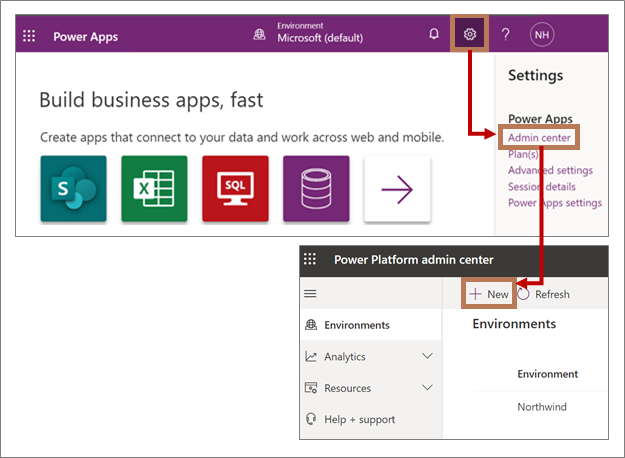
Přihlaste se k Power Apps z této stránky prohlížeče https://powerapps.microsoft.com/.
Vyberte NastaveníCentrum
 >pro správu.
Na stránce Centrum pro Správu vyberte Nový. Otevře se podokno Nové prostředí .
Do pole Název zadejte název prostředí.
V poli Typ vyberte z rozevíracího seznamu položku Zkušební verze . Pokud máte vlastní produkční prostředí, můžete vybrat Produkční.
V poli Oblast ponechte výchozí USA výběru.
Do pole Účel můžete volitelně zadat popis.
V části Vytvořit databázi pro toto prostředí vyberte Ano.
Když spustíte proces migrace v Accessu, měla by globální zjišťovací služba zjistit správnou adresu URL instance. Další informace najdete v tématu Migrace: výběr zdroje dat a cíle.
Dataverse pro Teams
Microsoft Teams usnadňuje zasílání zpráv, chaty, schůzky, webináře a včasnou komunikaci mezi pracovními skupinami a kolegy. Můžete také zlepšit produktivitu a přizpůsobit Teams přidáním různých aplikací, včetně Power Apps založených na Dataverse for Teams. Efektivně tak získáte integrovanou datovou platformu s minimem kódu pro Teams a nasazení řešení jedním kliknutím.
Jakmile budete mít plán Microsoft 365 s Teams, není potřeba žádná další licence pro aplikace, pracovní postupy a virtuální agenty v Teams, ale aplikace Power BI vyžadují samostatnou licenci. Přístup k prostředí Dataverse je také omezen na vlastníky, členy a hosty Teams a existují určitá omezení funkcí podkladového Dataverse.
Další informace naleznete v tématu Přehled Microsoft Dataverse for Teams, integrace Power Apps a Microsoft Teams a Začínáme s Microsoft Dataverse for Teams.
Chcete-li zřídit prostředí Dataverse for Teams, musíte nejprve nainstalovat aplikaci do Teams.
- Otevřete aplikaci Teams a v levém dolním rohu okna vyberte Aplikace .
- V okně App Marketplace vyhledejte pomocí vyhledávacího pole "Power Apps" a pak vyberte Power Apps.
- Chcete-li přidat aplikaci Power Apps do Teams, vyberte Přidat. Zobrazí se okno Power Apps.
- Vyberte Vytvořit aplikaci.
- Vyberte tým pro vaši aplikaci.
- Chcete-li vytvořit prostředí Dataverse for Teams, vyberte Začít nyní.
- V editoru Power Apps zadejte název aplikace a poté vyberte Uložit.
Výsledek
Vaše prostředí je připravené k použití. Když spustíte proces migrace v Accessu, měla by globální zjišťovací služba zjistit správnou adresu URL instance. Další informace najdete v tématu Migrace: výběr zdroje dat a cíle.
Ruční zjištění správné adresy URL instance
Pokud globální služba zjišťování z nějakého důvodu nemůže zjistit správnou adresu URL instance, můžete ji najít v Power Apps a poté ji ručně zadat během procesu migrace.
-
Dataverse V pravém horním rohu stránky vyberte Nastavení , vyberte Podrobnosti relace a jako adresa URL instance je uvedena správná adresa URL služby Dataverse.
- Dataverse pro Teams Po vytvoření aplikace pro databázi Dataverse vyberte O a jako adresa URL instance je uvedena správná adresa URL služby Dataverse.
Začátek: Předvídání datové kapacity a problémů s ověřováním
Pochopte rozdíly v kapacitě úložiště, protože každá databáze má jiný limit maximální velikosti:
- Access má pro každou databázi maximální limit 2 GB. Další informace najdete v tématu Specifikace Accessu.
- Dataverse má maximální limit 10 GB pro relační databázi. Má celkový limit 20 GB pro ukládání souborů, objektů blob a nerelačních dat protokolů. Další informace naleznete v tématu Co je nového pro správu úložiště v Microsoft Power Platform.
- Dataverse pro Teams má maximální limit 2 GB a 1 MB pro každý týmový kanál. Maximální limit 2 GB zahrnuje také další soubory, objekty blob a nerelační data protokolu. Další informace naleznete v tématu Prostředí Microsoft Dataverse for Teams.
Důležitou součástí procesu migrace je ověření dat několika způsoby:
- Aby se předešlo ztrátě dat, Access zajistí, aby tabulka Access nepřekročila limity velikosti Dataverse a aby počet sloupců v tabulce Access nepřekročil maximální počet polí Dataverse pro tabulku.
- Pokud tabulka aplikace Access obsahuje nepodporované datové typy Dataverse nebo sloupec obsahuje hodnoty, které přesahují rozsahy datových typů Dataverse, Access poskytne další informace, které vám pomohou chyby opravit.
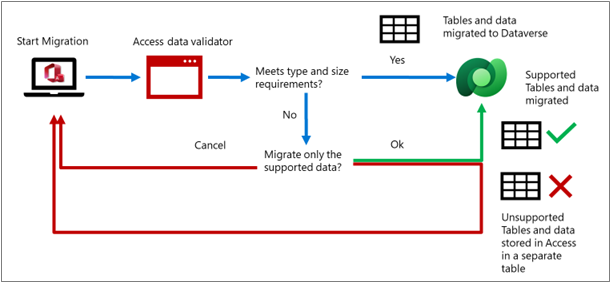
Exportují se jenom podporované datové typy. Původní tabulka Accessu včetně nepodporovaných datových typů zůstane v Accessu. Až budete mít jistotu, že všechna data byla migrována úplně a správně, můžete buď původní tabulku Accessu zachovat, nebo ji odstranit a zkopírovat do záložní databáze.
Další informace naleznete v tématu Porovnání datových typů Access a Dataverse.
Migrace dat aplikace Access do služby Dataverse
Proces migrace tabulek a sloupců aplikace Access do služby Dataverse zahrnuje: vytvoření a určení prostředí služby Dataverse, export dat z aplikace Access do služby Dataverse, výběr tabulek a souvisejících tabulek, vytvoření propojených tabulek v aplikaci Access k migrovaným tabulkám ve službě Dataverse, správu primárních klíčů, názvů a relací, ověření exportu dat a zobrazení náhledu výsledků v aplikaci Access a Dataverse.
Migrace: výběr zdroje a cíle dat
- Spusťte Access, vyberte Účet, vyberte Přepnout účet. Otevře se dialogové okno Účet.
- Ujistěte se, že jste k Accessu přihlášení pomocí stejných přihlašovacích údajů, které používáte v Power Apps. V závislosti na vašem prostředí budete možná muset zadat další bezpečnostní informace, například sekundární ověření nebo PIN kód.
Poznámka Pokud nepoužíváte stejný účet pro Access a Power Apps, migrace se nezdaří kvůli problémům s oprávněními. 3. Otevřete databázi Accessu, kterou chcete migrovat.
Tip Zkontrolujte, jestli jsou všechny otevřené objekty Accessu zavřené, protože migraci tabulek může zabránit zámek. 4. Klikněte pravým tlačítkem na tabulku v navigačním podokně a vyberte Exportovat>Dataverse. 5. V dialogovém okně Exportovat objekty vyberte všechny tabulky, které chcete exportovat, a zrušte výběr všech tabulek, které exportovat nechcete. 6. Vyberte OK.
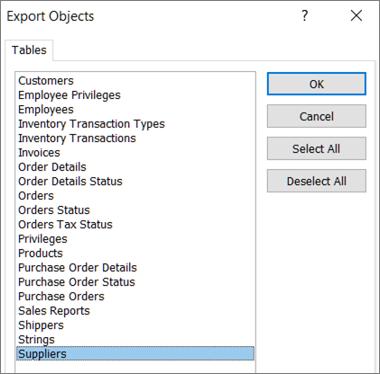 7. V dialogovém okně Exportovat data do prostředí Dataverse vyberte adresu URL instance ze seznamu poskytovaného službou Global Discovery Service.
Poznámka V Power Apps představuje adresa URL instance konkrétní relaci prostředí Power Apps. Nesmí se plést s adresou URL webové stránky. Součást řetězce crm.dynamics je převzatá z předchozích verzí Power Apps.
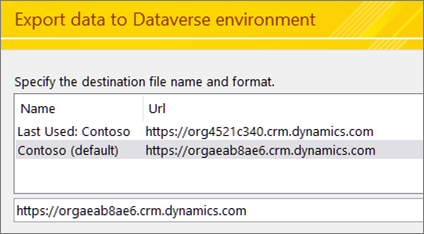
Další informace naleznete v tématu Zahájení: nastavení prostředí Dataverse.
Migrace: rozhodování o souvisejících tabulkách, propojených tabulkách a zobrazení náhledu tabulek
Dalším krokem je důležité rozhodnutí o způsobu migrace. Všimněte si, že nejběžnější jsou výchozí hodnoty.
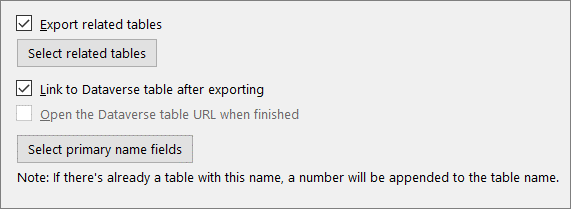
Pokud chcete exportovat související tabulky vybraných tabulek, vyberte Exportovat všechny související tabulky.
Poznámka V současné době jsou při exportu souvisejících tabulek zahrnuty pouze přímé podřízené tabulky. Pokud chcete zahrnout všechny relace, vyberte pomocí dialogového okna Exportovat objekty všechny tabulky, které chcete migrovat.
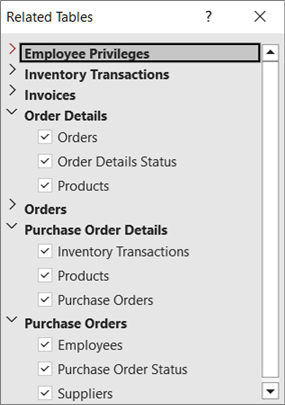
Pokud chcete tyto tabulky zobrazit, vyberte Zobrazit související tabulky. Zobrazí se dialogové okno Související tabulky .
Relace mezi tabulkami se zobrazují v hierarchickém zobrazení ve dvou sloupcích: v levém sloupci jsou zobrazeny vybrané tabulky a v pravém sloupci jsou zobrazeny související tabulky.
Poznámka
V Accessu můžete vytvořit relaci 1:N a pole cizího klíče v odkazované tabulce může být libovolné pole. V Dataverse však musí být pole cizího klíče v odkazované tabulce primárním klíčem odkazované tabulky. Pokud cizí klíč Accessu není primárním klíčem v odkazované tabulce, operace exportu do Dataverse se nezdaří. Pro úspěšný export dat zkontrolujte, jestli je cizí klíč Accessu v odkazované tabulce primárním klíčem.
Chcete-li vytvořit propojení tabulek v Accessu pro každou tabulku Dataverse vytvořenou operací exportu, vyberte Odkaz na tabulku Dataverse po exportu.
Pokud chcete zobrazit náhled výsledků, vyberte Po dokončení otevřít adresu URL tabulky Dataverse.
Tato možnost není k dispozici, pokud exportujete do Dataverse v Teams.
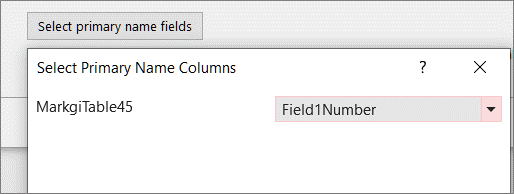
Chcete-li explicitně nastavit pole jako sloupec primárního jména, vyberte možnost Vybrat pole primárního jména a poté vyberte pole z rozevíracího seznamu.
Pokud neurčíte sloupec, který se má použít, použije se jako sloupec Primární jméno první textový sloupec zleva. Pokud neexistuje žádný textový sloupec, vytvoří se zástupný sloupec primárního názvu s hodnotami null.
Vyberte Další.
Migrace: Ověření exportovaných dat
Proces ověření se automaticky spustí, když se zobrazí dialogové okno, ve kterém se zobrazí zpráva "Spuštěný validátor..." nahoře. Pokud je proces ověření úspěšný, zobrazí se další zpráva "Ověření je dokončeno" a pak můžete vybrat tlačítko OK.
Sledujte tyto zprávy:
| Zpráva | Vysvětlení |
|---|---|
| "Retrieving list of tables from OData source" | Proces migrace začal. |
| "Export vybraných objektů" | Tabulky, které jste vybrali, se migrují do Dataverse. |
| Všechny tabulky, u kterých nedošlo k chybě, byly úspěšně exportovány. | Pokud se vyskytne jediná chyba v tabulce, tabulka se neexportuje, jinak je operace exportu tabulky dokončena. Pokud chcete pokračovat, vyberte Zavřít. |
| "Import vybraných a všech souvisejících tabulek" | V závislosti na způsobu, jakým jste exportovali tabulky, se vytvoří propojené tabulky, přejmenují se původní tabulky a vytvoří se několik systémových tabulek Dataverse a propojí se v Accessu. |
Pokud během procesu ověřování existují nepodporovaná pole, Access identifikuje nepodporované datové typy nebo řádky, které překračují limity, a vytvoří tabulku chyb ověření sloupce Dataverse , která v každém řádku uloží název exportované tabulky a pole, která nebyla podporovaná. Můžete migrovat všechny podporované datové typy a nemigrovat nepodporované datové typy. Pokud se rozhodnete migraci neprovádět, data zůstanou v Accessu.
Co se stane s nepodporovanými datovými typy a překročenými limity
Migrace: náhled výsledků v Accessu
Pokud jste se rozhodli propojit tabulky, potvrďte, že výsledky jsou takové, jaké jste očekávali. Sledujte tuto zprávu "Načítání seznamu tabulek z prostředí Dataverse". Původní tabulky zůstaly, ale jejich názvy byly změněny. Propojené tabulky by teď měly mít původní názvy tabulek, aby všechny objekty front-end dál fungovaly jako předtím. Primární klíč Accessu (Automatické číslo) se zachová. Přidá se nový sloupec, který odpovídá primárnímu klíči Dataverse (GUID) a název sloupce je název tabulky.
Access také přidá další propojené tabulky z Dataverse s názvem Teams, Users a Business Units. Tyto systémové tabulky obsahují následující užitečné informace:
- Uživatelé Email address, full name, phone, license type, business unit atd.
- Týmy Tým, název týmu, členství a tak dále.
- Obchodní jednotka Nákladové středisko, web, úvěrový limit atd.
- Měna Podrobnosti o měně všech měn transakcí, včetně hodnot jako je směnný kurz, název, symbol, kód atd. Tato tabulka se zobrazí pouze v případě, že Access má datový typ měna, který jste migrovali do Dataverse.
Tyto dodatečné informace můžete použít k vylepšení řešení v Accessu. Tyto tabulky můžete udržovat ve formuláři nebo je přidat do sestavy. Další informace naleznete v tématu Systémové tabulky a sloupce služby Dataverse.
Migrace: náhled výsledků v Dataverse
Je vhodné zkontrolovat a potvrdit proces migrace prozkoumáním každé tabulky a pole v prostředí Dataverse. Názvy tabulek a polí služby Dataverse by měly odpovídat názvům tabulek a sloupců v Accessu. Access automaticky otevře prostředí Dataverse na první migrovanou tabulku.
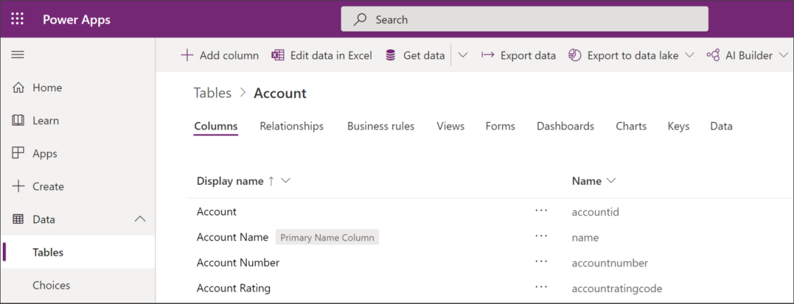
Tabulky Accessu se v Dataverse zobrazují jako tabulky s odpovídajícím zobrazovaným názvem a datovým typem:
- Sloupec Zobrazovaný název by měl obsahovat názvy všech polí Accessu v tabulce.
- Formát pole Název má předponu, podtržítko a název tabulky, například cr444_<název> tabulky. Tomu se v Dataverse říká logický název.
- Všechna migrovaná pole Accessu se zobrazí jako "Vlastní" ve sloupci Typ vedle automaticky generovaného identifikátoru GUID a existujících datových typů pole Dataverse.
Poznámka Pokud již existuje tabulka Dataverse se stejným názvem jako název exportované tabulky Accessu, připojí se k nové tabulce Dataverse číslo.
Ve výchozím nastavení Access nastaví první textový sloupec (zleva doprava) jako primární název Dataverse. Pokud tabulka neobsahuje žádná textová pole, Access přidá prázdný textový sloupec jako poslední pole v tabulce a nastaví toto pole jako primární název Dataverse. Můžete také nastavit určité pole jako primární název. Tento sloupec je viditelný v Accessu a Dataverse.
Další informace naleznete v tématu Práce s libovolnými daty v Dataverse.
Migrace: způsoby zobrazení tabulek služby Dataverse
Po migraci tabulek Accessu do Dataverse můžete tabulky a sloupce v Dataverse a Accessu kdykoli zobrazit. Všimněte si, že v Dataverse se pole zobrazují v abecedním pořadí, ne v původním pořadí v Accessu.
Dataverse/Power Apps Informace o zobrazení a práci s tabulkami v Dataverse najdete v tématu Úprava tabulky v Power Apps.
Poznámka Kliknutím pravým tlačítkem myši na migrovanou propojenou tabulku v Accessu se tabulka otevře na portálu Power Apps Maker ve vašem prohlížeči. Ve výchozím zobrazení portálu Power Apps se pole systémů nezobrazují, což poskytuje jednodušší zobrazení, které ukazuje sloupce migrované v Accessu.
Dataverse pro Teams Tabulky a sloupce lze zobrazit několika způsoby:
- Vytvořte rychlou aplikaci Power App pro zobrazení nebo aktualizaci dat.
- V nabídce sestavení vyberte Zobrazit vše v části "Položky vytvořené pro..." a poté klikněte na tabulku, kterou chcete zobrazit.
- Použijte v Teams Designer tabulky. Další informace najdete v tématu Vytvoření tabulky v Teams.
Tip Může být užitečné uložit si do záložek adresu URL preferovaného zobrazení tabulky v prohlížeči.
Tip Data můžete zobrazit také v Excelu tak, že vyberete rozevírací příkaz Data a pak vyberete Upravit v Excelu. Další informace naleznete v tématu Úprava dat tabulky v aplikaci Excel.
Další informace naleznete v tématu Systémové tabulky a sloupce služby Dataverse.
Základní informace o primárních klíčích a relacích
Následující části obsahují další přehledy a koncepční informace.
Principy primárních klíčů a názvů primárních zařízení
Primární klíče slouží k identifikaci řádků dat v databázi. Access a Dataverse mají různé struktury klíčů. Během migrace Dataverse a Access automaticky spravují koordinaci mezi těmito dvěma produkty pomocí vlastních jedinečných klíčů a bez interakce uživatele.
Během plánování a procesu migrace je potřeba dát pozor na dva primární klíče a jedno další primární pole:
Access AutoNumber Access často používá jako primární klíč tabulky datový typ Automatické číslo, který automaticky zvyšuje jedinečné číslo. Toto pole je vytvořeno v Dataverse jako pole celého čísla s použitým formátem Automatické číslo. Během migrace se počáteční číslo v Dataverse nastaví na další sekvenční číslo na základě řádků Accessu. Access nadále používá sloupec Automatické číslo k identifikaci řádků dat, i když Dataverse používá jiný klíč.
Důležité Dataverse vytvoří pole Automatické číslo jako volitelné, ale to je záměrné. Dataverse vygeneruje své pořadové číslo při uložení záznamu. Pokud je tato hodnota nastavena na povinná, budou klienti Dataverse vyžadovat zadání hodnoty před uložením, což brání generování automatického čísla. Pokud pole zůstane prázdné, vždy se vygeneruje automatické číslo.
Identifikátor GUID služby Dataverse Dataverse používá jako primární klíč datový typ GUID (Globally Unique Identifier), který se automaticky vytvoří jako jedinečný identifikátor a vyžaduje se v každé tabulce. Dataverse nevyžaduje, aby importovaná data měla primární klíč, automaticky pro vás vytvoří identifikátor GUID.
Primární název Dataverse Dataverse obsahuje také další sloupec s názvem Primární název. Toto je popisný název, který slouží k identifikaci řádků jako alternativa k použití identifikátoru GUID. Je vyžadováno, aby toto pole bylo k dispozici, a v závislosti na nastavení klientů Power Platform může vyžadovat, aby bylo toto pole vyplněno. Tento požadavek můžete ručně změnit. Primární název není ve výchozím nastavení jedinečný. Jméno zákazníka může být například primární jméno, které odpovídá jedinečnému ID zákazníka. Můžou existovat dva zákazníci se jménem Novák, ale každý z nich může mít jedinečné ID zákazníka.
Pokyny pro rozhodování o primárních klíčích
Primární klíč Accessu, primární klíč Dataverse a sloupec Primární název jsou ve výchozím nastavení vytvořeny automaticky. Můžete se ale rozhodnout, jak naložíte se třemi primárními klíči. Tady je několik pokynů, které vám pomůžou se rozhodnout:
Primární klíč Pokud je primární klíč Accessu (Automatické číslo) zároveň obchodním klíčem, například číslem dílu, budete ho asi chtít zachovat, protože se používá k identifikaci objektů v reálném světě. Pokud se ale primární klíč Accessu (automatické číslo) používá výhradně k vytváření relací, může být nahrazen primárním klíčem Dataverse (GUID).
Poznámky
- Někdy obsahuje accessová tabulka sloupec Automatické číslo, který se nepoužívá jako primární klíč. V tomto případě ho Dataverse převede na pole Celé číslo a možnost automatického číslování se odebere.
- Dataverse má také ekvivalent pole Automatické číslo aplikace Access, nazývaného pole Automatické číslo, které se používá ke generování pořadových čísel a je uloženo jako řetězcová hodnota. Toto pole může také obsahovat předponu (například řetězec nebo datum) k číslu, což umožňuje flexibilitu v použití pole. Tento sloupec je založený na datovém typu automatického sekvencování systému SQL Server. Další informace naleznete v tématu Sloupce automatického číslování v Microsoft Dataverse.
Primární název Dataverse vyžaduje existenci sloupce Primární název. Primární název musí obsahovat řetězcové hodnoty. Během migrace můžou uživatelé určit, který textový sloupec v Accessu chtějí použít jako primární jméno. Pokud uživatel nezadá žádný sloupec, který se má použít, použije se jako sloupec Primární jméno první textový sloupec zleva. Pokud není k dispozici žádný textový sloupec, přidá se nový sloupec s názvem Zástupný symbol primárního názvu, který bude splňovat požadavek Dataverse. Tento sloupec je nastavený na Nepovinný a může zůstat nevyplněný.
Další informace najdete v tématu Vytvoření sloupce primárního názvu.
Porovnání primárních klíčů a primárních názvů
| Popis | Přístup k primárnímu klíči | Primární klíč služby Dataverse | Primární název Dataverse |
|---|---|---|---|
| Datový typ | Automatické číslo (nebo libovolný indexovaný sloupec) | GUID | Funkce String |
| Obsah | Jednoduché pořadové číslo | Randomizovaná čísla a písmena jedinečná pro dané prostředí | Řetězcové hodnoty čitelné pro člověka |
| Příklad | 234 | 123e4567-e89b-12d3-a456-426655440000 | Jméno, například "Novák". Celé číslo, například 234, nebo kombinace, například ObjednávkaProdeje9071 |
| Požadavek | Často se používá, ale není vyžadováno | Každá tabulka musí mít jednu. | Každá tabulka musí mít jednu. |
| Modifikovatelné | Pole Automatické číslo nelze upravit, ostatní typy polí lze upravit | Ne | Ano |
| Jedinečný identifikátor: | Vždy | Vždy | Pouze jako alternativní klíč |
| Složená klávesa | Podporované a často kombinované s funkcí Automatické číslo | Nepodporováno | Nepodporováno |
| Viditelnost | Obvykle první sloupec tabulky | Obvykle jsou skryté, ale můžou se zobrazit. | Výchozí hodnota je viditelná |
| Indexování | Lze indexovat. Další informace najdete v tématu Vytvoření a použití indexu pro zvýšení výkonu. |
Automatické indexování | Automatické indexování |
| Komentáře | Jakmile jsou data definovaná, už není možné změnit žádné jiné pole na datový typ Automatické číslo. | Nemůžou je vytvořit uživatelé ani během operace importu dat. | Používá se také s automaticky generovanými poli na datových kartách, modelem řízených formulářích a při vyhledávání při vytváření formulářů. |
Poznámky
- Indexy Accessu se automaticky nepřevedou na indexy Dataverse.
- Dataverse používá Azure SQL Server k automatickému vytváření indexů na základě vzorů využití dat. Indexy pro primární a alternativní klíče se vždy vytvářejí a další se přidávají nebo odebírají podle toho, jak data používáte.
Principy vztahů mezi aplikacemi Access a Dataverse
Je důležité vědět, jak chcete spravovat relace tabulek spolu s primárními klíči. U tabulek, které vyberete k migraci, můžete zvolit automatické přesunutí všech souvisejících tabulek s vybranými tabulkami, nebo je můžete během migrace ignorovat a související tabulky prostě ponechat v Accessu. V obou případech se taky můžete rozhodnout migrované tabulky propojit, aby se zachovaly aktuální relace v Accessu.
Během operace exportu dat lze tabulky Accessu s relacemi 1:N znovu vytvořit jako relace 1:N v Dataverse. Stejně jako Access má i Dataverse referenční integritu, jako jsou kaskádové aktualizace souvisejících polí a kaskádové odstranění souvisejících záznamů. Pokud accessová databáze obsahuje diagram relací, ten se zachová. Původní místní tabulky jsou ale nahrazené novými propojenými tabulkami.
Access i Dataverse podporují vyhledávání mezi dvěma tabulkami v relaci 1:N. Během procesu migrace se vyhledávání Accessu znovu vytvoří v Dataverse, jak ukazuje následující příklad:
- Dvě accessové tabulky, Customers a Orders, mají primární klíče CustomerID a OrderID (ID objednávky) založené na datovém typu Automatické číslo. Tabulka Objednávky v Accessu obsahuje cizí klíč, který uchovává hodnoty z primárního klíče Accessu v tabulce Zákazníci.
- Během operace exportu se oba primární klíče Accessu zachovají a uchovají jako celočíselné sloupce automatického čísla, ale nepoužívají se jako sloupec primárního klíče v tabulce Dataverse. Do každé tabulky byl přidán nový sloupec GUID, který se stane primárním klíčem v tabulce Dataverse.
- Pro cizí klíč ID zákazníka v tabulce Objednávky se vytvoří vyhledávání, které najde odpovídající primární klíč ID zákazníka v tabulce Zákazníci. Pokud po migraci tabulek do Dataverse upravíte vyhledávací sloupec cizího klíče nově přidaný do tabulky Objednávky, aktualizuje se také původní sloupec cizího klíče. Vaše aplikace Access může nadále používat cizí klíč Access místo cizího klíče Dataverse. Pokud se cizí klíč Accessu změní v propojené tabulce v Accessu, aktualizuje se také cizí klíč Dataverse. Cizí klíč Accessu však bude v Dataverse jen pro čtení.
- V tomto příkladu relace 1:N není primární klíč Orders použit, ale může být samozřejmě použit pro jiné relace.
Poznámka
V Accessu můžete vytvořit relaci 1:N a pole cizího klíče v odkazované tabulce může být libovolné pole. V Dataverse však musí být pole cizího klíče v odkazované tabulce primárním klíčem odkazované tabulky. Pokud cizí klíč Accessu není primárním klíčem v odkazované tabulce, operace exportu do Dataverse se nezdaří. Pro úspěšný export dat zkontrolujte, jestli je cizí klíč Accessu v odkazované tabulce primárním klíčem.
Další informace naleznete v tématu Video: Vytvoření relací pomocí Průvodce vyhledáváním a Vytvoření relace mezi tabulkami pomocí vyhledávacího sloupce.
Pokyny pro rozhodování o klíčích a relaci
Tady je souhrn běžných možností, které vám pomůžou rozhodnout, která možnost je pro vás nejlepší:
Migrace dat bez ohledu na relace Sloupec Primární klíč (automatické číslo) Accessu se rozhodnete odebrat, protože neexistují žádné jiné tabulky Accessu s odkazy nebo relacemi, které by na něm závisely, a bylo by matoucí mít ho v tabulce Dataverse vedle primárního klíče (GUID) Dataverse.
Migrace dat a relací pomocí propojených tabulek Výchozím scénářem je zachovat původní primární klíč Accessu (automatické číslo), ale nepoužívá se jako primární klíč v Dataverse. Nyní spoléháte na primární klíč (GUID) Dataverse a používáte ho v tabulce Dataverse jako jedinečný identifikátor. Access vytváří propojené tabulky, aby zachoval relace Accessu. Upozorňujeme, že primární klíč (GUID) Dataverse nemůžete odstranit.
V relaci můžete upravit hodnoty cizího klíče (buď v Accessu, nebo v prostředí Dataverse). Můžete také upravit cizí klíče, které odkazují na primární klíč Accessu v propojené tabulce Accessu, a automaticky aktualizuje cizí klíč Dataverse, který odkazuje na primární klíč Dataverse v cizí tabulce.
Migrace dat bez propojených tabulek a opětovné vytvoření relací v Dataverse Vzhledem k tomu, že tabulky se již v Accessu nepoužívají, můžete znovu vytvořit relace v Dataverse pomocí primárního klíče (GUID) Dataverse, přidáním vyhledávání Dataverse a výběrem textového pole v každé tabulce jako primárního názvu během procesu migrace.
Naučte se vytvářet aplikace Power Platform
Po dokončení migrace dat aplikace Access do služby Dataverse můžete vytvořit aplikaci na platformě Power Platform, která poběží na webu, tabletu, telefonu nebo dokonce i na ploše. Platforma Power je poměrně rozsáhlá. Následující shrnutí obsahu vám může pomoct získat přehled o vašich základních možnostech a zaměřit se, který typ aplikace vám nejlépe vyhovuje.
Viz také
Úvod k importu, propojení a exportu dat v Accessu
Výukový katalog pro službu App Maker