

Formuláře v Accessu jsou jako výkladní skříně v obchodech. Usnadňují zobrazení nebo získání požadovaných položek. Formuláře umožňují vám nebo jiným uživatelům přidávat, upravovat nebo zobrazovat data uložená v desktopové databázi Accessu. Na dobrém návrhu formuláře proto záleží. Pokud bude desktopovou databázi Accessu používat víc uživatelů, mají dobře navržené formuláře zásadní význam pro efektivitu a přesné zadávání dat.
Formulář v desktopové databázi Accessu můžete vytvořit několika způsoby. Tento článek uvádí některé běžné možnosti.
Co chcete udělat?
- Vytvořit formulář z existující tabulky nebo dotazu v Accessu
- Vytvořit prázdný formulář v Accessu
- Vytvořit rozdělený formulář v Accessu
- Vytvořit formulář s více záznamy v Accessu
- Vytvoření formuláře s podformulářem v Accessu
- Vytvořit navigační formulář v Accessu
- Zobrazit další informace
Vytvoření formuláře z existující tabulky nebo dotazu v Accessu
Pokud chcete vytvořit formulář z tabulky nebo dotazu v databázi, klikněte v navigačním podokně na tabulku nebo dotaz, který obsahuje data pro formulář. Potom na kartě Vytvořit klikněte na Formulář.
Access vytvoří formulář a zobrazí ho v zobrazení rozložení. Pokud potřebujete, můžete provádět změny návrhu, jako je třeba přizpůsobení velikosti textových polí datům. Další informace najdete v článku o nástroji Formulář.
Vytvoření prázdného formuláře v Accessu
Pokud chcete vytvořit formulář bez ovládacích prvků nebo předformátovaných prvků, klikněte na kartě Vytvořit na Prázdný formulář. Access otevře prázdný formulář v zobrazení rozložení a zobrazí podokno Seznam polí .
V podokně Seznam polí klikněte na znaménko plus (+) vedle tabulky nebo tabulek obsahujících pole, která chcete zobrazit ve formuláři.
Pole přidáte tak, že na ně dvakrát kliknete nebo ho přetáhnete do formuláře. Chcete-li přidat několik polí zároveň, podržte stisknutou klávesu Ctrl, klikněte na několik polí a poté je společně přetáhněte do formuláře.
Poznámka
Pořadí tabulek v podokně Seznam polí je možné změnit v závislosti na aktuálně vybrané části formuláře. Pokud do formuláře nemůžete přidat pole, vyberte jinou část formuláře a zkuste pole přidat znovu.
Pokud chcete do formuláře přidat logo, název nebo datum a čas, použijte nástroje ve skupině Záhlaví a zápatí na kartě Návrh rozložení formuláře .
Pokud chcete do formuláře přidat více různých ovládacích prvků, klikněte na tlačítko Návrh rozložení formuláře a použijte nástroje ve skupině Ovládací prvky .
Vytvoření rozděleného formuláře v Accessu
Rozdělený formulář nabízí dvě zobrazení dat současně: formulářové zobrazení a zobrazení Datový list. Práce s rozdělenými formuláři poskytuje výhody obou typů formuláře v jediném. V části formuláře s datovým listem můžete například rychle vyhledat nějaký záznam a pak v části s formulářem záznam zobrazit nebo upravit. Tato dvě zobrazení jsou připojená ke stejnému zdroji dat a jsou pořád synchronizovaná.
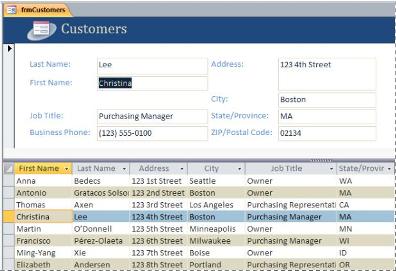
Chcete-li vytvořit nový rozdělený formulář pomocí nástroje Rozdělený formulář, klikněte v navigačním podokně na tabulku nebo dotaz obsahující data. Poté na kartě Vytvořit klikněte na tlačítko Další rozdělený formulář formulářů>.
Aplikace Access vytvoří formulář a můžete provádět změny formuláře. V případě potřeby můžete například přizpůsobit velikost textových polí datům. Další informace o rozděleném formuláři naleznete v části Rozdělený formulář.
Vytvoření formuláře s více záznamy v Accessu
Formulář s více položkami, označovaný také jako nekonečný formulář, je vhodný v případě, že požadujete formulář, který zobrazuje více záznamů, ale dá se přizpůsobit lépe než datový list. Pokud chcete vzorec vytvořit, použijte nástroj Více položek .
- V navigačním podokně klikněte na tabulku nebo dotaz s daty, která chcete zobrazit ve formuláři.
- Na kartě Vytvořit klikněte na Další formuláře>Více položek.
Access vytvoří formulář a otevře ho v zobrazení rozložení. V tomto zobrazení můžete upravit návrh formuláře, zatímco se v něm zobrazují data. Můžete třeba upravit velikost textových polí tak, aby se do nich vešla data. Další podrobnosti najdete v článku Vytvoření formuláře pomocí nástroje Více položek.
Vytvoření formuláře s podformulářem v Accessu
Když pracujete se souvisejícími daty, která jsou uložená v samostatných tabulkách, často potřebujete zobrazit data z několika tabulek nebo dotazů ve stejném formuláři. Vhodným způsobem, jak to udělat, jsou podformuláře. Protože existuje několik způsobů, jak přidat podformulář v závislosti na vašich potřebách, přečtěte si téma Vytvoření formuláře obsahujícího podformulář (formulář typu 1:N).
Vytvoření navigačního formuláře v Accessu
Navigační formulář je formulář obsahující ovládací prvek navigace. Navigační formuláře jsou vynikajícím doplňkem jakékoli databáze, vytvoření navigačního formuláře je však důležité zejména tehdy, pokud plánujete publikovat databázi na webu, protože v prohlížeči se nezobrazuje navigační podokno aplikace Access.
- Otevřete databázi, do které chcete přidat navigační formulář.
- Na kartě Vytvořit klikněte ve skupině Formuláře na tlačítko Navigace a vyberte požadovaný styl navigačního formuláře.
Aplikace Access vytvoří formulář, přidá do něj ovládací prvek navigace a zobrazí jej v zobrazení rozložení. Další informace naleznete v části Vytvoření navigačního formuláře.
Další informace
Formuláře můžete přizpůsobit několika způsoby. Podívejte se, jestli některé z následujících možností vyhovují vašim potřebám:
| Možnosti | Zobrazení tohoto prostředku |
|---|---|
| Pokud chcete ovlivnit výběr polí, která se zobrazí ve formuláři, vytvořte formulář pomocí Průvodce formulářem. | Vytvoření formuláře pomocí Průvodce formulářem |
| Přidáte-li do formuláře karty, můžete jej lépe uspořádat a snáze používat, především pokud formulář obsahuje mnoho ovládacích prvků. | Vytvoření formuláře s kartami |
| Ovládací prvek webového prohlížeče umožňuje zobrazit webovou stránku ve formuláři. Ovládací prvek můžete propojit s poli nebo ovládacími prvky databáze a dynamicky určit, která stránka bude zobrazena. Pomocí adresy databáze můžete například vytvořit vlastní mapy na internetové stránce mapování nebo pomocí informací o produktu z databáze můžete vyhledávat položky na webu dodavatele. | Přidání prohlížení webu do formuláře |
| Ovládací prvky jsou v aplikaci Access umístěny do systému vodítek, které se označují jako rozložení. Tento systém usnadňuje zarovnání ovládacích prvků ve formuláři. Přečtěte si další informace o přesunutí a změně velikosti ovládacích prvků nezávisle na sobě. | Přesunutí a změna velikosti ovládacích prvků nezávisle na sobě |