
Pomocí maker Accessu můžete vytvářet vlastní místní nabídky, které se zobrazí po kliknutí pravým tlačítkem na formuláře, sestavy nebo jednotlivé ovládací prvky. Můžete taky vytvořit vlastní nabídky, které se zobrazí na pásu karet pro konkrétní formuláře nebo sestavy.
Chcete-li vytvořit nabídku pomocí maker, proveďte tři hlavní kroky:
- Vytvoření objektu makra se submakry, která obsahují příkazy nabídky.
- Vytvořte další objekt makra, který vytvoří samotnou nabídku.
- Připojení nabídky k ovládacímu prvku, formuláři, sestavě nebo k celé databázi
Následující části vás podrobně povedou těmito kroky.
Tip:
Pokud se chcete dozvědět, jak vytvořit vlastní místní nabídky v Accessu pomocí kódu jazyka VBA (jazyk Visual Basic for Application), přečtěte si článek Vytvoření místní nabídky pro formulář, ovládací prvek formuláře nebo sestavu.
Krok 1: Vytvoření objektu makra se submakry, která obsahují příkazy nabídky
V tomto kroku vytvoříte objekt makra se submakry, přičemž každé submakro bude mít v místní nabídce samostatný příkaz.
Co je submakro?
Pomocí submakra v objektu makra můžete definovat sadu akcí makra. Submakra v objektu makra lze volat odděleně od různých ovládacích a objektových událostí. Jednotlivá submakra v objektu makra mají jedinečný název a můžou obsahovat jednu nebo více akcí makra.
Na kartě Vytvořit klikněte ve skupině Makra a kód na tlačítko Makro.
Pro každý požadovaný příkaz ve vlastní místní nabídce:
Přidejte do okna pro návrh makra příkaz makra Submakro a pojmenujte submakro, co chcete zobrazit v místní nabídce (například Tisk nebo Aktualizovat).
Tip:
Chcete-li vytvořit přístupovou klávesu, abyste mohli pomocí klávesnice vybírat příkaz, zadejte znak ampersandu (&) před písmeno, které má být přístupovou klávesou v názvu příkazu (například "&Refresh"). Toto písmeno bude na jídelním lístku podtržené.
V submakru vyberte první akci, která se má po kliknutí na příkaz v místní nabídce provést.
Pokud chcete při výběru tohoto příkazu provést více akcí, přidejte je jako samostatné akce makra v rámci stejného submakra.
Uložte objekt makra a pojmenujte ho, například mcrShortcutMenuCommands.
Následující obrázek ukazuje příklad objektu makra se třemi submakry pro vlastní nabídku nebo místní nabídku.

Krok 2: Vytvoření druhého objektu makra, který vytvoří nabídku
Tento krok se může zdát nadbytečný, ale pokud chcete vytvořit místní nabídku z objektu makra vytvořeného v kroku 1, je nutné vytvořit druhý objekt makra, který obsahuje akci makra PřidatNabídku. Tato akce makra se někdy nazývá "makro nabídky".
- Na kartě Vytvořit klikněte ve skupině Makra a kód na tlačítko Makro.
- V poli se seznamem Přidat novou akci v okně návrhu makra vyberte PřidatNabídku.
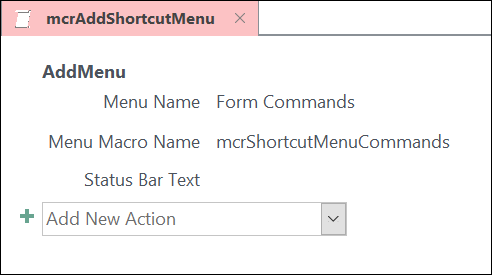
- Do pole argumentu Název nabídky pro akci makra PřidatNabídku zadejte název nabídky (například Příkazy formuláře). Tento argument není povinný, ale doporučuje se, pokud v kroku 3 plánujete přidat nabídku na kartu pásu karet (třeba kartu Doplňky formuláře nebo sestavy). Pokud nabídku přidáte jako místní nabídku v kroku 3, argument Název nabídky je ignorován.
- Do pole argumentu Název makra v nabídce zadejte název objektu makra, který jste vytvořili v kroku 1.
- Uložte a pojmenujte tento druhý objekt makra, například mcrAddShortcutMenu.
Následující obrázek ukazuje příklad objektu makra nabídky, který vytvoří nabídku navrženou v kroku 1.
Krok 3: Připojení nabídky k ovládacímu prvku, formuláři, sestavě nebo databázi
Podle toho, kde se má nabídka zobrazit, použijte jeden nebo více následujících postupů.
Přidání nabídky na kartu Add-Ins formuláře nebo sestavy
Tento postup použijte, pokud chcete, aby se nabídka zobrazila na kartě Doplňky pro konkrétní formulář nebo sestavu.
- V navigačním podokně klikněte pravým tlačítkem myši na formulář nebo sestavu, na které chcete nabídku umístit, a klikněte na Návrhové zobrazení.
- Na kartě Návrh klikněte ve skupině Nástroje na Seznam vlastností.
- Vyberte celý objekt tak, že v seznamu v horní části podokna úloh Seznam vlastností vyberete Formulář nebo Sestava .
- Na kartě Jiné v seznamu vlastností zadejte do pole vlastností Řádek nabídek název objektu makra, který jste vytvořili v kroku 2 (v tomto příkladu "mcrAddShortcutMenu").
- Uložte změny formuláře nebo sestavy.
Při příštím otevření formuláře nebo sestavy se na pásu karet zobrazí karta Doplňky . Kliknutím na kartu zobrazíte nabídku, jak je znázorněno na následujícím obrázku:

Další informace o technikách přizpůsobení pásu karet, jako je přidání vlastních karet nebo skrytí výchozích karet, najdete v článku Vytvoření vlastního pásu karet v Accessu.
Přidání nabídky jako místní nabídky pro formulář, sestavu nebo ovládací prvek
Tento postup použijte, pokud chcete, aby se nabídka zobrazila po kliknutí pravým tlačítkem myši na konkrétní formulář, sestavu nebo ovládací prvek.
- V navigačním podokně klikněte pravým tlačítkem myši na formulář nebo sestavu, na které chcete místní nabídku umístit, a klikněte na Návrhové zobrazení.
- Na kartě Návrh klikněte ve skupině Nástroje na Seznam vlastností.
- Vyberte ovládací prvek nebo objekt, ke kterému chcete připojit místní nabídku.
Chcete-li vybrat celý objekt, vyberte v seznamu v horní části podokna úloh Seznam vlastností položku Formulář nebo Sestava . - Na kartě Jiné v seznamu vlastností zadejte do pole vlastností Řádek místní nabídky název objektu makra, který jste vytvořili v kroku 2 (v tomto příkladu "mcrAddShortcutMenu").
- Ujistěte se, že je vlastnost Místní nabídka nastavená na hodnotu Ano.
- Uložte změny formuláře nebo sestavy.
Při příštím otevření formuláře nebo sestavy a kliknutí pravým tlačítkem myši na formulář, sestavu nebo ovládací prvek se zobrazí místní nabídka s přidruženými příkazy, jak je vidět na následujícím obrázku:

Přidání nabídky jako globální místní nabídky
Tímto postupem nahradíte všechny výchozí místní nabídky v aktuální databázi. Vlastní místní nabídky, které jste připojili ke konkrétním formulářům, sestavám nebo ovládacím prvkům, nebudou ovlivněny.
- Klikněte naMožnostisouboru>.
- V dialogovém okně Možnosti aplikace Access klikněte na Aktuální databáze.
- V části Možnosti pásu karet a panelu nástrojů v poli Řádek místní nabídky zadejte název makra, které jste vytvořili v kroku 2 (v tomto příkladu "mcrAddShortcutMenu").
- Kliknutím na tlačítko OK uložte změny v dialogovém okně Možnosti aplikace Access .
- Změny se projeví až po zavření a novém otevření databáze.
Vlastní místní nabídky nahrazují výchozí místní nabídky pro objekty, ke kterým jsou připojené. Pokud chcete zachovat určité příkazy Accessu pro použití v těchto nabídkách, použijte akci makra RunCommand a vložte příkazy do objektů maker požadovaných nabídek.
Vlastní místní nabídka, která je připojená k ovládacímu prvku, nahrazuje všechny ostatní vlastní místní nabídky definované v databázi. Vlastní místní nabídka, která je připojená k formuláři nebo sestavě, nahrazuje vlastní globální místní nabídku.
Když určíte makro nabídky pro formulář, sestavu nebo databázi, spustí Access toto makro nabídky při každém otevření formuláře, sestavy nebo databáze. Pokud provedete změny v objektu makra nabídky nebo v objektu makra, který definuje jeho příkazy, když je otevřen formulář, sestava nebo databáze, je nutné daný formulář, sestavu nebo databázi zavřít a znovu otevřít, aby se změny projevily.
Chcete-li vytvořit podnabídku v seznamu příkazů místní nabídky, postupujte podle kroku 1 a vytvořte samostatný objekt makra, který obsahuje pouze příkazy podnabídky, jak je znázorněno na následujícím obrázku:

Potom postupujte podle kroku 1 znovu a definujte příkazy pro objekt nabídky vyšší úrovně. Přidejte podnabídku jako položku do objektu makra vyšší úrovně pomocí akce makra PřidatNabídku . Následující obrázek znázorňuje objekt makra pro nabídku, která obsahuje podnabídku. Třetí submakro v tomto příkladu vytvoří podnabídku Exportovat do... (mcrShortcutSubMenuCommands).

Následující obrázek ukazuje výslednou dokončenou místní nabídku s podnabídkou:

Pomocí akcí makra PřidatNabídku v objektech makra pro každou úroveň nabídky můžete vytvořit více úrovní podnabídek. Ujistěte se, že jste zadali hodnotu argumentu Název nabídky pro každou akci PřidatNabídku , jinak se podnabídka zobrazí jako prázdný řádek v nabídce vyšší úrovně.
Podmínky výrazu makra používající bloky If/Then/Else jsou podporované jenom v objektu makra nabídky nejvyšší úrovně. Jinými slovy, pomocí výrazu podmínky v objektu makra nabídky můžete určit, jestli se určitá nabídka nebo místní nabídka zobrazí, ale jenom pro nabídky na nejvyšší úrovni. Výrazy podmínky nemůžete použít k zobrazení nebo skrytí příkazů nebo podnabídek v nabídkách. Výraz podmínky můžete použít také ke skrytí nebo zobrazení vlastní místní nabídky nebo globální místní nabídky.
Volitelně může být makro nabídky, které vytvoříte v kroku 2, součástí objektu makra. Pokud máte například několik místních nabídek pro různé objekty nebo ovládací prvky, můžete vytvořit jediný objekt makra, který obsahuje všechna potřebná makra nabídky. Zajistěte, aby každé submakro mělo jedinečný název. V kroku 3 použijte k odkazování na makro následující zápis: NázevObjektu makra.NázevSubmakra. Například mcrAddShortcutMenus.AddMenu2.