

Chcete databázové objekty uspořádat způsobem, který vám nejlépe vyhovuje? Potom můžete v navigačním podokně vytvořit vlastní kategorie a skupiny a měnit jejich uspořádání, zvýrazňovat je, nebo i skrývat. Navigační podokno můžete také skrýt a poskytnout tak vlastní metodu navigace a použít makra pro pokročilejší ovládání.
Pokud hledáte jenom základní informace, přečtěte si článek Použití navigačního podokna.
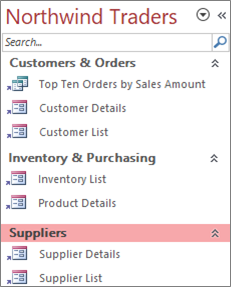 Přizpůsobené navigační podokno uspořádané podle tří obchodních funkcí
V tomto článku
- Než začnete:
- Vytváření vlastních kategorií a skupin
- Uspořádání objektů ve vlastních skupinách
- Pokročilé přizpůsobení
Než začnete
Pokud chcete zajistit, aby vše šlo hladce: naplánujte si postup, postupujte po fázích a pochopte důsledky pro zabezpečení.
Plánování vlastních kategorií a skupin
Při plánování a navrhování navigačního systému pro databázi spolupracujte s lidmi, kteří jej budou využívat. Pokud to není praktické, učiňte jejich potřeby ústředním bodem procesu navrhování. V závislosti na svých prostředcích zvažte použití cílových skupin pro plánování a provádění testů použitelnosti během návrhu. Stručně řečeno, zaměřte se na uživatele.
Předpokládejme například, že vaše databáze obsahuje mnoho sestav a že spouštíte sestavy s různou frekvencí. Můžete vytvořit kategorii Sestavy a potom vytvořit skupiny Denně, Týdenně, Měsíčně, Čtvrtletně a Ročně. Do každé skupiny můžete přidat příslušné sestavy.
Mnoho příkladů přizpůsobení navigačního podokna najdete v tématu Doporučené šablony aplikace Access.
Postupný přístup
Až budete připraveni, vytvořte vlastní kategorie, vlastní skupiny v rámci těchto kategorií a potom do každé skupiny přidejte databázové objekty. Dialogové okno Možnosti navigace slouží k vytváření a správě vlastních kategorií a skupin. V tomto dialogovém okně se zobrazí seznam všech kategorií, které byly definovány v databázi, a skupiny u vybrané kategorie.
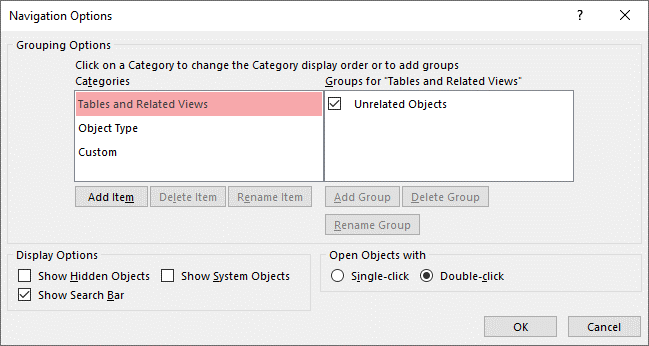 Vytváření vlastních kategorií a skupin
Vytváření vlastních kategorií a skupin si můžete představit jako kostru pro vlastní navigaci.
-
Vytvoření vlastních kategorií Access nabízí jednu předdefinovanou vlastní kategorii nazvanou Vlastní. Tuto kategorii můžete přejmenovat a potom přidat nebo odebrat skupiny podle vlastních potřeb. Rovněž lze vytvořit nové vlastní kategorie.
Poznámka Vytvoříte-li vlastní kategorii, bude platit pouze pro aktuální databázi. Vlastní kategorie a skupiny nelze přenést do jiných databází. - Vytvoření vlastních skupin Po vytvoření kategorie vytvořte pro tuto kategorii jednu nebo více vlastních skupin. Můžete vytvořit tolik skupin, kolik potřebujete.
Při vytvoření nové vlastní kategorie budou pro tuto kategorii vytvořeny skupiny Nepřiřazené objekty a Vlastní skupina 1. Ve výchozím nastavení aplikace Access nevloží do skupiny Nepřiřazené objekty žádné objekty. Místo toho se všechny objekty v kategorii, které nejsou v žádné skupině, zobrazí ve skupině Nepřiřazené objekty v navigačním podokně.
Uspořádání databázových objektů ve vlastních skupinách
Po vytvoření kategorií a skupin můžete přidávat, skrývat nebo zobrazovat skupiny a objekty podle vlastních potřeb. Objekty můžete do skupiny kdykoli přidat nebo je z ní odebrat.
-
Přidání objektů do vlastních skupin V navigačním podokně můžete přetáhnout nebo zkopírovat a vložit objekty z nepřiřazených objektů a přiřadit je k vlastní skupině. Tím přidáte do databázového objektu zástupce a nepřesouváte nebo nekopírujete samotný objekt. Zástupce lze rozpoznat podle malé šipky vedle levého dolního rohu ikony objektu.
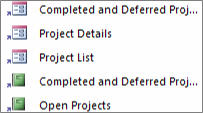
Každá skupina by měla mít na daný databázový objekt pouze jednoho zástupce. Pokud otevřete zástupce, otevře se objekt, na který zástupce odkazuje.
Poznámka Předdefinované kategorie a skupiny v navigačním podokně nezobrazují zástupce a namísto toho zobrazují skutečné databázové objekty. Tyto skupiny zahrnují všechny skupiny ve všech předdefinovaných kategoriích a skupinu Nepřiřazené objekty libovolné vlastní kategorie. -
Zobrazení nebo skrytí skupin nebo objektů Po naplnění vlastní skupiny nebo skupin můžete skupinu Nepřiřazené objekty a všechny ostatní skupiny, které nechcete zobrazit, skrýt.
Skrýt lze některé nebo všechny skupiny ve vlastní kategorii a některé nebo všechny objekty ve skupině. Můžete použít příkazy zobrazené po kliknutí pravým tlačítkem myši z navigačního podokna, nebo vybrat vlastnost objektu a objekt skrýt ve všech skupinách a kategoriích v otevřené databázi.
Skryté objekty a skupiny mohou být zcela neviditelné, nebo mohou být zobrazeny v navigačním podokně jako neaktivní (nedostupné) ikony. To určíte zaškrtnutím nebo zrušením zaškrtnutí políčka Zobrazit skryté objekty v dialogovém okně Možnosti navigace. Toto zaškrtávací políčko použijte také v případě, že chcete zobrazit skrytou skupinu nebo objekt.
Důležité Objekty můžete odstranit z vlastní kategorie nebo skupiny, nemůžete je ovšem odstranit z předdefinované kategorie nebo skupiny. Ačkoli můžete odstranit (to znamená trvale odebrat) předdefinované skupiny, nedoporučujeme tento postup provést, protože by mohlo dojít k potížím v databázi. Databáze jsou sady součástí, které vzájemně spolupracují, a pokud je objekt z této sady součástí vyjmut, může dojít k narušení některých nebo všech funkcí databáze
Pokročilé přizpůsobení
Existuje několik pokročilých způsobů, jak přizpůsobit navigační podokno.
Skrytí navigačního podokna Můžete dát přednost poskytnutí vlastní metody navigace, například formuláře přepínacího panelu nebo navigačního formuláře.
Zakázat návrhové zobrazení Databázové objekty můžete skrýt za účelem zamezení změn návrhu, ale zároveň jim můžete poskytnout zástupce ve vlastních kategoriích a skupinách.
Související makra K ovládání navigačního podokna můžete použít taky akce makra:
- SetDisplayedCategories Slouží k zobrazení nebo skrytí kategorie bez ohledu na nastavení v dialogovém okně Možnosti navigace .
- Přejít Slouží k přechodu na kategorii nebo skupinu nebo k automatickému přechodu na kategorii nebo skupinu při otevření databáze.
- ZamknoutNavigačníPodokno Slouží k zabránění uživatelům v neúmyslném vložení, přesunutí nebo smazání položek v navigačním podokně. Můžete také použít RunMenuCommand.
Důležité informace o zabezpečení
Funkce pro zvýšení použitelnosti je možné obejít. Přizpůsobení navigačního podokna nezabrání kyberzločincům v provedení nežádoucích změn v návrhu databáze nebo neoprávněnému přístupu k datům. Zvažte toto:
- Pokud použijete makro k ovládání a uzamčení navigačního podokna, mohou uživatelé toto makro zakázat při spuštění stisknutím a podržením klávesy SHIFT.
- Můžete skrýt kategorie a skupiny, které obsahují databázové objekty a můžete skrýt i samotné objekty, ale uživatelé mají možnost je opět zobrazit.
- Uzamčení navigačního podokna nezabrání uživatelům v kopírování databázových objektů do schránky.
Další informace o zabezpečení databáze naleznete v tématech Rozhodnutí o důvěryhodnosti databáze a Šifrování databáze pomocí hesla databáze. Další informace o řízení spouštění databáze naleznete v tématu Nastavení uživatelských možností pro aktuální databázi.
Vytváření vlastních kategorií a skupin
Následující postupy popisují postup vytvoření a přejmenování vlastních kategorií a skupin.
Důležité Následující postupy fungují, pokud je navigační podokno viditelné a jeho příkaz místní nabídky musí být povolený. Další informace naleznete v tématech Pokročilé přizpůsobení a Nastavení uživatelských možností pro aktuální databázi.
Vytvoření vlastní kategorie
- Klikněte pravým tlačítkem myši na horní část navigačního podokna a potom vyberte Možnosti navigace.
- V dialogovém okně Možnosti navigace klikněte pod seznamem Kategorie na tlačítko Přidat položku. V seznamu se zobrazí nová kategorie.
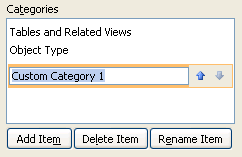
- Zadejte název nové kategorie a stiskněte klávesu ENTER.
Snažte se vytvořit název, který bude uživatelům databáze dávat smysl. Všimněte si, že po vytvoření názvu se titulek seznamu vpravo změní tak, aby odpovídal zadanému názvu. Pokud například zadáte pro novou kategorii název Můj přepínací panel, změní se titulek seznamu vpravo na Skupiny pro: Můj přepínací panel.
Všimněte si také, že seznam vpravo obsahuje skupinu Nepřiřazené objekty. Tato skupina je vytvořena automaticky a obsahuje všechny objekty v databázi. Tyto objekty můžete použít k naplnění vlastní skupiny.
Přejmenování vlastní kategorie
- Klikněte pravým tlačítkem myši na horní část navigačního podokna a potom vyberte Možnosti navigace.
- V části Kategorie klikněte na vlastní kategorii a potom klikněte na Přejmenovat položku.
- Zadejte nový název pro kategorii a stiskněte klávesu ENTER.
Vytvoření vlastní skupiny
- Klikněte pravým tlačítkem myši na horní část navigačního podokna a potom vyberte Možnosti navigace.
- Vyberte kategorii, pro kterou chcete přidat jednu nebo více skupin.
- Pro každou skupinu klikněte v seznamu Skupiny pro <název> skupiny na tlačítko Přidat skupinu.
- Zadejte název nové skupiny a poté stiskněte klávesu ENTER.
- Ponechejte zaškrtávací políčko vedle položky Nepřiřazené objekty zaškrtnuté a klikněte na tlačítko OK. Access zavře dialogové okno Možnosti navigace a přidá do něj novou vlastní skupinu.
Přejmenování vlastní skupiny
- Klikněte pravým tlačítkem myši na horní část navigačního podokna a potom vyberte Možnosti navigace.
- V části Skupiny pro <název> skupiny klikněte na vlastní skupinu a potom klikněte na Přejmenovat skupinu.
- Zadejte nový název pro skupinu a stiskněte klávesu ENTER
Vytvoření vlastní skupiny z databázového objektu
Otevřete v navigačním podokně vlastní kategorii a skupinu a klikněte pravým tlačítkem myši na objekt, který chcete umístit do nové skupiny.
Přejděte na Přidat do skupiny a pak klikněte na Nová skupina.
V navigačním podokně se zobrazí nová skupina.

Zadejte název nové skupiny a stiskněte klávesu ENTER.
Uspořádání objektů ve vlastních skupinách
Následující postupy popisují uspořádání databázových objektů ve vlastních kategoriích a skupinách.
Důležité Následující postupy fungují, pokud je navigační podokno viditelné a jeho příkaz místní nabídky musí být povolený. Další informace naleznete v tématech Pokročilé přizpůsobení a Nastavení uživatelských možností pro aktuální databázi.
Přidání objektů do vlastní skupiny
Zástupce objektů můžete do vlastní skupiny přidat několika různými způsoby.
Klikněte na nabídku v horní části navigačního podokna a v horní části nabídky klikněte na nově vytvořenou kategorii.
Skupina nebo skupiny, které jste pro svou kategorii vytvořili, se zobrazí ve spodní části nabídky společně se skupinou Nepřiřazené objekty.Ve skupině Nepřiřazené objekty vyberte položky, které chcete používat ve své vlastní skupině, a přesuňte je do této skupiny. Aplikace Access nabízí několik způsobů přesunutí vybraných položek. Můžete:
Přetáhnout jednotlivé položky
Podržet klávesu CTRL, kliknout na více položek a přetáhnout je do vlastní skupiny
Kliknout pravým tlačítkem myši na jednu z vybraných položek, přejít na příkaz Přidat do skupiny a pak kliknout na název vlastní skupiny
Kopírování a vložení:
- V navigačním podokně klikněte pravým tlačítkem myši na objekt, který chcete kopírovat, a pak klikněte na příkaz Kopírovat.
- Pravým tlačítkem myši klikněte na skupinu v navigačním podokně, do které chcete objekt vložit, a pak klikněte na příkaz Vložit. Objekt můžete vložit také v navigačním podokně jiné otevřené databáze aplikace Access.
Po dokončení můžete skupinu Nepřiřazené objekty ponechat v navigačním podokně zobrazenou, nebo ji můžete skrýt.
Skrytí skupiny Nepřiřazené objekty
- Klikněte pravým tlačítkem myši na horní část navigačního podokna a potom vyberte Možnosti navigace.
- V podokně Kategorie vyberte příslušnou kategorii.
- V podokně Skupiny pro <kategorii> zrušte zaškrtnutí políčka Nepřiřazené objekty .
Skrytí skupiny
- Klikněte pravým tlačítkem myši na horní část navigačního podokna a potom vyberte Možnosti navigace.
- V seznamu Skupiny pro <kategorii> zrušte zaškrtnutí políčka vedle skupiny, kterou chcete skrýt.
V navigačním podokně můžete také kliknout pravým tlačítkem myši na záhlaví skupiny, kterou chcete skrýt, a potom kliknout na příkaz Skrýt.
Zobrazení skupiny
- Klikněte pravým tlačítkem myši na horní část navigačního podokna a potom vyberte Možnosti navigace.
- V seznamu Skupiny pro <kategorii> zaškrtněte políčko vedle skupiny, kterou chcete skrýt nebo zobrazit.
Skrytí objektu
- Klikněte pravým tlačítkem myši na horní část navigačního podokna a potom vyberte Možnosti navigace.
- V seznamu Kategorie vyberte odpovídající kategorii.
- V seznamu Skupiny pro <kategorii> vyberte skupinu, která obsahuje skrytý objekt.
Zrušte zaškrtnutí políčka vedle objektu. - Klikněte na OK.
V navigačním podokně můžete také kliknout pravým tlačítkem myši na objekt a potom kliknout na příkaz Skrýt.
Poznámka Objekty ve skupině Nepřiřazené objekty vlastní kategorie v navigačním podokně skrýt nelze.
Zobrazení skrytého objektu
Klikněte pravým tlačítkem myši na horní část navigačního podokna a potom vyberte Možnosti navigace.
Ve skupinovém rámečku Možnosti zobrazení zaškrtněte políčko Zobrazit skryté objekty.
Klikněte na OK.
V navigačním podokně se zobrazují neaktivní ikony všech skrytých objektů.Proveďte jednu z následujících akcí:
- Pokud jste skryli zástupce ve skupině, klikněte pravým tlačítkem myši na zástupce a potom klikněte na položku Zobrazit v této skupině.
- Pokud je objekt skrytý pouze v nadřazené skupině a kategorii, klikněte na objekt pravým tlačítkem myši a potom klikněte na příkaz Zobrazit.
- Pokud je objekt skrytý ve všech kategoriích a skupinách pomocí nastavení vlastnosti Skrytý, klikněte na objekt pravým tlačítkem myši, klikněte na příkaz Zobrazit vlastnosti a zrušte zaškrtnutí políčka Skrytý.
Skrytí objektu ve všech kategoriích a skupinách
- Klikněte pravým tlačítkem myši na horní část navigačního podokna a potom vyberte Možnosti navigace.
- Klikněte pravým tlačítkem myši na objekt, který chcete skrýt, a potom v místní nabídce klikněte na položku Vlastnosti objektu nebo (v případě tabulky) Vlastnosti tabulky.
- Zaškrtněte políčko Skrytý.
- Klikněte na tlačítko OK.
Přejmenování zástupce objektu
Když přejmenujete zástupce objektu, Access nepřejmenuje databázový objekt, na který zástupce odkazuje.
- V navigačním podokně klikněte pravým tlačítkem myši na objekt, který chcete přejmenovat, a pak klikněte na příkaz Přejmenovat zástupce.
- Zadejte nový název zástupce a stiskněte klávesu ENTER.
Odstranění zástupce objektu
- V navigačním podokně klikněte pravým tlačítkem myši na zástupce, kterého chcete odebrat, a klikněte na příkaz Odebrat.
Když odstraníte zástupce objektu, Access neodstraní databázový objekt, na který zástupce odkazuje.
Odstranění objektu
- V navigačním podokně klikněte pravým tlačítkem myši na objekt, který chcete odebrat, a pak klikněte na příkaz Odstranit.
Důležité Pokud se rozhodnete objekt ze skupiny odstranit, uvědomte si, že to může způsobit problémy. Odstranění objektu se nedoporučuje, protože databáze je sada součástí, které vzájemně spolupracují, a pokud je objekt z této sady součástí vyjmut, může dojít k narušení některých nebo všech funkcí databáze.
Pokročilé přizpůsobení
Existují pokročilejší způsoby přizpůsobení navigačního podokna. Navigační podokno můžete skrýt pomocí dialogového okna Možnosti a zakázat návrhové zobrazení objektu pomocí vlastnosti objektu. Makra lze také použít k selektivnímu zobrazení nebo skrytí kategorií, přechodu do kategorie nebo skupiny, ke skrytí navigačního podokna nebo k uzamčení navigačního podokna.
Chcete-li spouštět akce makra automaticky při otevření databáze, vložte akce do automatického makra s názvem Autoexec. Další informace naleznete v tématu Vytvoření makra, které se spustí při otevření databáze. Další informace o tvorbě maker ovládajících uživatelské rozhraní naleznete v tématu Vytvoření makra uživatelského rozhraní.
Hide the Navigation pane using the Options dialog box
Navigační podokno můžete skrýt a použít alternativní metodu navigace, například formulář přepínacího panelu, navigační formulář nebo strategicky umístěná tlačítka a odkazy ve spouštěcím formuláři (viz Vybrané šablony aplikace Access).
- V otevřené desktopové databázi klikněte na kartu Soubor a pak klikněte na Možnosti.
- Klikněte na kategorii Aktuální databáze a v části Navigace zrušte zaškrtnutí políčka Zobrazit navigační podokno.
- Klikněte na tlačítko OK.
- Aby se toto nastavení projevilo, zavřete databázi a znovu ji otevřete.
Poznámka Chcete-li navigační podokno znovu zobrazit, opakujte postup, ale zaškrtněte políčko.
Zakázání návrhového zobrazení pro databázové objekty
V navigačním podokně můžete nastavením vlastnosti zástupce Zakázat zástupce návrhového zobrazení (klikněte pravým tlačítkem myši na zástupce a klikněte na příkaz Vlastnosti objektu), a tím určit, zda mohou uživatelé použít zástupce k otevření cílového objektu v návrhovém zobrazení nebo v zobrazení rozložení. Pokud například povolíte tuto vlastnost pro zástupce formuláře, uživatelé nemohou použitím tohoto zástupce změnit návrh nebo rozložení formuláře.
- V navigačním podokně klikněte pravým tlačítkem myši na zástupce, pro kterého chcete zakázat návrhové zobrazení, a klikněte na Vlastnosti objektu nebo (v případě tabulky) Vlastnosti tabulky.
- V dialogovém okně <Vlastnosti názvu> objektu zaškrtněte políčko Zakázat zástupce návrhového zobrazení .
Zobrazení nebo skrytí kategorie pomocí makra NastavitZobrazenéKategorie
Proveďte jednu z následujících akcí:
- Chcete-li vytvořit nové makro, na kartě Vytvoření klikněte ve skupině Makra a kód na položku Makro.
- Chcete-li přidat akce do stávajícího makra, klikněte v navigačním podokně na toto makro pravým tlačítkem myši a potom klikněte na položku Návrhové zobrazení.
Na kartě Návrh klikněte ve skupině Zobrazit či skrýt na tlačítko Zobrazit všechny akce.
V návrháři makra vyberte v rozevíracím seznamu položku NastavitZobrazenéKategorie. Akce se zobrazí v návrháři makra.
V poli Zobrazit vyberte požadované nastavení. Zvolte Ano, pokud chcete, aby se kategorie zobrazovala v navigačním podokně. Zvolte Ne, pokud chcete, aby se kategorie v navigačním podokně nezobrazovala.
V poli Kategorie klikněte na název kategorie, kterou chcete zobrazit nebo skrýt.
Opakujte kroky 3 až 5 pro každou kategorii, kterou chcete ovládat s použitím makra.
Další informace naleznete v tématu Akce makra NastavitZobrazenéKategorie.
Použití makra NavigateTo k přechodu na kategorii nebo skupinu
Proveďte jednu z následujících akcí:
- Chcete-li vytvořit nové makro, na kartě Vytvoření klikněte ve skupině Makra a kód na položku Makro.
- Chcete-li přidat akci do stávajícího makra, klikněte v navigačním podokně na toto makro pravým tlačítkem myši a klikněte na položku Návrhové zobrazení.
Na kartě Návrh klikněte ve skupině Zobrazit či skrýt na tlačítko Zobrazit všechny akce.
V návrháři makra vyberte v rozevíracím seznamu položku Přejít. Akce se zobrazí v návrháři makra.
V poli Kategorie klikněte na název kategorie, na kterou chcete přejít.
Pokud chcete přejít na určitou skupinu v kategorii, klikněte na šipku v poli Skupina a potom klikněte na název skupiny, na kterou chcete přejít.
Další informace naleznete v tématu Akce makra Přejít.
Použití makra ZamknoutNavigačníPodokno k uzamčení navigačního podokna
Proveďte jednu z následujících akcí:
- Chcete-li vytvořit nové makro, na kartě Vytvoření klikněte ve skupině Makra a kód na položku Makro.
- Chcete-li přidat akce do stávajícího makra, klikněte v navigačním podokně na toto makro pravým tlačítkem myši a potom klikněte na položku Návrhové zobrazení.
Na kartě Návrh klikněte ve skupině Zobrazit či skrýt na tlačítko Zobrazit všechny akce.
V návrháři makra vyberte v rozevíracím seznamu položku ZamknoutNavigačníPodokno. Akce se zobrazí v návrháři makra.
Zadejte hodnotu pro argument Zámek. Zvolte Ano, pokud chcete uzamknout navigační podokno.
Další informace naleznete v tématu Akce makra ZamknoutNavigačníPodokna.
Použití makra RunMenuCommand ke skrytí navigačního podokna
Pokud raději chcete vytvořit vlastní navigační systém, můžete skrýt navigační podokno pomocí akce makra SpustitPříkazNabídku s argumentem SkrýtOkno.
Proveďte jednu z následujících akcí:
- Chcete-li vytvořit nové makro, na kartě Vytvoření klikněte ve skupině Makra a kód na položku Makro.
- Chcete-li přidat akci do stávajícího makra, klikněte v navigačním podokně na toto makro pravým tlačítkem myši a klikněte na položku Návrhové zobrazení.
Na kartě Návrh klikněte ve skupině Zobrazit či skrýt na tlačítko Zobrazit všechny akce.
V návrháři makra v rozevíracím seznamu vyberte položku SpustitPříkazNabídky. Akce se zobrazí v návrháři makra.
V poli Příkaz vyberte položku SkrýtOkno.
Zobrazení navigačního podokna lze rovněž zapnout nebo vypnout pomocí zaškrtávacího políčka Zobrazit navigační podokno v dialogovém okně Možnosti aplikace Access . Použijete-li akci makra SpustitNabídkuPříkazu s argumentem SkrýtOkno, skryje se navigační podokno bez ohledu na to, zda je zaškrtávací políčko Zobrazit navigační podokno zaškrtnuté nebo nezaškrtnuté.
Další informace naleznete v tématu Akce makra SpustitPříkazNabídku.