
|
Důležité V příští verzi SharePointu se odeberou služby Access Services 2010 a Access Services 2013. Doporučujeme, abyste nevytvářeli nové webové aplikace a migrovali existující aplikace na alternativní platformu, jako je třeba Microsoft Power Apps. Přístupová data můžete sdílet s Dataverse, což je cloudová databáze, na které můžete vytvářet aplikace Power Platform, automatizovat pracovní postupy, virtuální agenty a provádět další akce pro web, telefon nebo tablet. Další informace najdete v tématu Začínáme: Migrace přístupových dat do služby Dataverse. |
|---|
Tento článek vysvětluje, jak exportovat tabulky Access Web Appu do seznamů SharePointu. Při exportu tabulek se pro každou tabulku v Access Web Appu vytvoří seznam SharePointu a do něj se exportují data.
Export tabulek Access Web Appu do SharePointu
Pokud chcete exportovat tabulky Access Web Appu do seznamů SharePointu, postupujte následujícím způsobem.
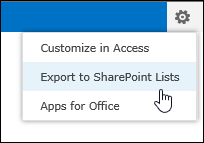
Ve webovém prohlížeči otevřete Access Web App a klikněte na Nastavení>Export do seznamů SharePointu.
Zobrazí se potvrzovací zpráva s dotazem, jestli opravdu chcete tabulky exportovat. Klikněte na Ano, pokud chcete pokračovat, nebo na Ne, pokud chcete export tabulek ukončit.

Poznámka
Pokud nemáte oprávnění k vytvoření podřízených webů SharePointu, zobrazí se po kliknutí na Ano chybová zpráva. Abyste mohli v tomto procesu exportovat tabulky Access Web Appu do seznamů SharePointu, budete potřebovat oprávnění k vytvoření podřízených webů SharePointu.
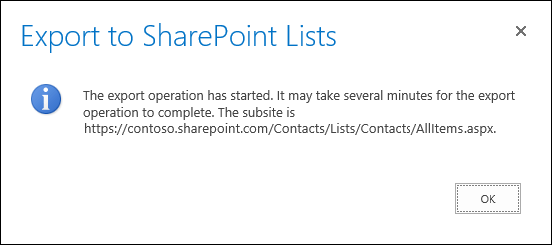
SharePoint zobrazí zprávu s informacemi, kam se exportovaná data uloží, a že export může trvat několik minut. Pokračujte kliknutím na OK.
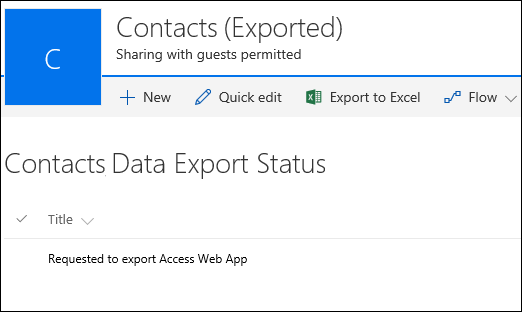
SharePoint vás převede na seznamu SharePointu na novém podřízeném webu, který zobrazuje průběh exportu. Po několika minutách aktualizujte prohlížeč, abyste zjistili aktuální stav exportu. SharePoint v tomto seznamu vytvoří nový záznam pro každý samostatný krok procesu exportu. Obdržíte také e-mail s oznámením, že se export spustil.
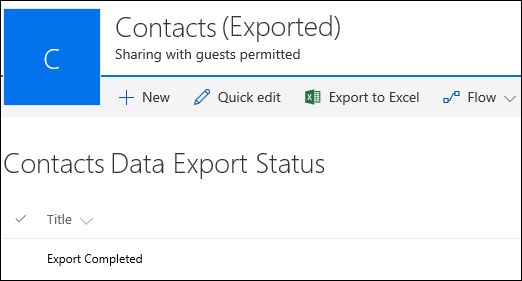
Až SharePoint dokončí export všech tabulek, v seznamu stavu exportu se zobrazí záznam Export byl dokončen. Poznámka: Je možné, že budete muset aktualizovat prohlížeč, aby se tento záznam zobrazil. Obdržíte také e-mail s oznámením, že se export dokončil. Pokud nechcete neustále aktualizovat prohlížeč, stačí, když počkáte na doručení tohoto e-mailu, než se vrátíte do seznamu stavu.
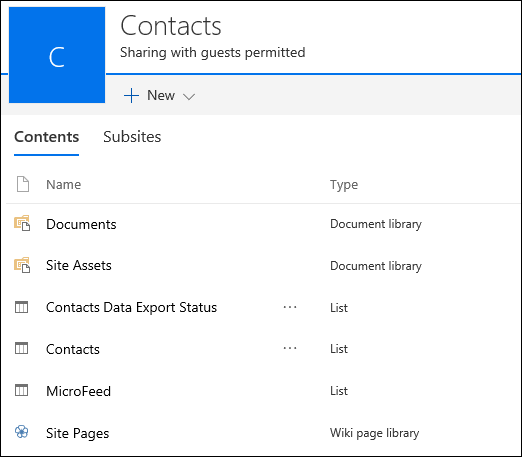
Přejděte na stránku Obsah webu, kde najdete všechny seznamy vytvořené z Access Web Appu. Seznamy se nazývají stejně jako tabulky Access Web Appu.
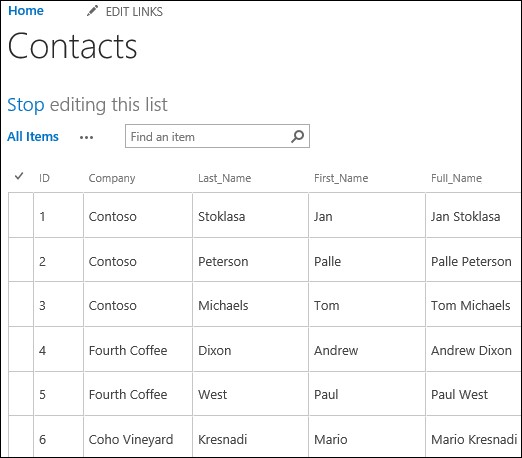
Kliknutím na název seznam otevřete v zobrazení datového listu, aby se zobrazily data a sloupce.
Převod datového typu
Následující tabulka vysvětluje, jak se různé datové typy exportují z Access Web Appů do seznamů SharePointu.
| Datový typ v Access Web Appu | Datový typ v seznamu SharePointu |
|---|---|
| Krátký text | Jeden řádek textu |
| Dlouhý text | Více řádků textu |
| Číslo | Číslo |
| Datum a čas | Datum a čas |
| Měna | Měna |
| Ano/Ne | Ano/Ne |
| Hypertextový odkaz | Hypertextový odkaz nebo obrázek |
| Obrázek | Hypertextový odkaz nebo obrázek |
| Vyhledávání (pro relace) | Vyhledávání |
| Vyhledávání (statický seznam) | Volba |
| Počítané | Tento datový typ se neexportuje. |
Poznámka
Pole typu Vyhledávání, která pro zobrazovanou hodnotu používají datové typy Počítané pole, se neexportují.
Poznámka
Tabulky propojené se seznamy SharePointu v Access Web Appu se v rámci tohoto procesu neexportují.