
Když si zobrazíte sestavu Accessu na obrazovce, můžete použít filtry na nulu u dat, která chcete zobrazit. A pak můžete vytisknout sestavu právě s těmito daty. Další informace o vytváření sestav naleznete v tématu Úvod do sestav v Accessu.
Poznámka
Tento článek se nevztahuje na webové aplikace pro Access (to je druh databází, které se navrhují v Accessu a publikují online).
Pokud chcete filtrovat data v sestavě, otevřete ji v zobrazení sestavy (klikněte na ni pravým tlačítkem v navigačním podokně a potom klikněte na Zobrazení sestavy). Potom klikněte pravým tlačítkem myši na data, která chcete filtrovat.
Například v sestavě se seznamem všech zaměstnanců můžete chtít sestavu omezit na zaměstnance, jejichž příjmení začíná na "L":
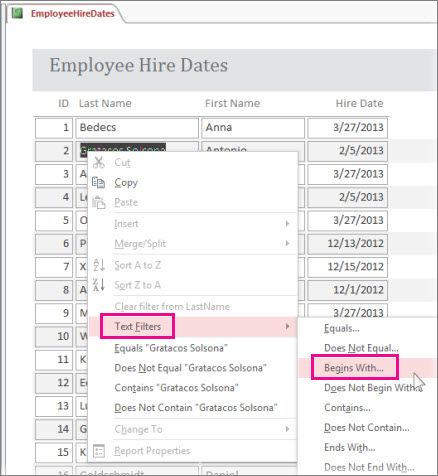
Klikněte pravým tlačítkem na libovolné příjmení a klikněte na Filtry> textu.
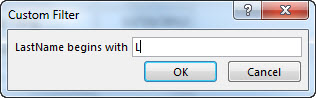
Do zobrazeného pole zadejte "L" a klikněte na OK.
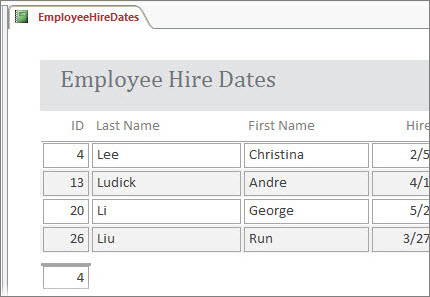
Access použije filtr a vy tak můžete vytisknout sestavu obsahující jenom tato data.
Vypnutí nebo zrušení filtrů
Na kartě Domů klikněte na tlačítko Přepnout filtr a podle potřeby filtr odeberte a znovu použijte.
Pokud sestavu zavřete, aniž byste explicitně vymazali filtry, Access si je zapamatuje a můžete kliknout na Přepnout filtr znovu a použít je při příštím otevření sestavy. Tento postup funguje i v případě, že databázi zavřete a znovu otevřete. Pokud ale kliknete na Domů>Upřesnit>Vymazat všechny filtry, Access filtry úplně vymaže a příště budete muset začít úplně od začátku.
Uložení filtrů jako dotazu
Pokud jste v sestavě použili mnoho filtrů, můžete je uložit jako dotaz. Pak můžete dotaz použít jako zdroj dat pro aktuální sestavu nebo novou sestavu, nebo dotaz rovnou spustíte, až budete chtít data vidět příště.
Použijte filtry a klikněte na Domů>Rozšířený>rozšířený filtr/řazení.
Access vytvoří dotaz obsahující všechny filtry, které jste použili. Pokud chcete ve výstupu dotazu kromě filtrovaných sloupců zobrazit i další sloupce, poklikejte na ně v tabulkách a přidejte je tak do mřížky dotazu.
Klikněte na Uložit a zadejte název dotazu.
Další informace o sestavách najdete v článku Úvod k sestavám v Accessu a podrobnější informace o filtrování najdete v tématu Použití filtru k zobrazení vybraných záznamů v databázi Accessu. Pokud vás zajímají další věci, které se dají s dotazy dělat, přečtěte si článek Úvod k dotazům.