
Můžete propojit nebo importovat data ze Salesforce, což je cloudové firemní řešení pro řízení vztahů se zákazníky (CRM). Další informace najdete v tématu Salesforce.com.
- Při propojení dat vytvoří Access dvousměrné připojení, které synchronizuje změny dat v Accessu a v Salesforce.
- Při importu dat vytvoří Access jednorázovou kopii dat. Změny dat v Accessu nebo v Salesforce se proto nesynchronizují.
 Poznámka: Možnost propojit nebo importovat data ze Salesforce se podporuje jenom v multilicenčních instancích Accessu 2019 nebo následujících Microsoft 365 Enterprise plánech: Microsoft 365 Apps pro velké organizace, Office 365 Enterprise E3 a Office 365 Enterprise E5. Další informace najdete v tématu Porovnání plánů Microsoft 365 Enterprise.
Než začnete
Chcete, aby šlo všechno hladce? Udělejte proto před propojením nebo importem tyto přípravy:
- Získejte všechny údaje potřebné pro připojení, včetně uživatelského jména, hesla a tokenu. Token zabezpečení, což je alfanumerický kód rozlišující velká a malá písmena, musíte zadat, pokud se pokusíte získat přístup k Salesforce z IP adresy, která je mimo rozsah důvěryhodných IP adres vaší společnosti. Další informace najdete v tématu Resetování tokenu zabezpečení.
- Ovladač ODBC, který se používá pro přístup k Salesforce, vyžaduje účet Salesforce na úrovni Developer Edition, Professional Edition, edice Enterprise nebo Unlimited Edition. Abyste mohli použít tento ovladač, musíte mít povolený přístup k rozhraní API. Další informace najdete v tématu Řízení přístupu jednotlivých klientů rozhraní API k organizaci Salesforce.
- Určete, které tabulky chcete propojit nebo importovat. Během jedné operace můžete propojit nebo importovat několik tabulek.
- Vezměte v úvahu počet sloupců v každé tabulce. Access nepodporuje více než 255 polí v tabulce, takže může propojit nebo importovat jenom prvních 255 sloupců.
- Určete celkový objem importovaných dat. Maximální velikost databáze Accessu jsou dva gigabajty zmenšené o prostor potřebný pro systémové objekty. Pokud Salesforce obsahuje velké tabulky, může se stát, že je nebude možné importovat všechny do jedné databáze Accessu. V takovém případě zvažte propojení dat místo jejich importu.
- Zabezpečte databázi Accessu a informace o připojení v ní obsažené použitím důvěryhodného umístění a hesla databáze Accessu. Další informace najdete v článcích Rozhodnutí o důvěryhodnosti databáze a Šifrování databáze pomocí hesla databáze.
- Naplánujte si vytvoření dalších relací. Access propojí nebo importuje vybrané tabulky, ale ne související tabulky v datovém modelu Salesforce. Další informace o tomto datovém modelu najdete v tématu Přehled datového modelu.
Access se nepokusí automaticky vytvořit relace mezi těmito souvisejícími tabulkami. Relace mezi novými a stávajícími tabulkami můžete vytvořit ručně pomocí okna Relace. Další informace najdete v článcích Co je okno Relace a Vytvoření, úprava nebo odstranění relace.
1. fáze: Začínáme
Vyberte Externí data>Nový zdroj> datz online služeb>ze Salesforce.
Udělejte jednu z těchto věcí:
- Pokud chcete provést import, vyberte Importovat zdrojová data do nové tabulky v aktuální databázi.
- Pokud chcete vytvořit propojení, vyberte Vytvořit odkaz na zdroj dat vytvořením propojené tabulky.
Vyberte OK.
2. fáze: Zadání přihlašovacích údajů a parametrů připojovacího řetězce
V dialogovém okně Microsoft Access – Připojení k Salesforce postupujte takto:
- Do polí Uživatelské jméno a Heslo zadejte uživatelské jméno a heslo.
- Do pole Token zabezpečení zadejte token zabezpečení.
- Volitelně můžete do pole Další parametry připojovacího řetězce zadat jeden nebo více parametrů připojení.
Další informace najdete v článku Parametry připojení.
3. fáze: Výběr tabulek k propojení nebo importu
V dialogovém okně Propojit tabulky nebo Importovat objekty vyberte v části Tabulky každou tabulku, kterou chcete propojit nebo importovat, a klikněte na OK.
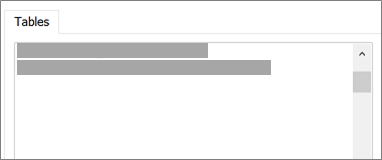
Při operaci propojení se rozhodněte, jestli chcete vybrat možnost Uložit heslo.
Zabezpečení Výběrem této možnosti eliminujete nutnost zadávat přihlašovací údaje při každém otevření Accessu a přístupu k datům. V accessové databázi se ale uloží nešifrované heslo, což znamená, že uživatelé, kteří mají přístup ke zdrojovému obsahu, uvidí uživatelské jméno a heslo. Pokud vyberete tuto možnost, důrazně doporučujeme uložit databázi Accessu do důvěryhodného umístění a vytvořit heslo databáze Accessu. Další informace najdete v článcích Rozhodnutí o důvěryhodnosti databáze a Šifrování databáze pomocí hesla databáze.
4. fáze: Vytvoření specifikací a úkolů (jenom při importu)
- V dialogovém okně Načíst externí data – Databáze Salesforce můžete uložit kroky importu jako specifikaci a vytvořit úkol Outlooku k automatizaci pravidelně prováděné operace importu. Další informace najdete v článku Uložení podrobností o operaci importu nebo exportu jako specifikace.
Výsledky
Po dokončení operace propojení nebo importu se tabulky zobrazí v navigačním podokně pod stejným názvem, jako má tabulka nebo zobrazení Salesforce. Pokud už se daný název používá, Access v průběhu importu připojí k názvu nové tabulky číslo 1. Tabulky ale můžete přejmenovat, aby měly smysluplnější názvy.
Při operaci importu Access nepřepíše žádnou tabulku v databázi. Data Salesforce sice nemůžete přímo připojit k existující tabulce, data z podobných tabulek ale můžete naimportovat a pak vytvořit přidávací dotaz pro přidání dat.
Pokud jsou sloupce v tabulce Salesforce při operaci propojení jen pro čtení, jsou jen pro čtení i v Accessu.
Tip: Pokud chcete zobrazit připojovací řetězec, přejděte myší na tabulku v navigačním podokně Accessu.
Aktualizace návrhu propojené tabulky
V propojené tabulce nemůžete přidávat, odstraňovat ani upravovat sloupce ani měnit datové typy. Pokud chcete udělat změny návrhu, udělejte to v Salesforce. Aby se změny návrhu zobrazily v Accessu, aktualizujte propojené tabulky:
- VyberteSprávce propojených tabulekexterních dat>.
- Vyberte všechny propojené tabulky, které chcete aktualizovat, vyberte OK a potom vyberte Zavřít.
Parametry připojení
Následující tabulka popisuje parametry připojení, které můžete zadat do pole Další parametry připojovacího řetězce v dialogovém okně Microsoft Access – Připojit k Salesforce .
Dva a více parametrů oddělujte středníkem. Jako vodítko použijte následující vzorovou syntaxi:
UID=myaccount;BulkBatchSize=9000;UseNumeric=1;
| Název klíče | Popis | Výchozí hodnota | Povinné |
|---|---|---|---|
| PWD | Heslo odpovídající uživatelskému jménu, které jste zadali do pole Uživatelské jméno (klíč UID). | Žádná | Ano |
| UID | Uživatelské jméno k vašemu účtu Salesforce. | Žádná | Ano |
| AutoLogout | Pokud je tato možnost povolená (1), uživatel bude ze Salesforce odhlášen, jakmile ovladač ukončí připojení. Pokud je tato možnost zakázaná (0), uživatel nebude ze Salesforce odhlášen, jakmile ovladač ukončí připojení. |
1 | Ne |
| BulkBatchSize | Maximální počet řádků obsažený v jednom hromadném volání API při provádění procedur DML. Maximální hodnota je 10 000 | 5000 | Ne |
| CERTSPATH | Úplná cesta k souboru PEM, který obsahuje důvěryhodné certifikáty certifikační autority (CA) pro ověření serveru. Pokud tato možnost není nastavená, ovladač automaticky použije soubor PEM s důvěryhodnými certifikáty CA, který sám nainstaloval. | Soubor cacerts.pem v podsložce \lib v instalačním adresáři ovladače | Ne |
| METADATALEVEL | Pokud je tato možnost povolená (klíč je nastavený na hodnotu 1 nebo LIGHT), ovladač odvodí metadata na základě malého vzorku dat, ne na základě všech dat. Pokud je tato možnost zakázaná (klíč je nastavený na hodnotu 0 nebo FULL), ovladač odvodí metadata na základě všech dat. |
Vymazat (0 nebo FULL) | Ne |
| PARSEMETHOD | Dotazovací jazyk, který ovladač používá k analýze dotazů. Vyberte jedno z následujících nastavení nebo nastavte klíč na jednu z hodnot v závorkách:
|
Pokoušet se analyzovat dotazy nejprve jako SOQL, pak jako SQL (2 nebo SOQL_FIRST) | Ne |
| PROXYHOST | Název hostitele nebo IP adresa proxy serveru, jehož prostřednictvím se chcete připojit | Žádná | Ano, pokud se připojujete prostřednictvím proxy serveru. |
| PROXYPORT | Číslo portu, pomocí kterého proxy server naslouchá klientským připojením | Žádná | Ano, pokud se připojujete prostřednictvím proxy serveru. |
| PROXYPWD | Heslo, které používáte pro přístup k proxy serveru | Žádná | Ano, pokud připojení k proxy serveru vyžaduje ověření. |
| PROXYUID | Uživatelské jméno, které používáte pro přístup k proxy serveru | Žádná | Ano, pokud připojení k proxy serveru vyžaduje ověření. |
| QueryAll | Pokud je tato možnost povolená (1), uživatelé Salesforce budou moct vyhledávat odstraněné záznamy pomocí parametru isDeleted=true. Pokud je tato možnost zakázaná (0), uživatelé nebudou moct vyhledávat odstraněné záznamy. |
0 | Ne |
| SANITIZECATALOGNAME | Pokud je tato možnost povolená (1), ovladač upraví názvy katalogů tak, že odstraní všechny znaky neplatného identifikátoru SQL-92 a nahradí je mezerami s podtržítky. Pokud je tato možnost zakázaná (0), ovladač neupravuje názvy katalogů. |
Vymazat (0) | Ne |
| URL | Adresa URL pro připojení k izolovanému prostoru (sandboxu) Salesforce | Žádná | Ne |
| UseAnalyticAPI | Pokud je tato možnost povolená (1), ovladač spouští sestavy pomocí rozhraní Analytics API. Pokud je tato možnost zakázaná (0), ovladač spouští sestavy prostřednictvím adresy URL. |
Vybráno (1) | Ne |
| USELABEL | Pokud je tato možnost povolená (1), ovladač používá názvy polí a popisky ze Salesforce ve vrácených datech jako názvy a popisky. Pokud je tato možnost zakázaná (0), ovladač používá názvy polí ze Salesforce ve vrácených datech zároveň jako názvy i jako popisky. |
Vymazat (0) | Ne |
| UseNumeric | Pokud je tato možnost povolená (1), ovladač vrátí data jako SQL_NUMERIC, ne jako SQL_DOUBLE. Když je tato možnost zakázaná (0), ovladač vrátí data jako SQL_DOUBLE. |
Vymazat (0) | Ne |
| UseWVarChar | Tato možnost určuje způsob mapování dat do SQL. Pokud je tato možnost povolená (1), ovladač vrátí data jako SQL_WVARCHAR, ne jako SQL_VARCHAR. Pokud je tato možnost povolená (1), ovladač vrátí data jako SQL_VARCHAR. |
Vymazat (0) | Ne |