
Silnou stránkou Office Accessu je propojení na externí zdroje dat a vytváření řešení založených na různých sadách dat. Správce propojených tabulek je centrálním místem pro zobrazení a správu všech zdrojů dat a propojených tabulek v databázi Access. Čas od času možná budete muset propojené tabulky aktualizovat, znovu propojit, najít, upravit nebo odstranit, protože se změnilo umístění zdroje dat, název tabulky nebo schéma tabulky. Pokud například přecházíte z testovacího prostředí do produkčního prostředí, potřebujete změnit umístění zdroje dat. Pokud se změní požadavky na řešení, můžete také přidat nebo odstranit propojené tabulky.
Poznámka
Dialogové okno Správce propojených tabulek funguje odlišně v závislosti na verzi Accessu. V Microsoftu 365 můžete pomocí tohoto dialogového okna aktualizovat, znovu propojit, přidat, upravit, vyhledat a odstranit propojené tabulky, ale nemůžete exportovat informace do Excelu. V aplikaci Access 2016 a novějších verzích je dialogové okno mnohem jednodušší, ale informace můžete exportovat do Excelu.
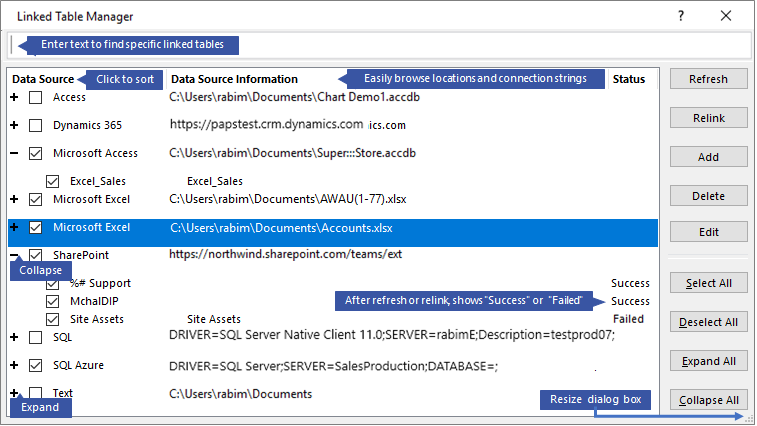
Údržba každého zdroje dat a souvisejících tabulek pomocí Správce propojených tabulek
- Než začnete:
- Aktualizace zdroje dat a propojených tabulek
- Opětovné propojení zdroje dat nebo propojené tabulky
- Vyhledání propojené tabulky
- Úprava zdroje dat
- Přidání zdroje dat a propojených tabulek
- Odstranění zdroje dat nebo propojené tabulky
Než začnete
Správce propojených tabulek můžete používat několika způsoby, ale doporučujeme jako osvědčený postup tenhle postup:
- Aktualizujte zdroj dat, abyste zajistili úspěšná propojení a identifikovali problémy.
- Pokud se vyskytne nějaký problém se zdrojem dat, zadejte po zobrazení výzvy správné umístění nebo upravte zdroj dat a odstraňte tak problémy.
- Opětovné propojení jednotlivých tabulek, které mají stav Neúspěch . Access automaticky aktualizuje stav a upozorní tak na úspěch nebo neúspěch.
- Opakujte kroky 1 až 3, dokud nebudou všechny problémy opraveny.
Aktualizace zdroje dat a propojených tabulek
Aktualizujte zdroj dat a jeho propojené tabulky, abyste měli jistotu, že je zdroj dat přístupný a propojené tabulky správně fungují.
VyberteSprávce propojených tabulekexterních dat>. Tip: Pokud chcete aktualizovat konkrétní propojenou tabulku z navigačního podokna, klikněte na ni pravým tlačítkem a vyberte Aktualizovat odkaz. Můžete také najet myší na název propojené tabulky a zobrazit tak připojovací řetězec a další informace.
V dialogovém okně Správce propojených tabulek vyberte zdroj dat nebo jednotlivé propojené tabulky. Výběrem zdroje dat vyberete všechny propojené tabulky. Rozbalte (
+) položky ve Zdroji dat a vyberte jednotlivé propojené tabulky.Vyberte Aktualizovat.
Pokud máte potíže s umístěním zdroje dat, po zobrazení výzvy zadejte správné umístění nebo zdroj dat upravte.
Ujistěte se, že je zobrazený sloupec Stav (možná bude potřeba posunout zobrazení do strany) a pak ho zkontrolujte, abyste viděli výsledky:
- Úspěch Propojené tabulky byly úspěšně aktualizovány.
- Selhání V jedné nebo několika propojených tabulkách se vyskytly potíže. Mezi nejčastější důvody neúspěšného stavu patří nové přihlašovací údaje nebo změna názvu tabulky. Problém vyřešíte opětovným propojením zdroje dat nebo propojené tabulky.
Znovu vyberte Aktualizovat , dokud neopravíte všechny neúspěšné propojené tabulky a ve sloupci Stav se zobrazí zpráva Úspěch.
Opětovné propojení zdroje dat nebo propojené tabulky
Opětovné propojení zdroje dat za účelem změny jeho umístění a propojení tabulky za účelem změny názvu
VyberteSprávce propojených tabulekexterních dat>. Tip: Na navigačním panelu můžete umístěním ukazatele myši na název propojené tabulky zobrazit připojovací řetězec a další informace.
V dialogovém okně Správce propojených tabulek vyberte zdroj dat nebo jednotlivé propojené tabulky. Možná budete muset rozbalit položky (
+) ve sloupci Zdroj dat .Vyberte Znovu propojit.
Bez ohledu na to, jestli Access zdroj dat najde, zobrazí výzvu k zadání nového umístění zdroje dat. Po zadání správného umístění můžete zachovat stávající názvy propojených tabulek nebo zvolit nové názvy tabulek.
Ujistěte se, že je zobrazený sloupec Stav (možná bude potřeba posunout zobrazení do strany) a pak ho zkontrolujte, abyste viděli výsledky:
- Úspěch Propojené tabulky byly úspěšně znovu propojeny.
- Selhání V jedné nebo několika propojených tabulkách se vyskytly potíže.
Zobrazí se výzva k zadání nového názvu tabulky. V některých případech může být potřeba zvolit novou tabulku ze seznamu tabulek. Pokud se zobrazí výzva k zadání připojovacího řetězce, zadejte tento řetězec do pole Připojovací řetězec. Access automaticky aktualizuje stav a upozorní tak na úspěch nebo neúspěch.
Znovu vyberte Znovu propojit , dokud neopravíte všechny neúspěšné propojené tabulky a ve sloupci Stav se zobrazí zpráva Úspěch.
Vyhledání propojené tabulky
Pokud máte hodně propojených tabulek, vyhledejte požadovanou tabulku pomocí vyhledávacího pole v horní části dialogového okna Správce propojených tabulek .
- Zadejte text do pole Vyhledávání. Access hledá ve sloupcích Název zdroje dat a Informace o zdroji dat a hledá shodu. Při hledání se nerozlišují malá a velká písmena a používá automatické dokončování při vypsání shodných názvů propojených tabulek.
- Zobrazení resetujete vymazáním vyhledávacího pole.
Úprava zdroje dat
V závislosti na zdroji dat můžete změnit zobrazovaný název, cestu ke zdroji dat, název souboru, heslo nebo připojovací řetězec.
- VyberteSprávce propojených tabulekexterních dat>.
Tip:
Na navigačním panelu můžete umístěním ukazatele myši na název propojené tabulky zobrazit připojovací řetězec a další informace.
V dialogovém okně Správce propojených tabulek vyberte zdroj dat, najeďte na něj myší a pak vyberte Upravit.
Změňte informace v dialogovém okně Upravit odkaz .
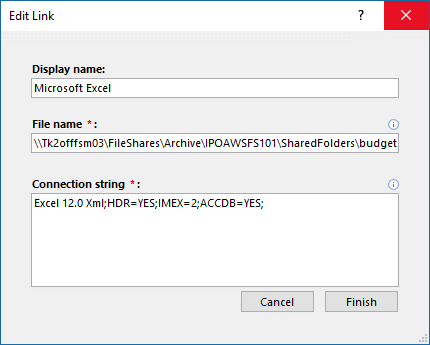
Úprava informací o zdroji dat v Excelu
Vyberte Dokončit.
Přidání zdroje dat a propojených tabulek
Můžete přidat následující typy zdrojů dat: Access, SQL (Server a Azure), Excel nebo Vlastní (text, Microsoft Dynamics, seznam služby SharePoint, rozhraní ODBC).
Tip:
Pokud zadáte připojovací řetězce v kódu jazyka VBA, zvažte možnost přidání a úpravy připojovacího řetězce z dialogového okna Správce propojených tabulek namísto přímé revize kódu nebo psaní složitého kódu, který mění připojovací řetězce automaticky.
VyberteSprávce propojených tabulekexterních dat>.
V dialogovém okně Správce propojených tabulek vyberte Přidat.
Aby se jméno dalo snadněji najít a pochopit, zadejte název do pole Zobrazovaný název . Výchozí zobrazovaný název je typ zdroje dat. Tento název se objeví ve sloupci Zdroj dat . Tento sloupec můžete řadit a používat jeho název ke kategorizaci zdrojů dat, což je zvlášť užitečné, když máte zdrojů dat hodně.
Udělejte jednu z těchto věcí:
- Vyberte SQL (Server/Azure), vyberte Další a zadejte přihlašovací údaje a název DSN pro SQL Server. Další informace najdete v tématech Import nebo propojení dat v databázi SQL Server a Propojení nebo import dat z databáze Azure SQL Server.
- Vyberte Access, vyberte Další a pak v dialogovém okně Přidat nový odkaz zadejte název souboru a heslo. Další informace najdete v tématu Import nebo propojení dat z jiné databáze Accessu.
- Vyberte Excel a potom v dialogovém okně Přidat nový odkaz zadejte název souboru. Další informace najdete v tématu Import nebo propojení dat z excelového sešitu.
- Vyberte možnost Vlastní (text, Dynamics, seznam služby SharePoint, rozhraní ODBC) a v dialogovém okně Přidat nový odkaz zadejte cestu ke zdroji dat a připojovací řetězec. Další informace naleznete v tématu Syntaxe připojovacího řetězce.
Vyberte Zavřít.
Odstranění zdroje dat nebo propojené tabulky
Zdroj dat nebo propojenou tabulku můžete odstranit, protože už nejsou potřeba, nebo protože chcete zpřehlednit dialogové okno Správce propojených tabulek .
- VyberteSprávce propojených tabulekexterních dat>.
- V dialogovém okně Správce propojených tabulek vyberte jeden nebo více zdrojů dat nebo propojených tabulek.
Možná budete muset rozbalit položky (
+) ve sloupci Zdroj dat . - Vyberte Odstranit.
- Po zobrazení výzvy k potvrzení vyberte Ano. Když odstraníte propojenou tabulku, odeberou se jenom informace použité k jejímu otevření ve zdroji dat, ne tabulka samotná.
Viz také
Export informací o propojených zdrojích dat do Excelu