
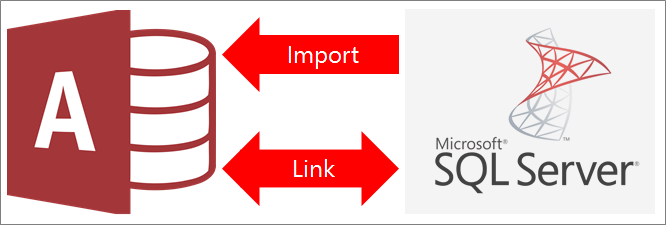
Můžete propojit databázi systému SQL Server nebo z ní importovat data. Další informace najdete v tématu SQL Server 2016.
- Při propojení dat vytvoří Access dvousměrné připojení, které synchronizuje změny mezi Accessem a databází SQL Server.
- Aplikace Access vytvoří při importu dat jednorázovou kopii těchto dat. Změny v Accessu ani v databázi serveru SQL Server se nesynchronizují.
Než začnete
Pokud chcete, aby proces proběhl hladce, proveďte před propojením nebo importem tyto přípravy:
- Vyhledejte název databázového serveru SQL Server, určete potřebné informace o připojení a zvolte metodu ověřování (Windows nebo SQL Server). Další informace o metodách ověřování najdete v tématech Připojení k serveru (databázovému stroji) a Zabezpečení databáze.
- Identifikujte tabulky nebo zobrazení, které chcete propojit nebo importovat, a pole propojených tabulek s jedinečnými hodnotami. Během jedné operace můžete propojit nebo importovat několik tabulek nebo zobrazení.
- Vezměte v úvahu počet sloupců v každé tabulce nebo zobrazení. Access nepodporuje více než 255 polí v tabulce, takže propojí nebo importuje jenom prvních 255 sloupců. Obejít můžete toto omezení tak, že vytvoříte v databázi serveru SQL Server zobrazení, které umožní přístup ke sloupcům nad tímto limitem.
- Určete celkový objem importovaných dat. Maximální velikost databáze Accessu jsou dva gigabajty zmenšené o prostor potřebný pro systémové objekty. Pokud databáze SQL Serveru obsahuje velké tabulky, může se stát, že je nebude možné importovat všechny do jedné databáze Accessu. V takovém případě zvažte propojení dat místo jejich importu.
- Zabezpečte databázi Accessu a informace o připojení v ní obsažené použitím důvěryhodného umístění a hesla databáze Accessu. Zvlášť důležité to je v případě, pokud se rozhodnete uložit heslo SQL Serveru v Accessu.
- Naplánujte si vytvoření dalších relací. Access na konci operace importu nevytvoří automaticky relace mezi souvisejícími tabulkami. Relace mezi novými a stávajícími tabulkami musíte vytvořit ručně pomocí okna Relace. Další informace najdete v článcích Co je okno Relace a Vytvoření, úprava nebo odstranění relace.
1. fáze: Začínáme
Vyberte možnost Externí data>, Nový zdroj> datz databáze>z SQL Server.
V dialogovém okně Načíst externí data – Databáze ODBC proveďte jednu z následujících akcí:
- Chcete-li importovat data, vyberte možnost Importovat zdrojová data do nové tabulky v aktuální databázi.
- Pokud chcete data propojit, vyberte Vytvořit odkaz na zdroj dat vytvořením propojené tabulky.
Vyberte OK.
2. fáze: Vytvoření nebo opětovné použití souboru DSN
Můžete vytvořit nový soubor DSN (název zdroje dat) nebo znovu použít existující soubor. Soubor DSN použijte, pokud chcete znovu použít stejné informace o připojení pro různé operace propojení a importu nebo pokud chcete tyto informace sdílet s jinou aplikací, která také používá soubory DSN. Soubor DSN můžete vytvořit přímo pomocí nástroje Data Connection Správce připojení. Další informace najdete v článku Správa zdrojů dat ODBC.
I když můžete dál používat starší verze ovladače SQL ODBC, doporučujeme verzi 13.1, protože obsahuje mnoho vylepšení a podporuje nové funkce SQL Server 2016. Další informace naleznete v tématu Ovladač Microsoft ODBC pro SQL Server ve Windows.
Proveďte jednu z následujících akcí:
Pokud soubor DSN, který chcete použít, už existuje, vyberte ho v seznamu.
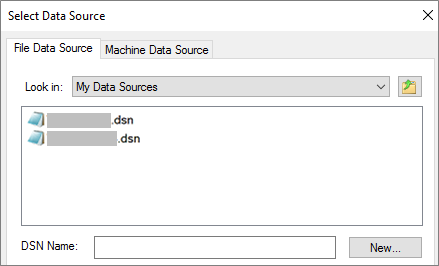
Možná budete muset znovu zadat heslo. Závisí to na tom, jakou metodu ověřování jste zadali v informacích o připojení.
Pokud chcete vytvořit nový soubor DSN:
Vyberte Nový.
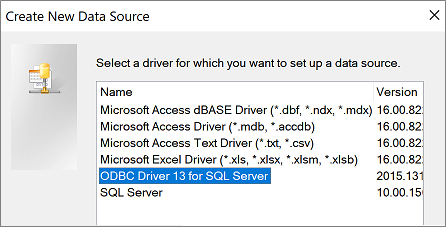
Vyberte Ovladač ODBC 13 pro SQL Server a pak vyberte Další.
Zadejte název souboru DSN nebo vyberte Procházet a vytvořte soubor v jiném umístění.
Vyberte Další , abyste zkontrolovali souhrnné informace, a pak vyberte Dokončit.
3. fáze: Použití průvodce Vytvořit nový zdroj dat pro SQL Server
V průvodci Vytvořit nový zdroj dat pro SQL Server postupujte takto:
Na první stránce zadejte identifikační informace:
- Do pole Popis můžete zadat popisné informace o souboru DSN.
- Do pole Server zadejte název SQL Serveru. Nevybírejte šipku dolů.
Na druhé stránce vyberte jednu z těchto metod ověřování:
- S integrovaným ověřováním Windows: Připojte se prostřednictvím uživatelského účtu Windows. Můžete také zadat hlavní název služby (SPN). Další informace najdete v tématu Hlavní názvy služeb (SPN) v klientských připojeních (ODBC).
- S ověřováním serveru SQL Server...: Připojte se zadáním přihlašovacího ID a hesla, které jsou nastaveny v databázi.
Na třetí a čtvrté stránce vyberte možnosti, které chcete přizpůsobit pro připojení. Další informace o těchto možnostech najdete v tématu Ovladač Microsoft ODBC pro SQL Server.
Zobrazí se obrazovka pro ověření vašich nastavení. Výběrem možnosti Test zdroje dat potvrďte připojení.
Možná se budete muset přihlásit k databázi. V dialogovém okně Přihlášení k serveru SQL Server zadejte přihlašovací ID a heslo. Pokud chcete změnit další nastavení, vyberte Možnosti.
4. fáze: Výběr tabulek a zobrazení k propojení nebo importu
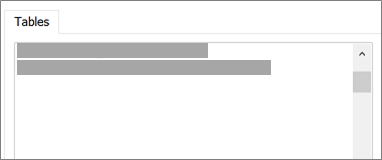
V dialogovém okně Propojit tabulky nebo Importovat objekty v části Tabulky vyberte každou tabulku nebo zobrazení, které chcete propojit nebo importovat, a pak vyberte OK.
Při operaci propojení se rozhodněte, jestli chcete vybrat možnost Uložit heslo.
Výběr této možnosti znamená, že už nemusíte zadávat přihlašovací údaje při každém otevření Accessu a přístupu k datům. Do databáze Accessu ale ukládá nezašifrované heslo. Uživatelské jméno a heslo uvidí každý, kdo má přístup ke zdrojovému obsahu. Pokud vyberete tuto možnost, důrazně doporučujeme uložit databázi Accessu do důvěryhodného umístění a vytvořit heslo databáze Accessu. Další informace najdete v článcích Rozhodnutí o důvěryhodnosti databáze a Šifrování databáze pomocí hesla databáze.
Pokud se rozhodnete heslo neuložit a později si to rozmyslíte, budete muset propojenou tabulku odstranit a znovu vytvořit a pak vybrat Uložit heslo.
5. fáze: Vytvoření specifikací a úkolů (jenom při importu)
- V dialogovém okně Načíst externí data – Databáze ODBC můžete uložit kroky importu jako specifikaci a vytvořit úkol Outlooku k automatizaci pravidelně prováděné operace importu. Další informace najdete v článku Uložení podrobností o operaci importu nebo exportu jako specifikace.
Výsledky
Po dokončení operace propojení nebo importu se tabulky zobrazí v navigačním podokně s názvem, který je kombinací SQL Server tabulky nebo zobrazení a jména vlastníka. Pokud například název SQL je dbo.Product, název Accessu je dbo_Product. Pokud se tento název už používá, Access připojí 1 k názvu nové tabulky, například dbo_Product1. Pokud dbo_Product1 se už také používá, Access vytvoří dbo_Product2a tak dále. Tabulky můžete přejmenovat, aby měly smysluplnější názvy.
Při operaci importu Access nepřepíše žádnou tabulku v databázi. Data SQL Serveru sice nemůžete přímo připojit k existující tabulce, data z podobných tabulek ale můžete naimportovat a pak vytvořit přidávací dotaz.
Pokud jsou sloupce v tabulce SQL Server při operaci propojení jen pro čtení, jsou jen pro čtení i v Accessu.
Tip:
Pokud chcete zobrazit připojovací řetězec, najeďte myší na tabulku v navigačním podokně.
Aktualizace návrhu propojené tabulky
V propojené tabulce nemůžete přidávat, odstraňovat ani upravovat sloupce nebo měnit datové typy. Pokud chcete udělat změny návrhu, udělejte je v databázi SQL Serveru. Aby se změny návrhu zobrazily v Accessu, aktualizujte propojené tabulky:
- VyberteSprávce propojených tabulekexterních dat>.
- Vyberte všechny propojené tabulky, které chcete aktualizovat, vyberte OK a potom vyberte Zavřít.
Porovnání datových typů
Access a SQL Server používají pro některé datové typy různé názvy. Například sloupec systému SQL Server, který používá tento bit datový typ, se do Accessu Yes/No naimportuje nebo propojí jako datový typ. Další informace najdete v tématu Porovnání datových typů Accessu a SQL Server.
Co jiného mám vědět?
- Informace o tom, jak uložit podrobnosti importu do specifikace, kterou můžete později znova použít, najdete v článku Uložení podrobností o operaci importu nebo exportu jako specifikace.
- Informace o tom, jak uložené specifikace importu spustit, najdete v článku Spuštění uložené operace importu nebo exportu.
- Informace o tom, jak naplánovat spuštění specifikací v konkrétních časech, najdete v článku Plánování operace importu nebo export.
- Informace o tom, jak změnit název specifikace, odstranit specifikaci nebo v ní aktualizovat názvy zdrojových souborů, najdete v článku Úlohy správy dat.