
Dialogové okno Možnosti navigace slouží k zobrazení nebo skrytí skupin databázových objektů, které se zobrazují v navigačním podokně, ke správě vlastních kategorií a skupin, k nastavení možností zobrazení a k otevření databázových objektů v navigačním podokně jedním nebo dvojitým kliknutím myši.
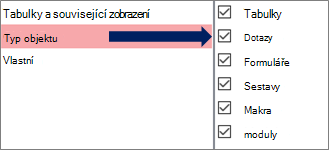 : Vyberte kategorii na levé straně, aby se na pravé straně zobrazily přiřazené skupiny.
Základní informace najdete v tématech Použití navigačního podokna a Přizpůsobení navigačního podokna.
Možnosti seskupení
Tyto možnosti slouží k zobrazení nebo skrytí skupin v předdefinovaných kategoriích a k vytváření a správě vlastních kategorií a skupin.
Kategorie
Pokud chcete spravovat předdefinované a vlastní kategorie v navigačním podokně, postupujte takto:
Pokud chcete zobrazit skupiny přiřazené ke kategorii v části Skupiny pro <název> kategorie, vyberte kategorii.
Pokud například vyberete Tabulky a související zobrazení v části Kategorie, zobrazí se seznam přiřazených objektů v části Skupiny pro tabulky a související zobrazení.Pokud chcete změnit pořadí seznamu vlastních kategorií(pokud jsou nějaké definované), vyberte některou z nich a klikněte na šipku nahoru nebo dolů. V následujícím příkladu máte vlastní kategorii pro všechny objekty Northwind Traders:

Poznámka Nemůžete změnit pořadí předdefinovaných kategorií Tabulky a související zobrazení a typ objektu , které se obvykle zobrazují v horní části seznamu Kategorie a navigačního podokna.
Pokud chcete upravit vlastní kategorie, postupujte takto:
- Přidat Pokud chcete vytvořit novou vlastní kategorii, vyberte Přidat položku a do pole zadejte název.
- Odstranit Pokud chcete odebrat vlastní kategorii, vyberte Odstranit položku a operaci potvrďte.
- Přejmenovat Pokud chcete změnit název vlastní kategorie, vyberte Přejmenovat položku a zadejte název.
Poznámka Nelze upravit předdefinované kategorie, tabulky a související zobrazení a typ objektu.
Skupiny pro <název kategorie>
Pokud chcete spravovat skupiny přiřazené ke kategorii vybrané v části Kategorie , postupujte takto:
Pokud chcete skupinu zobrazit nebo skrýt v navigačním podokně, zaškrtněte nebo zrušte zaškrtnutí políčka vedle předdefinovaného názvu nebo názvu skupiny.
Pokud chcete změnit pořadí skupin vlastní kategorie, vyberte skupinu, kterou chcete přesunout, a klikněte na šipku nahoru nebo dolů, která se zobrazí vedle ní. V následujícím příkladu máte vlastní skupinu pro všechny objekty související s dodavateli:

Pokud chcete upravit skupiny vlastní kategorie, postupujte takto:
- Přidat Pokud chcete vytvořit vlastní skupinu, vyberte Přidat skupinu.
- Odstranit Pokud chcete odebrat kategorii, vyberte vlastní skupinu, vyberte Odstranit skupinu a operaci potvrďte.
- Přejmenovat Pokud chcete změnit název kategorie, vyberte název vlastní skupiny, vyberte Přejmenovat skupinu a zadejte název.
Poznámka Skupiny přiřazené k předdefinovaným kategoriím Tabulky a zobrazení a Typ objektu nelze upravovat.
Možnosti zobrazení
Možnosti zobrazení nastavíte takto:
- Zobrazit skryté objekty Tuto možnost vyberte, pokud chcete zobrazit skryté databázové objekty v navigačním podokně. Toto nastavení je ve výchozím nastavení vymazáno.
-
Zobrazit systémové objekty Vyberte zobrazit systémové tabulky a další systémové objekty v navigačním podokně. Toto nastavení je ve výchozím nastavení vymazáno.
Ve výchozím nastavení jsou některé systémové objekty v Accessu skryté. Pokud chcete zobrazit všechny systémové objekty, povolte také možnost Zobrazit skryté objekty .
Otevřít objekty pomocí
Pokud chcete určit, kolik kliknutí se objekt otevře, postupujte takto:
- Jedním kliknutím Tuto možnost vyberte, pokud chcete otevřít jediným kliknutím myši.
- Poklepejte Tuto možnost vyberte, pokud chcete otevřít poklikáním myši. Toto je výchozí možnost.