Tento článek je určený pro uživatele, kteří používají program pro čtení obrazovky, jako je Předčítání Windows, JAWS nebo NVDA s nástroji nebo funkcemi Windows a produkty Microsoft 365. Tento článek je součástí sady obsahu Nápověda a výukový obsah o přístupnosti, kde najdete další informace o přístupnosti v našich aplikacích. Pokud potřebujete obecnou pomoc, navštivte podporu Microsoftu.
V Excelu můžete pomocí klávesnice a čtečky obrazovky přidat nebo odebrat pole v kontingenční tabulce pomocí podokna Pole kontingenční tabulky . Otestovali jsme je s programy Předčítání, NVDA a JAWS, ale můžou fungovat i s jinými čtečkami obrazovky, pokud splňují obvyklé standardy přístupnosti a techniky. Dozvíte se také, jak změnit uspořádání polí a změnit tak návrh kontingenční tabulky.
V tomto tématu
Ruční otevření podokna polí kontingenční tabulky
Podokno polí kontingenční tabulky by se mělo automaticky zobrazit, když kamkoli do kontingenční tabulky umístíte kurzor. Přesuňte fokus do podokna tak, že opakovaně stisknete klávesu F6, dokud neuslyšíte: "Pole kontingenční tabulky, zadejte název pole, které chcete hledat". Pokud to neuslyšíte a fokus místo toho přejde zpátky na vybranou buňku, bude potřeba podokno otevřít ručně.
- Umístěte kurzor do libovolné buňky v kontingenční tabulce.
- Stiskněte Alt+J, T a pak L. Otevře se podokno Pole kontingenční tabulky .
Přidání polí do kontingenční tabulky
V podokně polí kontingenční tabulky můžete vybrat pole, která chcete zobrazit v kontingenční tabulce.
- Na listu s kontingenční tabulkou umístěte kurzor do libovolné buňky v kontingenční tabulce a stiskněte opakovaně klávesu F6, dokud neuslyšíte, že jste na poli kontingenční tabulky, zadejte název pole, které chcete hledat.
- Seznamem dostupných polí můžete procházet pomocí kláves Šipka dolů nebo Šipka nahoru. Uslyšíte název pole a jestli není vybrané nebo vybrané. Nevybraná pole se oznámí jako "zaškrtávací políčko nezaškrtnuté".
- Když přejdete na nevybrané pole, které chcete přidat do kontingenční tabulky, stiskněte mezerník. Pole a jeho data se přidají do kontingenční tabulky v mřížce listu. Tento krok opakujte pro všechna pole, která chcete přidat do kontingenční tabulky.
Vybraná pole se přidají do výchozích oblastí: jiná než číselná pole se přidají do oblasti Řádky, datové a časové hierarchie se přidají do tabulky Sloupce a číselná pole se přidají do oblasti Hodnoty.

Odebrání polí z kontingenční tabulky
V podokně polí kontingenční tabulky můžete zrušit výběr polí, která nechcete v kontingenční tabulce zobrazit. Odebráním pole z kontingenční tabulky se neodebere pole z podokna Pole kontingenční tabulky ani se neodstraní zdrojová data.
- Na listu s kontingenční tabulkou umístěte kurzor do libovolné buňky v kontingenční tabulce a stiskněte opakovaně klávesu F6, dokud neuslyšíte, že jste na poli kontingenční tabulky, zadejte název pole, které chcete hledat.
- Seznamem dostupných polí můžete procházet pomocí kláves Šipka dolů nebo Šipka nahoru. Uslyšíte název pole a jestli není vybrané nebo vybrané. U vybraných polí se zobrazí oznámení "Zaškrtávací políčko zaškrtnuté".
- Když přejdete na vybrané pole, které chcete z kontingenční tabulky odebrat, stiskněte mezerník. Pole a jeho data se odeberou z kontingenční tabulky. Tento krok opakujte pro všechna pole, která chcete z kontingenční tabulky odebrat.
Uspořádání polí v kontingenční tabulce
Pokud chcete změnit uspořádání polí tak, aby odpovídala vašemu zobrazení v kontingenční tabulce, můžete pole přesunout z jedné oblasti do druhé. Pole můžete také přesunout nahoru a dolů v rámci oblasti.
- V podokně Pole kontingenční tabulky opakovaně stiskněte klávesu Tab, dokud neuslyšíte název pole, které chcete přesunout, a potom "Tlačítko".
- Stisknutím mezerníku otevřete místní nabídku.
- Opakovaně stiskněte klávesu Šipka nahoru nebo Šipka dolů, dokud neuslyšíte požadovanou možnost, například Přesunout do popisků sloupců nebo Přesunout nahoru, a stiskněte Enter. Kontingenční tabulka v mřížce se odpovídajícím způsobem aktualizuje.
Pole v různých oblastech podokna Pole kontingenční tabulky se v kontingenční tabulce zobrazují takto:
- Pole v oblasti filtrů se zobrazují jako filtry sestavy nejvyšší úrovně nad kontingenční tabulkou.
- Pole v oblasti Sloupce se zobrazují jako popisky sloupců v horní části kontingenční tabulky. V závislosti na hierarchii polí můžou být sloupce vnořené do jiných sloupců, které jsou v hierarchii výše.
- Pole v oblasti řádků se zobrazují jako popisky řádků v levé části kontingenční tabulky. V závislosti na hierarchii polí můžou být řádky vnořené do jiných řádků, které jsou v hierarchii výše.
- Pole v oblasti hodnot se zobrazují jako souhrny číselných hodnot v kontingenční tabulce.
Viz také
Použití čtečky obrazovky k filtrování dat v kontingenční tabulce v Excelu
Seskupení nebo oddělení dat v kontingenční tabulce v Excelu pomocí čtečky obrazovky
Klávesové zkratky v Excelu
Použití čtečky obrazovky k základním úkolům v Excelu
Nastavení zařízení pro práci s funkcemi přístupnosti v Microsoftu 365
Použití čtečky obrazovky k procházení a ovládání Excelu
Co je nového v Microsoftu 365
K přidání nebo odebrání polí v kontingenční tabulce pomocí podokna Pole kontingenční tabulky můžete použít Excel pro web klávesnici a čtečku obrazovky. Otestovali jsme je s programem Předčítání v Microsoft Edgi a JAWS a NVDA v Chromu, ale můžou fungovat i s jinými čtečkami obrazovky a webovými prohlížeči, pokud jsou v souladu s běžnými standardy a technikami usnadnění přístupu. Dozvíte se také, jak změnit uspořádání polí a změnit tak návrh kontingenční tabulky.
Poznámka
- Pokud používáte Předčítání s aktualizací Windows 10 Fall Creators Update, musíte vypnout režim procházení, abyste mohli upravovat dokumenty, tabulky nebo prezentace v Microsoftu 365 pro web. Další informace najdete v článku o vypnutí virtuálního režimu nebo režimu procházení u čtečky obrazovky v aktualizaci Windows 10 Fall Creators Update.
- Nové funkce Microsoft 365 se pro předplatitele Office 365 vydávají postupně, takže vaše aplikace ještě nemusí tyto funkce mít. Pokud se chcete dozvědět, jak nové funkce rychleji získat, zapojte se do programu Office Insider.
- Další informace o čtečkách obrazovky najdete v tématu Jak čtečky obrazovky fungují s Microsoft 365.
- Při používání aplikace Excel pro web doporučujeme používat webový prohlížeč Microsoft Edge. Protože Excel pro web běží ve webovém prohlížeči, liší se klávesové zkratky od klávesových zkratek v desktopové aplikaci. Třeba k přechodu na příkazy a z příkazů se místo F6 používá kombinace kláves Ctrl+F6. Běžné klávesové zkratky jako F1 (Nápověda) a Ctrl+O (Otevřít) platí pro webový prohlížeč, ne pro Excel pro web.
V tomto tématu
Ruční otevření podokna polí kontingenční tabulky
Podokno polí kontingenční tabulky by se mělo automaticky zobrazit, když kamkoli do kontingenční tabulky umístíte kurzor. Pokud opakovaně stisknete kombinaci kláves Shift+Ctrl+F6, ale neslyšíte, že se jedná o tlačítko Zavřít, musíte podokno otevřít ručně.
V aplikaci Excel pro web přepněte stisknutím klávesy F11 do režimu celé obrazovky.
V kontingenční tabulce umístěte kurzor do libovolné buňky.
Podokno polí kontingenční tabulky zobrazíte jedním z následujících způsobů:
- Stiskněte Alt+klávesu s logem Windows, J, T a pak L.
- Stiskněte Shift+F10 nebo klávesu nabídky Windows, stiskněte opakovaně klávesu Šipka dolů nebo Šipka vpravo, dokud neuslyšíte, že jste na možnosti Zobrazit seznam polí, a pak stiskněte Enter.
Přidání polí do kontingenční tabulky
V podokně polí kontingenční tabulky můžete vybrat pole, která chcete zobrazit v kontingenční tabulce.
- V aplikaci Excel pro web přepněte stisknutím klávesy F11 do režimu celé obrazovky.
- Pokud chcete přesunout fokus do podokna polí kontingenční tabulky , stiskněte opakovaně kombinaci kláves Shift+Ctrl+F6, dokud neuslyšíte, že jste na tlačítku Zavřít. Fokus je na tlačítku Zavřít v podokně polí kontingenční tabulky .
- Pokud chcete v podokně polí kontingenční tabulky přesunout fokus na seznam polí, stiskněte opakovaně klávesu Tab, dokud neuslyšíte název prvního pole v seznamu. U čteček JAWS a NVDA taky uslyšíte, jestli je políčko zaškrtnuté nebo nezaškrtnuté. Pokud chcete v programu Předčítání zjistit, jestli je zaškrtávací políčko zaškrtnuté nebo ne, opakovaně stiskněte klávesu čtečky obrazovky + klávesu se šipkou vpravo, dokud Předčítání neoznámí pole a zaškrtávací políčko.
- Seznam polí můžete procházet pomocí kláves Šipka dolů nebo Šipka nahoru.
- Když je fokus na poli, které chcete přidat do kontingenční tabulky, stiskněte mezerník. Vybrané pole a jeho data se přidají do kontingenční tabulky v mřížce listu. Tento krok opakujte u polí, která chcete přidat do kontingenční tabulky.
Vybraná pole se přidají do výchozích oblastí: jiná než číselná pole se přidají do oblasti Řádky, datové a časové hierarchie se přidají do tabulky Sloupce a číselná pole se přidají do oblasti Hodnoty.
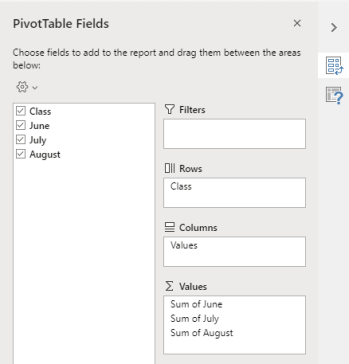
Odebrání polí z kontingenční tabulky
V podokně polí kontingenční tabulky můžete zrušit výběr polí, která nechcete v kontingenční tabulce zobrazit. Odebráním pole z kontingenční tabulky se neodebere pole z podokna Pole kontingenční tabulky ani se neodstraní zdrojová data.
- V aplikaci Excel pro web přepněte stisknutím klávesy F11 do režimu celé obrazovky.
- Pokud chcete přesunout fokus do podokna polí kontingenční tabulky , stiskněte opakovaně kombinaci kláves Shift+Ctrl+F6, dokud neuslyšíte, že jste na tlačítku Zavřít. Fokus je na tlačítku Zavřít v podokně polí kontingenční tabulky .
- Pokud chcete v podokně polí kontingenční tabulky přesunout fokus na seznam polí, stiskněte opakovaně klávesu Tab, dokud neuslyšíte název prvního pole v seznamu. U čteček JAWS a NVDA taky uslyšíte, jestli je políčko zaškrtnuté nebo nezaškrtnuté. Pokud chcete v programu Předčítání zjistit, jestli je zaškrtávací políčko zaškrtnuté nebo ne, stiskněte opakovaně klávesu čtečky obrazovky + klávesu se šipkou vpravo, dokud Předčítání neoznámí pole a zaškrtávací políčko.
- Seznam polí můžete procházet pomocí kláves Šipka dolů nebo Šipka nahoru.
- Když je fokus na poli, které chcete odebrat z kontingenční tabulky, stiskněte mezerník. Pole a jeho data se odeberou z kontingenční tabulky. Tento krok opakujte u polí, která chcete z kontingenční tabulky odebrat.
Uspořádání polí v kontingenční tabulce
Pokud chcete změnit uspořádání polí tak, jak je chcete zobrazit v kontingenční tabulce, můžete pole přesunout z jedné oblasti do druhé. Pole můžete také přesunout nahoru a dolů v rámci oblasti.
- V aplikaci Excel pro web přepněte stisknutím klávesy F11 do režimu celé obrazovky.
- Pokud chcete přesunout fokus do podokna polí kontingenční tabulky , stiskněte opakovaně kombinaci kláves Shift+Ctrl+F6, dokud neuslyšíte, že jste na tlačítku Zavřít. Fokus je na tlačítku Zavřít v podokně polí kontingenční tabulky .
- V podokně polí kontingenční tabulky opakovaně stiskněte klávesu Tab, dokud neuslyšíte název oblasti obsahující pole, které chcete přesunout, a oznámení, že obsahuje. Uslyšíte například, že se jedná o řádky, potom název pole a že se jedná o automaticky otevírané okno Obsahuje místní okno.
- Když je fokus na požadované oblasti, stiskněte opakovaně klávesu Šipka dolů nebo Šipka nahoru, dokud neuslyšíte název pole, které chcete přesunout.
- Když je fokus v pravém poli, stisknutím Alt+Šipka dolů rozbalte místní nabídku.
- Opakovaně stiskněte klávesu Šipka nahoru, Dolů, Šipka vpravo nebo Šipka vlevo, dokud neuslyšíte požadovanou možnost, například Přesunout do sloupců, a pak stiskněte Enter. Kontingenční tabulka v mřížce listu se odpovídajícím způsobem aktualizuje.
Pole v různých oblastech podokna Pole kontingenční tabulky se v kontingenční tabulce zobrazují takto:
- Pole v oblasti filtrů se zobrazují jako filtry sestavy nejvyšší úrovně nad kontingenční tabulkou.
- Pole v oblasti Sloupce se zobrazují jako popisky sloupců v horní části kontingenční tabulky. V závislosti na hierarchii polí můžou být sloupce vnořené do jiných sloupců, které jsou v hierarchii výše.
- Pole v oblasti řádků se zobrazují jako popisky řádků v levé části kontingenční tabulky. V závislosti na hierarchii polí můžou být řádky vnořené do jiných řádků, které jsou v hierarchii výše.
- Pole v oblasti hodnot se zobrazují jako souhrny číselných hodnot v kontingenční tabulce.
Viz také
Vytvoření kontingenční tabulky nebo kontingenčního grafu v Excelu pomocí čtečky obrazovky
Použití čtečky obrazovky k filtrování dat v kontingenční tabulce v Excelu
Klávesové zkratky v Excelu
Použití čtečky obrazovky k základním úkolům v Excelu
Použití čtečky obrazovky k procházení a ovládání Excelu
Co je nového v Microsoftu 365
Microsoft se snaží poskytovat nejlepší možnosti práce a prostředí všem svým zákazníkům. Pokud máte nějaké postižení nebo máte dotazy týkající se přístupnosti, obraťte se prosím se žádostí o technickou pomoc na Microsoft Disability Answer Desk . Tým podpory Disability Answer Desk je vyškolený v používání mnoha oblíbených technologií usnadnění a může nabídnout pomoc v angličtině, španělštině, francouzštině a americkém znakovém jazyku. Kontaktní informace pro vaši oblast najdete na webu Microsoft Disability Answer Desk.
