

Před odesláním e-mailové zprávy v Outlooku nebo sdílením dokumentu aplikace Word, excelové tabulky, powerpointové prezentace nebo poznámkového bloku OneNotu spusťte Kontrolu přístupnosti, aby lidé mohli obsah snadněji číst a upravovat.
Pro desktopovou aplikaci Word je k dispozici nová verze Kontroly přístupnosti a brzy bude k dispozici i pro další desktopové aplikace Office, včetně Outlooku, Excelu a PowerPointu.
Poznámka
- Další informace o novém Asistentovi přístupnosti najdete v části Zlepšení přístupnosti v dokumentech pomocí Asistenta přístupnosti.
- Další informace o oznámení problémů s přístupností na plátně v reálném čase najdete v části Získání oznámení o problémech s přístupností v reálném čase při práci na aplikacích Microsoft 365.
V tomto tématu
Použití kontroly přístupnosti
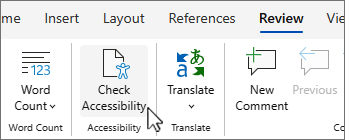
Vyberte kartu Revize.
Poznámka
V Outlooku se karta Revize zobrazuje jenom při psaní zpráv nebo odpovídání na ně.
Vyberte
 Zkontrolovat přístupnost a otevřete podokno Přístupnost vpravo.
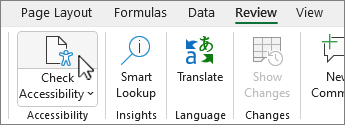
Tip:
Na desktopové verzi aplikace Word, Excel a PowerPoint vyberte dolní polovinu tlačítka Zkontrolovat přístupnost, aby se zobrazily další možnosti.
V podokně Přístupnost zkontrolujte a řešte zjištění v části Výsledky kontroly.
Použití doporučených akcí
V podokně Přístupnost se zobrazí seznam chyb a upozornění s doporučeními, jak je opravit.
Pokud chcete problémy rychle vyřešit, použijte jednu z doporučených akcí. Další informace o tom, jak se zjištění zařazují do kategorií, najdete v tématu Pravidla kontroly přístupnosti.
V podokně Přístupnost vyberte problém v části Upozornění nebo Chyby. Seznam se rozbalí a zobrazí položky a objekty, kterých se problém týká.
Tip:
Pokud chcete zobrazit přesné umístění ovlivněné položky nebo objektu, vyberte položku nebo objekt.
Pokud chcete tento problém vyřešit, vyberte vedle něj
 tlačítko se šipkou dolů a otevřete seznam Doporučených akcí.
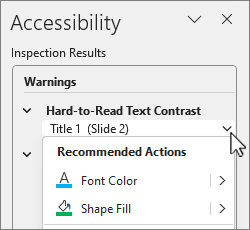
Pokud chcete použít opravu, vyberte akci ze seznamu Doporučené akce . Pokud chcete zobrazit další možnosti, vyberte tlačítko se šipkou
 vpravo vedle akce (pokud je k dispozici).
Projděte si jednotlivé problémy a vyřešte je v části Upozornění a chyby.
Nezobrazuje se kontrola přístupnosti?
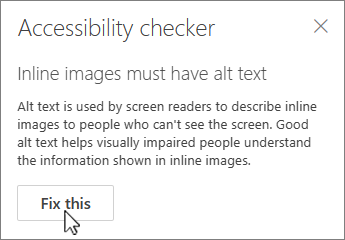
Pokud na kartě Revize nevidíte , možná máte starší verzi aplikace. K otevření Kontroly přístupnosti použijte tento postup:
- Vyberte kartu Soubor a zvolte Informace.
- Vyberte Zjistit možné problémy.

- V rozevírací nabídce Zjistit možné problémy vyberte Zkontrolovat přístupnost.

- Vedle vašeho obsahu se zobrazí podokno úloh Kontrola usnadnění a zobrazí výsledky kontroly.

- V části Výsledky kontroly vyberte problém, abyste zjistili, proč a jak problém vyřešit. Tyto informace se zobrazí v části Dodatečné informace.

Viz také
Kontrola přístupnosti při práci v Outlooku
Všechno, co potřebujete vědět o psaní efektivního alternativního textu
Použití čtečky obrazovky při Kontrole přístupnosti
Vytváření obsahu přístupného všem uživatelům
Vytváření obsahu přístupného všem uživatelům s kontrolou přístupnosti
 (Zobrazit další položky) a zvolte Přizpůsobit panel nástrojů. Pak přetáhněte tlačítko Zkontrolovat přístupnost na panel nástrojů.



Technická podpora pro zákazníky s postižením
Microsoft se snaží poskytovat nejlepší možnosti práce a prostředí všem svým zákazníkům. Pokud máte nějaké postižení nebo máte dotazy týkající se přístupnosti, obraťte se prosím se žádostí o technickou pomoc na Microsoft Disability Answer Desk . Tým podpory Disability Answer Desk je vyškolený v používání mnoha oblíbených technologií usnadnění a může nabídnout pomoc v angličtině, španělštině, francouzštině a americkém znakovém jazyku. Kontaktní informace pro vaši oblast najdete na webu Microsoft Disability Answer Desk.
Pokud jste uživatelem ve státní správě, komerční sféře nebo velkém podniku, obraťte se prosím na Enterprise Disability Answer Desk.