

Pomocí nástroje Kontrola přístupnosti v Outlooku, Word, PowerPointu a Excelu můžete během práce kontrolovat problémy s přístupností u e-mailových zpráv, dokumentů, snímků a tabulek. Tímto způsobem můžete zajistit, aby obsah Microsoft 365 mohli snadno číst a upravovat osoby s postižením.
Pro desktopovou aplikaci Word je k dispozici nová verze Kontroly přístupnosti a brzy bude k dispozici i pro další aplikace Microsoft 365, včetně Outlooku, PowerPointu a Excelu.
Další informace o novém Asistentovi přístupnosti najdete v části Zlepšení přístupnosti v dokumentech pomocí Asistenta přístupnosti.
Další informace o oznámení problémů s přístupností na plátně v reálném čase najdete v části Získání oznámení o problémech s přístupností v reálném čase při práci na aplikacích Microsoft 365.
V tomto tématu
- Kontrola přístupnosti při práci v Outlooku
- Kontrola přístupnosti při práci ve Wordu, Excelu a PowerPointu
Kontrola přístupnosti při práci v Outlooku
V Outlooku se při psaní e-mailu automaticky spustí kontrola přístupnosti a tip pro e-mail vám poskytne vhodný nástroj pro opravu problémů s přístupností před odesláním e-mailu.
 VyberteMožnosti>souboru>Usnadnění přístupu a vyberte, jestli chcete zobrazovat oznámení o přístupnosti prostřednictvím Tipu pro e-mail při práci, v určitých scénářích nebo pouze při ručním otevření podokna Kontrola přístupnosti.
Ve výchozím nastavení se v určitých scénářích zobrazují oznámení o přístupnosti. Pokud zjistíte nějaké problémy s přístupností, zobrazí se tip pro e-mail, který vás provede revizí návrhů a vyřešením problému.
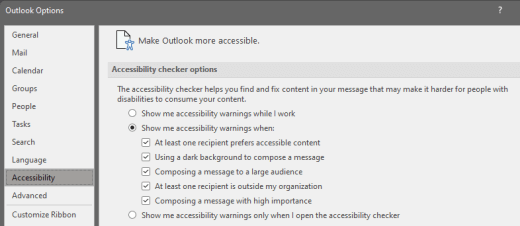
Zobrazovat upozornění na přístupnost při práci
Zobrazovat upozornění týkající se přístupnosti, když:
- Alespoň jeden příjemce upřednostňuje přístupný obsah.
- Použití tmavého pozadí k vytvoření zprávy Pokud píšete v černém motivu se zapnutým tmavým režimem, což je výchozí nastavení tohoto motivu, Kontrola přístupnosti se spustí, ale zobrazí oznámení pouze v případě, že není dostatečný kontrast textu. Všechny další problémy se budou nadále zobrazovat v podokně Kontrola přístupnosti, ale nezpůsobí zobrazení upozornění Než odešlete.
- Vytvoření zprávy pro velké publikum
- Alespoň jeden příjemce není z mé organizace.
- Vytvoření zprávy s vysokou důležitostí
Zobrazovat upozornění týkající se přístupnosti, jenom když otevřu kontrolu přístupnosti
Kontrola přístupnosti při práci ve Wordu, Excelu a PowerPointu
Pokud chcete dostávat upozornění na problémy s přístupností v dokumentech aplikací Word, Excel a PowerPoint, když na nich budete pracovat, zaškrtněte políčko Během práce nechat zapnutou kontrolu přístupnosti.
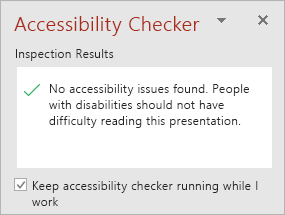 Tlačítko Přístupnost se tak přidá na stavový řádek a problémy s přístupností se budou sledovat v reálném čase. Kontrolu přístupnosti pak můžete kdykoli otevřít pomocí tlačítka na hlavním panelu.

Poznámka
Zaškrtávací políčko Během práce nechat zapnutou kontrolu přístupnosti v Outlooku neexistuje. Místo toho se kontrola přístupnosti spustí automaticky na pozadí. Místo tlačítka Přístupnost na stavovém řádku se v okně zprávy zobrazí Tip pro e-mail s přístupností, který vám umožní zkontrolovat případné problémy s přístupností před odesláním zprávy.
Viz také
Zlepšení přístupnosti pomocí Kontroly přístupnosti
Vytváření obsahu přístupného všem uživatelům s kontrolou přístupnosti
Pravidla pro kontrolu přístupnosti
Technická podpora pro zákazníky s postižením
Microsoft se snaží poskytovat nejlepší možnosti práce a prostředí všem svým zákazníkům. Pokud máte nějaké postižení nebo máte dotazy týkající se přístupnosti, obraťte se prosím se žádostí o technickou pomoc na Microsoft Disability Answer Desk . Tým podpory Disability Answer Desk je vyškolený v používání mnoha oblíbených technologií usnadnění a může nabídnout pomoc v angličtině, španělštině, francouzštině a americkém znakovém jazyku. Kontaktní informace pro vaši oblast najdete na webu Microsoft Disability Answer Desk.
Pokud jste uživatelem ve státní správě, komerční sféře nebo velkém podniku, obraťte se prosím na Enterprise Disability Answer Desk.