
Nastavujete ovládání zrakem poprvé? Pomůže vám s tím článek Začínáme s ovládáním zrakem ve Windows . A pokud narazíte na nějaké problémy, podívejte se na průvodce řešením potíží s ovládání zrakem , kde najdete další podporu.
Obecné informace
Zapnutí ovládání zrakem
Vyberte Start  , přejděte do Nastavení>Usnadnění>,Interakce>,Ovládání zrakem a zapněte přepínač Ovládání zrakem.

Když zapnete ovládání zrakem, zobrazí se na obrazovce hlavní panel.

Použití hlavního panelu
Když chcete vybrat tlačítko na hlavním panelu, zadívejte se na ně – neboli setrvejte na něm – tak dlouho, dokud se neaktivuje. Setrvání se dá definovat jako zafixování pohledu vašich očí na určitou část obrazovky a udržení tohoto pohledu na stejném místě po určitou dobu. Tato doba se nazývá doba setrvání.
Tlačítka hlavního panelu umožňují:
- Přesunout hlavní panel do horní nebo dolní části obrazovky.
- Ovládat kurzor myši včetně tlačítek pro výběr levého a pravého tlačítka myši.
- Ovládat kolečko myši a procházet tak webovou stránku nebo aplikaci.
- Psát pomocí klávesnice ovládané zrakem.
- Psát slova na obrazovce a nahlas je číst pomocí funkce převodu textu na řeč ovládané zrakem.
- Rychle se dostat k nabídce Start, Zobrazení úloh, kalibraci zařízení pro sledování očí a nastavení ovládání zrakem.
- Ovládání zrakem můžete pozastavit, pokud sledujete film nebo se věnujete něčemu podobnému a nechcete, aby pohyby vašich očí náhodně vybíraly tlačítka na hlavním panelu.
Ovládání myši
Pokud chcete myš ovládat přesně, setrvejte na tlačítku Precise mouse (Přesné ) na hlavním panelu. Pak se zadívejte na místo na obrazovce, kam chcete umístit kurzor.

Pomocí myši ovládané zrakem můžete přesně nastavit umístění kurzoru myši a potom kliknout na myš pravým nebo levým tlačítkem nebo poklikat.
Myš můžete také lépe přímo ovládat tím, že setrváte na tlačítkách pro kliknutí levým tlačítkem nebo pravým tlačítkem myši na hlavním panelu a pak se zadíváte na místo na obrazovce, kde chcete akci myši provést.
Pokud chcete interakci s myší po jejím výběru zrušit, vraťte se pohledem mimo obrazovku na hlavní panel.
Procházení webovými stránkami a aplikacemi
Pokud chcete procházet webovými stránkami a aplikacemi, setrvejte na tlačítku Scroll (Posouvání) na hlavním panelu. Pak se zadívejte na místo na obrazovce, kam chcete umístit kurzor. Poté se můžete posouvat v příslušném směru tím, že setrváte na tlačítkách nahoru, dolů, doleva nebo doprava. Čím déle setrváte na některém z těchto tlačítek, tím rychleji se budete posouvat.

Pokud chcete interakci posouvání po jejím výběru zrušit, vraťte se pohledem mimo obrazovku na hlavní panel.
Psaní pomocí klávesnice ovládané zrakem
Pokud chcete otevřít klávesnici a psát, přesuňte nejprve kurzor do upravitelného textového pole, setrvejte na tlačítku  na klávesnici na hlavním panelu a potom setrvejte na znacích, které chcete napsat.
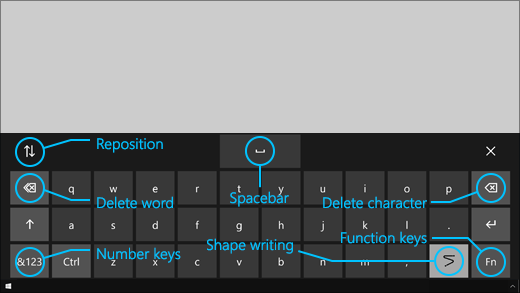
Na klávesnici ovládané zrakem jsou tlačítka, pomocí kterých můžete změnit umístění klávesnice a odstraňovat slova a znaky. Je na ní také klávesa pro přepínání psaní pomocí tahů a mezerník.
Při setrvání na jednotlivých znacích se v horní části klávesnice budou zobrazovat návrhy textu. Setrváním na příslušném slově ho můžete vybrat.
Pokud chcete zadávat čísla a symboly, vyberte klávesu &123. Pokud chcete zadávat pomocí ostatních kláves, vyberte klávesu Fn.
Poznámka
Ovládání zrakem podporuje pouze rozložení klávesnice pro americkou angličtinu.
Použití psaní pomocí tahů
Psaní pomocí tahů umožňuje rychleji psát jednotlivá slova. Psaní pomocí tahů vám umožňuje tvořit slova tak, že setrváte na prvním a posledním písmenu slova, pohlédnete na písmena mezi nimi a potom setrváte na posledním písmenu. Pokud není predikce správná, můžete vybrat jinou predikci.
Pokud chcete zapnout psaní pomocí tahů, setrvejte na tlačítku  ovládání zrakem na hlavním panelu. Potom setrváním na přepínači pro psaní pomocí tahů tento přepínač zapněte. Když je psaní pomocí tahů zapnuté, můžete ho zapínat a vypínat pomocí tlačítka pro psaní pomocí tahů na klávesnici.
Změna nastavení ovládání zrakem
Ovládání zrakem má různé možnosti nastavení, které vám ho pomůžou nastavit podle vašich potřeb. Pokud je chcete změnit, setrvejte na tlačítku ovládání zrakem na hlavním panelu. Můžete změnit tahle nastavení:
- Typing dwell time (Doba setrvání při psaní). Umožňuje nastavit dobu setrvání u písmen, čísel a symbolů.
- General dwell time (Obecná doba setrvání). Umožňuje nastavit dobu setrvání u funkčních kláves, predikce slov a ovládání kurzoru myši.
- Shape writing (Psaní pomocí tahů). Slouží k zapnutí a vypnutí psaní pomocí tahů.
- Gaze cursor (Kurzor pohledu). Umožňuje zapnout kurzor, který ukazuje, na které místo na obrazovce směřuje váš pohled, když setrváte na funkcích ovládání zrakem, jako je hlavní panel.
Promluvte si s lidmi kolem sebe pomocí převodu textu na řeč
Funkce převodu textu na řeč vám umožňuje používat počítač k hovoru. Zadejte požadovaná slova nebo věty a pak je pomocí počítače přečtěte nahlas.
Poznámka
Funkce převodu textu na řeč na hlavním panelu plně podporuje pouze klávesnici pro americkou angličtinu. Pokud počítač používá nepodporovanou klávesnici, funkce převodu textu na řeč zobrazí klávesnici pro americkou angličtinu.
Zadání a přehrání věty
Na hlavním panelu ovládání zrakem setrvejte na tlačítku Převod textu na řeč a otevřete okno převodu textu na řeč.
Zadejte větu, kterou chcete vyslovit, tak, že setrváte na písmenech na klávesnici v dolní části okna. Napsaná věta se zobrazí v poli pro zadávání nad klávesnicí.
Chcete-li větu přehrát, setrvejte na tlačítku Přehrát na levé straně pole pro zadávání.
Zadaná věta se automaticky uloží pro pozdější použití. Pokud chcete získat přístup k větám, které jste zadali dříve, setrvejte na tlačítku Nahoru nebo Dolů na pravé straně pole pro zadávání.
Poznámka
Pokud potřebujete setrvat na tlačítku dvakrát za sebou (abyste se v seznamu uložených vět přesunuli o několik kroků), setrvejte na tlačítku, dokud se neaktivuje, potom se rychle podívejte stranou a znovu na něm setrvejte. Pokud na stejném tlačítku setrváte i po aktivaci, už se znovu neaktivuje.
Pokud chcete zavřít okno převodu textu na řeč, setrvejte na tlačítku X v pravém horním rohu okna.
Přehrání a úprava rychlých frází
Rychlé fráze jsou předem určené fráze (například Ano nebo Dobrý den), které se zobrazují v horní části okna převodu textu na řeč.
Pokud chcete použít rychlou frázi, setrvejte na ní. Počítač ji okamžitě přečte nahlas.
Úprava kolekce rychlých frází:
Setrvejte na tlačítku Upravit v levém horním rohu okna. Režim úprav se aktivuje a tlačítko se změní na modré.
Setrvejte na rychlé frázi, kterou chcete změnit. Vybraná rychlá fráze se zobrazí v poli pro zadávání uprostřed okna.
Rychlou frázi upravte pomocí klávesnice v dolní části okna.
Poznámka
Pokud potřebujete setrvat na tlačítku dvakrát za sebou (abyste například odebrali písmena), setrvejte na tlačítku, dokud se neaktivuje, potom se rychle podívejte stranou a znovu na něm setrvejte. Pokud na stejném tlačítku setrváte i po aktivaci, už se znovu neaktivuje.
Pokud chcete otestovat, jak fráze zní, setrvejte na tlačítku Přehrát na levé straně pole pro zadávání.
Chcete-li uložit změny a deaktivovat režim úprav, setrvejte na tlačítku Upravit v levém horním rohu okna. Tlačítko zešedne.
Odesílání a čtení e-mailů v aplikaci Pošta pro Windows
Vytvoření a odeslání e-mailu
V Poště pro Windows můžete snadno psát a posílat e-maily pomocí sledování očí.
Na hlavním panelu setrvejte na levém tlačítku , dokud se neaktivuje, a potom se zadívejte na tlačítko Nová pošta nebo na symbol + v levé horní části obrazovky. Podokno zprávy se zobrazí na pravé straně.
Zadejte příjemce e-mailu, předmět a text zprávy:
Na hlavním panelu setrvejte na tlačítku po kliknutí levým tlačítkem , dokud se neaktivuje, a potom se zadívejte na pole, do kterého chcete zadat text.
Tip:
Pokud narazíte na potíže s kliknutím na správné pole nebo tlačítko, použijte funkci přesného ovládání myši, která vám dá nad myší větší kontrolu. Setrvejte na tlačítku Precise mouse (Přesná myš) na hlavním panelu a potom se zadívejte na obrazovce na místo, kam chcete umístit kurzor. Umístění pak můžete doladit setrváním na akci Left-click (Kliknutí levým tlačítkem) v levém dolním rohu kurzoru přesné myši.
Pokud chcete zadat text, aktivujte klávesnici. Na hlavním panelu setrvejte na tlačítku Eye control keyboard (Klávesnice ovládaná zrakem), dokud se neaktivuje. Text zadejte tak, že setrváte na písmenech na klávesnici v dolní části obrazovky.
Klávesnici zavřete tak, že setrváte na tlačítku X v pravém horním rohu klávesnice na obrazovce.
Až budete připraveni k odeslání e-mailu, na hlavním panelu setrvejte na levém tlačítku , dokud se neaktivuje, a potom se zadívejte na tlačítko Odeslat v pravém horním rohu obrazovky.
Přečtení e-mailu a odpověď na něj
Pomocí sledování očí můžete číst e-maily a odpovídat na ně.
Posunování v seznamu zpráv:
- Na hlavním panelu setrvejte na tlačítku pro posouvání a potom se zadívejte na seznam zpráv. Zobrazí se posuvný kurzor.
- Setrváním na šipkách nahoru a dolů na kurzoru se můžete posunovat v seznamu zpráv v daném směru.
- Pokud chcete posunout kurzor, setrvejte na tlačítku X v pravém horním rohu kurzoru.
Otevření e-mailu:
- Na hlavním panelu setrvejte na tlačítku po kliknutí levým tlačítkem , dokud se neaktivuje.
- Zadívejte se na e-mail, který si chcete přečíst. E-mail se otevře v podokně čtení.
Procházení e-mailem:
- Na hlavním panelu setrvejte na tlačítku pro posouvání a potom se zadívejte na text e-mailové zprávy.
- Setrváním na šipkách nahoru a dolů na kurzoru se můžete posunovat na obrazovce v daném směru.
- Pokud chcete posunout kurzor, setrvejte na tlačítku X v pravém horním rohu kurzoru.
Odpověď na e-mail:
- Na hlavním panelu setrvejte na tlačítku po kliknutí levým tlačítkem , dokud se neaktivuje.
- Zadívejte se na tlačítko Odpovědět nahoře na obrazovce.
Tip:
Pokud potřebujete kliknout na něco v dolní nebo horní části obrazovky, můžete pomocí tlačítka Reposition (Přemístění hlavního panelu) přesunout hlavní panel dolů nebo nahoru. Tím se sníží vzdálenost, po kterou musíte přesunout pohled poté, co setrváte na tlačítku Left-click nebo Right-click (Kliknutí pravým tlačítkem).
Procházení webu pomocí prohlížeče Microsoft Edge
Procházení webu pomocí sledování očí:
Na hlavním panelu setrvejte na tlačítku po kliknutí levým tlačítkem , dokud se neaktivuje, a potom se zadívejte na pole adresy v prohlížeči.
Na hlavním panelu setrvejte na tlačítku Klávesnice , dokud se neaktivuje, a pak zadejte adresu URL webu pomocí klávesnice ovládané zrakem.
Posunování na webové stránce:
- Na hlavním panelu setrvejte na tlačítku Scroll (Posunout) a potom se zadívejte na text webové stránky. Zobrazí se posuvný kurzor.
- Setrváním na šipkách nahoru a dolů na kurzoru se můžete posunovat na obrazovce v daném směru.
- Pokud chcete posunout kurzor, setrvejte na tlačítku X v pravém horním rohu kurzoru.
Pokud chcete kliknout na odkaz na webu, na hlavním panelu setrvejte na tlačítku po kliknutí levým tlačítkem na tlačítko, dokud se neaktivuje, a potom se zadívejte na odkaz, na který chcete kliknout.
Tip:
- Pokud máte potíže s kliknutím na odkaz, zkuste použít režim přesné myši ve spouštěči ovládání zrakem. Setrvejte na tlačítku Precise mouse (Přesná myš) na spouštěči a potom se zadívejte na odkaz, na který chcete kliknout. Kurzor přesné myši se zobrazí v umístění, na které jste se dívali. V případě potřeby můžete setrvat na tlačítkách se šipkami a zpřesnit tak umístění křížků na odkazu. Poté setrvejte na tlačítku levého tlačítka na kurzoru, čímž kliknete na odkaz.
- Pokud můžete v nějaké kapacitě využít klávesnici zařízení a používáte software Tobii Eye Tracking, můžete si kliknutí na odkazy usnadnit povolením funkce Warp on key (Osnova u klávesy). Povolení funkce osnovy:
- Otevřete aplikaci Tobii Eye Tracking a přejděte na Interakce>myši.
- Klikněte na Warp on key (Osnova u klávesy) a vyberte, kterou klávesu na klávesnici chcete použít.
- Zaškrtněte políčko Při uvolnění klávesy provést kliknutí .
- Nyní se zadívejte na odkaz nebo jiný ovládací prvek a stiskněte vybranou klávesu, abyste posunuli kurzor do daného umístění a klikli na něj.
Rychlé tipy pro procházení webu
Na některých webech může hlavní panel nebo klávesnice ovládaná zrakem zakrýt odkazy nebo části uživatelského rozhraní. To vyřešíte posouváním webové stránky nebo setrváním na tlačítku Reposition (Přemístit ) na hlavním panelu a přesunutí na protější stranu obrazovky.
Pokud si chcete usnadnit kliknutí na odkazy na webu, můžete použít příkaz Zoom v prohlížeči Microsoft Edge. Otevřete klávesnici ovládanou zrakem a setrvejte na klávese &123, pokud chcete získat přístup k číslům a speciálním znakům. Pak setrvejte na klávese Ctrl pro její aktivaci a nakonec setrvejte na tlačítku + (plus) pro přiblížení. Pokud chcete zobrazení oddálit, setrvejte na klávese Ctrl , abyste ji aktivovali, a potom setrvejte na klávese - (minus).
Při zadávání hesla k webové stránce pomocí klávesnice ovládané zrakem dávejte pozor, protože nevidíte znaky, které zadáváte. Další informace najdete v průvodci řešením potíží s ovládání zrakem.