
V této příručce naleznete řadu pokynů, tipů a triků, které vám pomohou při ovládání zrakem ve Windows. Několik rychlých poznámek:
- Pokud potřebujete pomoc s nastavením, přejděte na článek Začínáme s ovládáním zrakem ve Windows 10.
- Pokud potřebujete další pomoc, můžete nás kontaktovat přes Answer Desk pro usnadnění přístupu.
- Tuto funkci jsme testovali se zařízením Tobii Eye Tracker 4C, ale měla by fungovat podobně i s ostatními podporovanými zařízeními.
- S některými z níže uvedených úloh možná budete potřebovat pomoc přítele, člena rodiny nebo pečovatele.
Začínáme
Co je funkce ovládání zrakem ve Windows?
Ovládání zrakem ve Windows vám pomocí technologie pro sledování očí umožní ovládat ukazatel myši, psát pomocí klávesnice na obrazovce a komunikovat s lidmi prostřednictvím převodu textu na řeč.
Potřebuji konkrétní verzi Windows, aby bylo možné používat ovládání zrakem?
Ovládání zrakem je k dispozici ve Windows 10 od aktualizace Fall Creators Update (verze 1709). Tyto funkce fungují na všech počítačích s Windows 10 včetně tabletů. Ovládání zrakem není v Windows 10 S podporováno. Další informace o systému Windows 10 S a technologiích pro usnadnění najdete v článku Používání Windows 10 v režimu S s technologiemi pro usnadnění: časté otázky. Zjištění vaší verze Windows na počítači:
- Přejděte na Start>Nastavení>Systém O>.
- Zkontrolujte číslo verze . Mělo by být 1709 nebo vyšší.
Aktualizace verze Windows
- Přejděte nanastavení>Start>Update & zabezpečení.
- Na stránce služba Windows Update vyberte Vyhledat aktualizace. Windows stáhne a nainstaluje dostupné aktualizace.
- Restartujte počítač.
- Opakujte výše uvedené kroky, dokud už pro váš počítač nebudou dostupné žádné další aktualizace.
Upozorňujeme, že vaše organizace mohla vydání požadované aktualizace odložit. Se žádostí o pomoc se obraťte na IT oddělení vaší organizace.
Mohu používat ovládání zrakem ve svém jazyce?
Ovládání zrakem je k dispozici globálně na všech trzích. Nicméně však platí, že ovládání zrakem podporuje pouze rozložení klávesnice pro americkou angličtinu. Navíc je některý text v nastavení ovládání zrakem k dispozici pouze v angličtině.
Potřebuji samostatné zařízení, aby bylo možné používat funkci ovládání zrakem ve Windows?
Pokud používáte běžný počítač nebo monitor, budete potřebovat zařízení pro sledování očí, které je připojeno k počítači nebo monitoru. Některé přenosné počítače a monitory mají řešení pro sledování očí už integrované. Pokud si nejste jisti, zda takový počítač máte, nahlédněte do uživatelské příručky svého přenosného počítače nebo monitoru.
Která zařízení pro sledování očí podporujete?
Momentálně podporujeme tato zařízení:
Tobii
- Tobii Eye Tracker 4C
- Tobii EyeX
- Tobii Dynavox PCEye Plus
- Tobii Dynavox EyeMobile Mini
- Tobii Dynavox EyeMobile Plus
- Tobii Dynavox PCEye Mini
- Tobii Dynavox PCEye Explore
- Tobii Dynavox I-Series+
- Vybrané přenosné počítače a monitory s integrovaným sledováním očí
EyeTech
- TM5 Mini
Musím si něco stáhnout, abych mohl(a) používat zařízení pro sledování očí?
Ano, s většinou zařízení pro sledování očí je třeba stáhnout a nainstalovat nejnovější software zařízení do počítače, aby bylo možné zařízení používat. Pomocí aplikace zařízení můžete zařízení kalibrovat a měnit jeho nastavení. Podrobnosti najdete v příručce dodané se zařízením. Nejnovější verzi softwaru Tobii Eye Tracker 4C můžete stáhnout ze stránky tobiigaming.com/getstarted.
Proč nemohu jednoduše použít funkci ovládání zrakem ve Windows a ovládat počítač pomocí očí? Proč k tomu potřebuji zařízení?
Ovládání zrakem ve Windows představuje pro počítač svým způsobem novou metodu zadávání. Pokud chcete tuto novou metodu používat, budete potřebovat zařízení, které umí sledovat pohyby očí a rozumí jim.
Funguje ovládání zrakem, když nosím brýle nebo mám počítač u okna?
V závislosti na vašem zařízení pro sledování očí nemusí ovládání zrakem dobře fungovat v místech s intenzivním slunečním světlem. Ovládání zrakem navíc funguje odlišně v závislosti na barvě očí, velikosti očí nebo tvaru očí. Přesnost sledování očí může být ovlivněna také dalšími faktory. Pokud chcete získat podrobnější informace o limitech vašeho zařízení pro sledování očí, prohlédněte si dokumentaci dodanou s tímto zařízením.
Shromažďuje společnost Microsoft data ovládání zrakem?
Microsoft neshromažďuje, neukládá ani nesdílí informace z ovládání zrakem.
Připevnění zařízení
Mohu přemístit magnet i po přilepení?
Lepidlo na držáku magnetu je silné. Pokud se pokusíte odstranit přilepený magnet, můžete poškodit magnet, počítač nebo monitor. Před umístěním magnetu na počítač nebo monitor si prostudujte příručku dodanou se zařízením. Naplánujte si polohu zařízení před nalepením magnetu a buďte opatrní při jeho umisťování.
Jak se mohu vyhnout vypadnutí zařízení z magnetu?
Předem si naplánujte polohu zařízení vzhledem k portu USB, abyste při pohybu nebo ohýbání kabelu neuvolnili zařízení. Možná budete muset použít prodlužovací kabel USB. Prodlužovací kabel může být prodáván samostatně.
Mohu zařízení připevnit na svůj přenosný počítač, nebo potřebuji samostatný monitor?
Zařízení můžete připevnit k přenosnému počítači. Zkalibrujte sledování očí a potom v ideálním případě už nehýbejte s počítačem a snažte se zachovat stabilní pozici. Pokud potřebujete počítač přemístit nebo úplně změnit pozici, znovu zkalibrujte sledování očí.
Připojení zařízení
Nabídka aplikace Tobii Eye Tracking zobrazuje chybové zprávy a není připojena. Jak to můžu opravit?
Průvodce řešením potíží s připojením Tobii Eye Tracker najdete v části Nepřipojuje se váš Eye Tracker 4C?
Když odpojím kabel USB zařízení od počítače a znovu ho připojím, Windows zobrazí chybovou zprávu, že hardware nebyl rozpoznán. Jak mám postupovat?
Otevřete aplikaci Tobii Eye Tracking a zkontrolujte, zda jsou vaše "oči" zobrazeny v dolní části hlavní nabídky. Pokud ano, můžete zprávu ignorovat. Pokud ne, zkuste nejprve vyzkoušet všechny porty USB 2.0 a 3.0. Pokud se stále zobrazuje chybová zpráva, aplikaci odinstalujte a znovu nainstalujte. Pokyny k odinstalaci aplikace naleznete v části Návody odinstalace aplikace pro sledování očí? Pokyny k instalaci najdete v části Začínáme s ovládáním zrakem ve Windows.
Kterou verzi ovladače USB mám použít?
Ovladač by měl být z roku 2014 nebo novější.
Jak zkontroluji a aktualizuji verzi ovladače USB?
- Stisknutím klávesy s logem Windows otevřete nabídku Start systému Windows.
- Zadejte Device managertext a stiskněte klávesu Enter. Pokud se zobrazí potvrzovací dialogové okno, vyberte Ano.
- Rozbalte položku Řadiče USB (Universal Serial Bus).
- Vyhledejte řadič ovladače a zkontrolujte datum a verzi ovladače.
- Pokud chcete ovladač aktualizovat, klikněte pravým tlačítkem myši na ovladač a vyberte Aktualizovat ovladač. Postupujte podle pokynů a výzev na obrazovce.
- Restartujte počítač.
Zapnutí zařízení
Moje zařízení asi není zapnuté, i když jsem nainstaloval(a) všechno a restartoval(a) počítač. Co mám dělat?
Pokud je zařízení pro sledování očí zapnuté, měli byste na přístroji vidět červené kontrolky. Nejprve se ujistěte, že je zařízení zapnuté.
- Vyberte Spustit>sledování očí Tobiiho.
- V aplikaci zkontrolujte tlačítko v levém horním rohu. Pokud je nastaveno na VYPNUTO, přepněte tlačítko do polohy ZAPNUTO.
Pokud se kontrolky stále nerozsvítí, zkuste zařízení odpojit a znovu ho připojit. Jednoduše odpojte kabel USB od počítače a počkejte několik sekund. Potom znovu připojte kabel USB.
Pokud se zařízení stále nezapne, odinstalujte a znovu nainstalujte aplikaci pro sledování očí. Pokyny k odinstalaci najdete v části Jak mohu odinstalovat aplikaci pro sledování očí?. Pokyny k instalaci najdete v části Začínáme s ovládáním zrakem ve Windows.
Interakce s počítačem pomocí očí
Když zapnu ovládání zrakem, zobrazí se hlavní panel a zařízení pro sledování očí je zapnuté, ale obrazovka nereaguje na pohyby mých očí. Jak to můžu opravit?
Spusťte aplikaci Tobii Eye Tracking a zkontrolujte oblast v dolní části hlavní nabídky aplikace. Měly by se v ní ukázat vaše "oči". Pokud se zobrazí vykřičník se zprávou Click to set up your display message, systém potřebuje nastavit displej. Vyberte zprávu a postupujte podle pokynů. Tento problém se může objevit, pokud bylo zařízení pro sledování očí přesunuto a už není s obrazovkou zarovnané.
Ovládání zrakem je zapnuté, ale nic se nezvýrazní, pokud na položce setrvám zrakem, a kurzor myši nesleduje moje oči. Co mám dělat?
Funkce ovládání zrakem ve Windows funguje jinak než funkce ovládání zrakem v aplikaci Tobii Eye Tracking.
- Při používání aplikace se její položky zvýrazňují na základě toho, kam se podíváte, a výběr můžete provést mezerníkem.
- Pokud používáte systém Windows se zapnutou funkcí ovládání zrakem ve Windows, nic na obrazovce nereaguje na pohyby vašich očí, dokud na hlavním panelu nevyberete, co chcete udělat.
Co znamenají tlačítka na hlavním panelu?
Zde je jednoduchý diagram hlavního panelu a tlačítek na něm:

Informace o tom, co tlačítka hlavního panelu dělají, najdete v článku Začínáme s ovládáním zrakem ve Windows.
Jak mohu přepínat mezi aplikacemi nebo úkoly? Když vyberu tlačítko Zobrazení úkolů na hlavním panelu, zobrazí se dostupná okna úkolů, ale okno úkolu, na které se dívám, se nezvýrazní.
Pokud chcete vybrat okno úkolu v zobrazení úkolů, vyberte na hlavním panelu Kliknutí levým tlačítkem a potom se podívejte na požadovaný úkol. Případně můžete přepínat mezi úkoly a aplikacemi pomocí přepínače aplikací. Jednoduše stiskněte Alt+tabulátor, uvolněte tabulátor, podívejte se na úkol, na který chcete přepnout, a jakmile se zvýrazní, uvolněte klávesu Alt.
Systém je příliš rychlý, myslí si, že setrvávám očima na nějaké položce, a vybere ji, i když se stále rozhlížím a hledám správné místo, na kterém chci setrvat. Jak mám postupovat?
Můžete jednoduše prodloužit čas, který systém potřebuje k tomu, aby rozpoznal, že chcete něco vybrat a nejedná se jen o procházení. Na hlavním panelu vyberte Eye control settings (Nastavení ovládání zrakem) a nastavte General dwell time (Obecná doba setrvání ) na Slow (Pomalý ) nebo Slowest (Nejpomalejší).
Návody obnovit ovládání zrakem po výběru tlačítka Pause eye control (Pozastavit ovládání zrakem) na hlavním panelu?
Když vyberete tlačítko, hlavní panel zmizí a místo něj se zobrazí znak pozastavení. Pokud chcete ovládání zrakem obnovit, setrvejte na znaku pozastavení.
Proč znak pozastavení nereaguje, když na něm setrvám?
Pokud jste se přesunuli poté, co jste na hlavním panelu vybrali možnost Pause eye control (Pozastavit ovládání zrakem), nemusí být systém už schopen sledovat vaše oči a setrvání na znaku pozastavení nemá žádný účinek. Pokud chcete tento problém odstranit, musíte znovu zkalibrovat zařízení pro sledování očí. Pokyny naleznete v části Začínáme s ovládáním zrakem ve Windows.
Pokud chcete ověřit, zda systém sleduje vaše oči, aktivujte kurzor pohledu. Na hlavním panelu vyberte Eye control settings (Nastavení ovládání zrakem) a přepněte Gaze cursor to On (Zapnuto). Kurzor pohledu můžete vidět jako malou červenou tečku na obrazovce. Ukazuje, kam se podle systému díváte. Když se snažíte pokračovat v ovládání zrakem a setrváte na znaku pozastavení, poznáte, že se vaše pozice změnila, když se červená tečka vůbec nezobrazí nebo když se nepohybuje.
Jak přesunu hlavní panel?
Pokud potřebujete něco vybrat v dolní nebo horní části obrazovky, ale hlavní panel vám v tom překáží, můžete pomocí tlačítka Reposition the launchpad (Přemístění hlavního panelu) přesunout hlavní panel na protější stranu obrazovky. Tím můžete zkrátit vzdálenost, po kterou musíte přesunout pohled poté, co setrváte na tlačítku Right click (Kliknutí pravým tlačítkem) nebo Left click (Kliknutí levým tlačítkem).
Jak zavřu nabídku aplikace Tobii Eye Tracking?
Můžete jednoduše přejít do jiného okna nebo aplikace na obrazovce. K tomu můžete použít buď možnost Zobrazení úkolů na hlavním panelu nebo přepínač aplikací. Pokyny najdete v části Návody přepínat mezi aplikacemi nebo úkoly?
Přesunul(a) jsem svůj přenosný počítač se zařízením pro sledování očí do jiné místnosti a ovládání zrakem přestalo fungovat. Jak to můžu opravit?
Musíte znovu zkalibrovat zařízení pro ovládání zrakem. Překalibrování je nutné, pokud zcela změníte pozici nebo nastavení počítače, například při použití přenosného počítače.
Ovládání myši
Když vyberu Left click (Kliknutí levým tlačítkem) nebo Right click (Kliknutí pravým tlačítkem) na hlavním panelu a pak se pokusím přesunout kurzor myši do správného umístění pro dané kliknutí, je obtížné přesunout kurzor na přesné místo předtím, než ke kliknutí dojde.
Místo výběru Left click (Kliknutí levým tlačítkem) nebo Right click (Kliknutí pravým tlačítkem) na hlavním panelu, vyberte Precise mouse (Přesná myš). To vám umožní doladit umístění kurzoru před kliknutím.
Co je přesná myši a jak se používá?
Pokud chcete přesně ovládat myš, vyberte tlačítko Precise mouse (Přesná myš) na hlavním panelu. Pak se zadívejte na místo na obrazovce, kam chcete umístit kurzor. Umístění kurzoru pak můžete přesněji nastavit a můžete vybrat akci, kterou chcete provést (kliknutí levým tlačítkem, poklikání, kliknutí pravým tlačítkem nebo zavření okna).

Myš můžete také lépe přímo ovládat tím, že setrváte na tlačítkách Left click (Kliknutí levým tlačítkem) nebo Right click (Kliknutí pravým tlačítkem) na hlavním panelu a pak se zadíváte na místo na obrazovce, kde chcete akci myši provést. Pokud chcete interakci s myší po jejím výběru zrušit, vraťte se pohledem mimo obrazovku na hlavní panel.
Psaní textu
Jak zapnu psaní pomocí tahů?
Na hlavním panelu setrvejte na tlačítku Eye control settings (Nastavení ovládání zrakem). V okně nastavení přepněte tlačítko Shape writing (Psaní pomocí tahů) na On (Zapnuto).
Při psaní v okně převodu textu na řeč nefunguje psaní pomocí tahů. Jak mám postupovat?
Pokud chcete pracovat s psaním pomocí tahů, nejprve zkontrolujte, že je tato funkce zapnutá. Potom na klávesnici okna převodu textu na řeč zkontrolujte, že je jako metoda zadávání vybráno psaní pomocí tahů. Pokud je funkce psaní pomocí tahů vybraná, zobrazí se na dolním řádku šedě. Pokud je tlačítko černé, setrváním na něm ho vyberte.
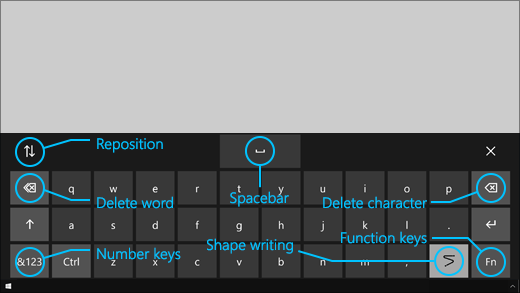
Jak pomocí funkce psaní pomocí tahů mohu psát zdvojená písmena?
Pokud má slovo, které píšete, zdvojená písmena, podívejte se na příslušné písmeno na klávesnici pouze jednou. Nedívejte se na něj dvakrát, ani na něm nesetrvávejte.
- Pokud chcete napsat například "offline", setrvejte na písmenu "o", podívejte se na "i", "l" a "o" a setrvejte na písmenu "w".
- Pokud chcete napsat "skill", setrvejte na písmenu "s", podívejte se na "k" a "i" a setrvejte na písmenu "l".
Snažím se zadat své heslo, ale protože je skryté, dělám mnoho překlepů. Co se s tím dá dělat?
Nejprve zkuste použít psaní pomocí tahů a prodlužte dobu setrvání. Pokyny najdete v části Jak zapnu psaní pomocí tahů? a Systém je příliš rychlý. Pokud jste na bezpečném místě a máte k dispozici možnost zobrazení hesla v blízkosti textového pole hesla, vyberte ho, abyste viděli, co píšete.
Aktualizace softwaru aplikace pro sledování očí
Jak aktualizuji software aplikace Tobii Eye Tracking?
V aplikaci Tobii Eye Tracking vyberte Interakce>o aplikaci>Vyhledat aktualizace. Podle pokynů a výzev na obrazovce nainstalujte aktualizaci. Potom restartujte počítač.
Snažil(a) jsem se vyhledat aktualizace softwaru aplikace Tobii Eye Tracking, ale zobrazila se následující zpráva: "Omlouváme se. Při načítání aktualizace došlo k problému"? Jak mám postupovat?
To znamená, že v tuto chvíli nejsou k dispozici žádné nové aktualizace a že je váš software aktuální. Ovládání zrakem můžete i nadále používat jako obvykle.
Odinstalace aplikace pro sledování očí
Jak odinstaluji aplikaci pro sledování očí?
- Otevřete nabídku Windows Start.
- Zadejte název aplikace, Tobiinapříklad .
- Pravým tlačítkem myši klikněte na ikonu aplikace v nabídce Start.
- V místní nabídce vyberte Odinstalovat a postupujte podle pokynů a výzev na obrazovce.
- Restartujte počítač.
O nastavení ani profily nepřijdete. Pokud chcete odebrat i nastavení a profily, přejděte na stránku podpory výrobce zařízení, kde najdete pokyny k provedení čisté instalace.
Při přeinstalaci aplikace musíte také znovu zkalibrovat zařízení. Pokyny naleznete v části Začínáme s ovládáním zrakem ve Windows.
Vypnutí ovládání zrakem nebo zařízení pro sledování očí
Neúmyslně jsem zapnul(a) ovládání zrakem. Existuje snadný způsob, jak ho znovu vypnout?
V současné době neexistuje zástupce pro zapnutí nebo vypnutí ovládání zrakem. Pokud ho chcete vypnout, vyberteNastavení>Start>Usnadnění přístupu>Ovládání zrakem a pak přepněte tlačítko na Vypnuto.
Vypnul(a) jsem ovládání zrakem, ale na zařízení stále svítí kontrolky. Jak vypnu zařízení Tobii Eye Tracking?
Obvykle, když vypnete ovládání zrakem ve Windows, vypne se i zařízení. Chcete-li zařízení vypnout samostatně, otevřete aplikaci Tobii pro sledování očí a přepněte tlačítko v levém horním rohu hlavní nabídky aplikace z polohy Zapnuto do Vypnuto.
Potřebujete další pomoc?
Jsme tu pro vás. Pokud potřebujete další pomoc s ovládání zrakem ve Windows, kontaktujte Answer Desk pro usnadnění přístupu. Pokud potřebujete další pomoc s hardwarem nebo softwarem zařízení, podívejte se na web podpory výrobce, kde najdete kontaktní údaje, nejčastější dotazy, nápovědu a kurzy. U zařízení Tobii Eye Tracker 4C se například podívejte na následující prostředky podpory:
- Časté otázky
- Začínáme s ovládáním zrakem ve Windows
- Máte potíže s nastavením ovládání zrakem ve Windows?