
Výběr zobrazení: celá obrazovka, čočka nebo ukotvené
Lupa má tři zobrazení. Každý z nich se hodí k jinému úkolu a můžete mezi nimi kdykoli přepínat.
| Zobrazit | Akce | Nejlepší pro | Zkratka |
|---|---|---|---|
| Celá obrazovka | Zvětší celou obrazovku. Pohybujete se posouváním. | Čtení dlouhého obsahu, obecné použití | Ctrl+Alt+F |
| Čočka | Pohyblivý zvětšovací "obdélník", který zvětšuje vše, co je pod ním; Zbytek obrazovky zůstane v normální velikosti. | Kontrola jedné oblasti se zachováním kontextu | Ctrl+Alt+L |
| Ukotvené | Připne zvětšený proužek k jednomu okraji obrazovky; Zbytek zůstává normální. | Sledování určité oblasti (např. živého čísla) při práci | Ctrl+Alt+D |
- Přepněte mezi zobrazeními a rychle je porovnejte: Ctrl+Alt+M.
Zobrazit jednotlivá zobrazení
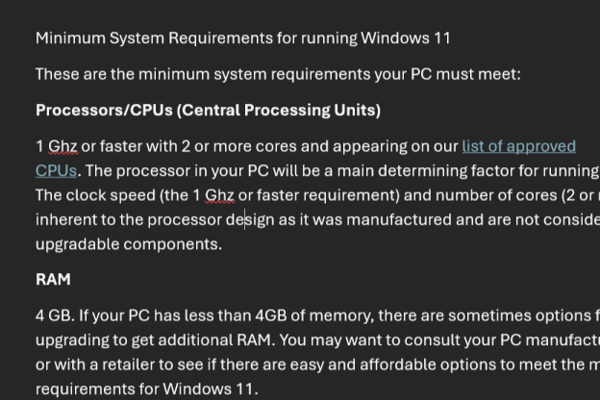
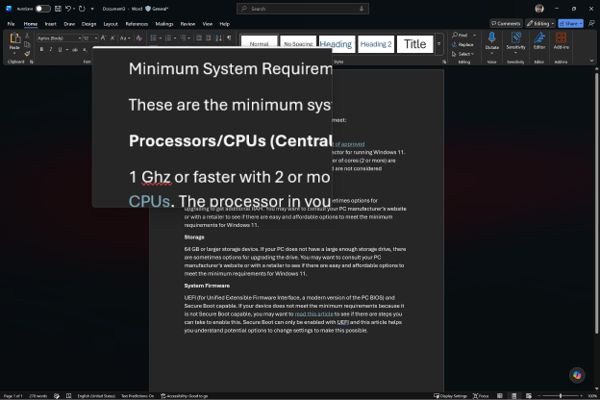
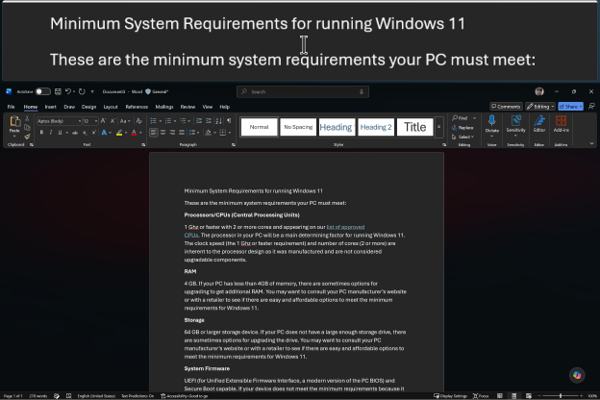
Na následujících snímcích obrazovky je stejný dokument, takže si můžete udělat představu, jak se tato tři zobrazení liší.
Celá obrazovka zvětší celé zobrazení. Všechno na obrazovce se zvětší a vy se přesunete pomocí posouvání.
Čočka umístí na obrazovku pohyblivý obdélník lupy. Oblast pod objektivem se zvětší, zatímco vše kolem něj zůstane ve své normální velikosti.
Ukotvený připne zvětšený proužek k jednomu okraji obrazovky (tady k hornímu okraji). Pruh zvětší vše, na co ukážete, zatímco zbytek obrazovky zůstane normální.
Optimalizace jednotlivých zobrazení
Každé zobrazení se dá dál přizpůsobovat. V nastavení>Lupa> usnadnění vyberte dlaždici Zobrazení a otevřete obrazovku s podrobnými nastaveními zobrazení, které právě používáte.

S Předčítáním a klávesnicí:
- Stisknutím klávesy Windows
 +Ctrl+M otevřete nastavení Lupy.
- Stiskněte opakovaně klávesu Tab, dokud neuslyšíte "Zobrazení", a potom aktuální zobrazení (například Celá obrazovka). Pak stisknutím klávesy Enter otevřete nastavení Zobrazení.
- Pokud chcete přepnout zobrazení, klávesou Tab přejděte na rozevírací seznam Zobrazení , otevřete ho stisknutím Alt+Šipka dolů , klávesou Šipka nahoru nebo Šipka dolů vyberte zobrazení a stiskněte Enter. Možnosti pod rozevíracím seznamem se změní tak, aby odpovídaly vybranému zobrazení.
Než začnete, mějte na paměti dvě věci:
Všechny možnosti pro jednotlivé zobrazení jsou na jednom místě: Nastavení>Přístupnost>a zobrazení Lupa>.
Panel zobrazuje pouze možnosti pro zobrazení, ve kterém právě jste. Pokud chcete nakonfigurovat jiné zobrazení, nejprve na něj přepněte, a to buď z rozevíracího seznamu Zobrazení v horní části panelu, nebo pomocí jeho zástupce (Ctrl+Alt+F pro celou obrazovku, Ctrl+Alt+L pro čočku, Ctrl+Alt+D pro ukotvené). Dostupná nastavení se změní podle vybraného zobrazení.
Sledování Lupy (na celé obrazovce a v ukotvení)
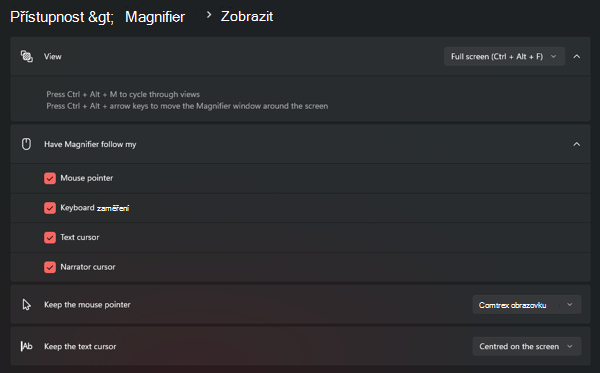
V zobrazení na celou obrazovku i v ukotveném zobrazení můžete zvolit, jak bude zvětšené zobrazení při práci následovat. V části Lupa musí sledovat moji zaškrtněte libovolnou kombinaci nebo zrušte její kombinaci:
- Ukazatel myši: Zobrazení se použije podle místa, kam myší pohybujete.
- Zaměření klávesnice: Zobrazení přeskočí na tlačítko, odkaz nebo ovládací prvek, na který přecházíte pomocí klávesy TAB.
- Textový kurzor: Zobrazení sleduje blikající kurzor při psaní nebo úpravách.
- Kurzor Předčítání: Zobrazení bude sledovat čtený text programu Předčítání.
S Předčítáním a klávesnicí:
- Otevřete nastavení Zobrazení (viz postup výše) a ujistěte se, že je vybraná možnost Celá obrazovka nebo Ukotvené .
- Stiskněte opakovaně klávesu Tab , dokud neuslyšíte "Lupa sleduje mě", a pak nepřestávejte stisknutím klávesy Tab procházet zaškrtávací políčka. Předčítání přečte každou z nich, například "Ukazatel myši, zaškrtávací políčko, zaškrtnuto".
- Vybranou možnost zapnete nebo vypnete stisknutím mezerníku . Předčítání oznámí, že je políčko zaškrtnuté nebo nezaškrtnuté.
Všechny čtyři jsou ve výchozím nastavení zapnuté, takže zvětšené zobrazení se bude přesouvat podle toho, které z těchto možností je aktivní. Vymažte ty, které nepoužíváte. Pokud například procházíte převážně pomocí klávesnice, vymazáním ukazatele myši zabráníte tomu, aby zobrazení přeskakovalo při každém nárazu myší.
Konfigurace zobrazení na celou obrazovku
Pokud je v rozevíracím seznamu Zobrazení vybraná možnost Celá obrazovka, máte dvě další možnosti, které určují, jak se bude zobrazení posouvat, aby byl ukazatel nebo kurzor stále na očích.
Ponechat ukazatel myši určuje, jak se zvětšený výřez bude pohybovat myší:
- V okrajích obrazovky: Výřez zůstane na místě, dokud ukazatel nedosáhne okraje obrazovky. K posunu pohybu přesuňte ukazatel myši směrem k okraji a zvětšené zobrazení se posune tímto směrem. Díky tomu se při čtení zobrazí stabilně.
- Střed na obrazovce: Výřez udržuje ukazatel vždy uprostřed zvětšeného zobrazení a při pohybu posouvá obsah kolem něj. (Když dosáhnete samého okraje obrazovky, ukazatel myši se může pohybovat až k okraji, zatímco oblast zobrazení zůstane na místě.)
Ponechat textový kurzor funguje stejným způsobem pro psací (textový) kurzor, nabízet stejné možnosti V okrajích obrazovky a Uprostřed na obrazovce .
S Předčítáním a klávesnicí:
- Otevřete nastavení Zobrazení a ujistěte se, že je vybraná možnost Celá obrazovka .
- Opakovaně stiskněte klávesu Tab, dokud neuslyšíte "Keep the mouse pointer" (Zachovat ukazatel myši) a aktuální možnost (například "Within the edges of the screen" (Za okraji obrazovky).
- Stisknutím Alt+Šipka dolů otevřete rozevírací seznam, pomocí kláves Šipka nahoru nebo Šipka dolů vyberte V okrajích obrazovky nebo Uprostřed obrazovky a stiskněte Enter.
- Stisknutím klávesy Tab se přesuňte na možnost Zachovat textový kurzor a opakujte krok 3 pro jeho nastavení.
Konfigurace ukotveného zobrazení
Pokud je vybraná možnost Ukotvené , panel Zobrazení nabízí stejnou možnost, aby Lupa sledovala moje možnosti jako na celé obrazovce, ale žádná další nastavení. Místo toho vytváříte dok přímo na obrazovce:
- Přesunutí doku na jiný okraj: Stisknutím Ctrl+Alt+šipková klávesa přichyťte dok na tuto stranu. Například stisknutím kláves Ctrl+Alt+Šipka vlevo připnete dok k levému okraji místo výchozího nahoru.
- Změna velikosti doku: Přetažením vnitřního okraje doku můžete zvětšený pás zvětšit nebo zmenšit.
- Přesunutí nebo uvolnění doku: Ukažte na zvětšený dok a přetáhněte ho. Přetáhněte ho k levému, hornímu, pravému nebo dolnímu okraji, abyste ho tam ukotvili, nebo ho nechte plovoucí uprostřed obrazovky, aby zůstal neukotvený, samostatné okno, které můžete umístit a změnit jeho velikost kdekoli.
Konfigurace zobrazení čočky
Pokud je vybrána možnost Čočka , na panelu Zobrazení se zobrazí ovládací prvek Změnit velikost čočky . Přetažením posuvníků nastavte šířku a výšku obdélníku čočky tak, aby pokrýval požadovanou část obrazovky.
S Předčítáním a klávesnicí:
- Otevřete Nastavení zobrazení a ujistěte se, že je vybrána možnost Lens .
- Stisknutím klávesy Tab se přesuňte na posuvník šířky čočky a poté na posuvník pro zvýšení výšky. Předčítání přečte název a aktuální hodnotu každého posuvníku.
- Stisknutím klávesy sešipkou vlevo nebo vpravo čočku zúžíte nebo rozšíříte (nebo zkratší nebo prodloužíte). Předčítání oznamuje každou novou hodnotu.
Předchozí kapitola: Kapitola 1: Představení Lupy
Další kapitola: Kapitola 3: Zoomování a posouvání
Zpátky na obsah