
Pokud plánujete recyklovat, prodávat nebo darovat své zařízení nebo konzole Xbox One s Windows, ujistěte se, že jste z něj odebrali všechny osobní údaje.
Resetování zařízení s Windows
Všechny informace, které chcete uložit, zálohujte pomocí program Windows Zálohování.
Po zálohování potřebných informací otevřete nastavení obnovení:
V aplikaci Nastavení
 na zařízení s Windows vyberteObnovenísystému> nebo použijte následující zástupce:
Poznámka
V Windows 10 k němu máte přístup z možnosti Update & Security>Recovery. V části Obnovit počítač do továrního nastavení vyberte Začínáme a postupujte podle pokynů na obrazovce.
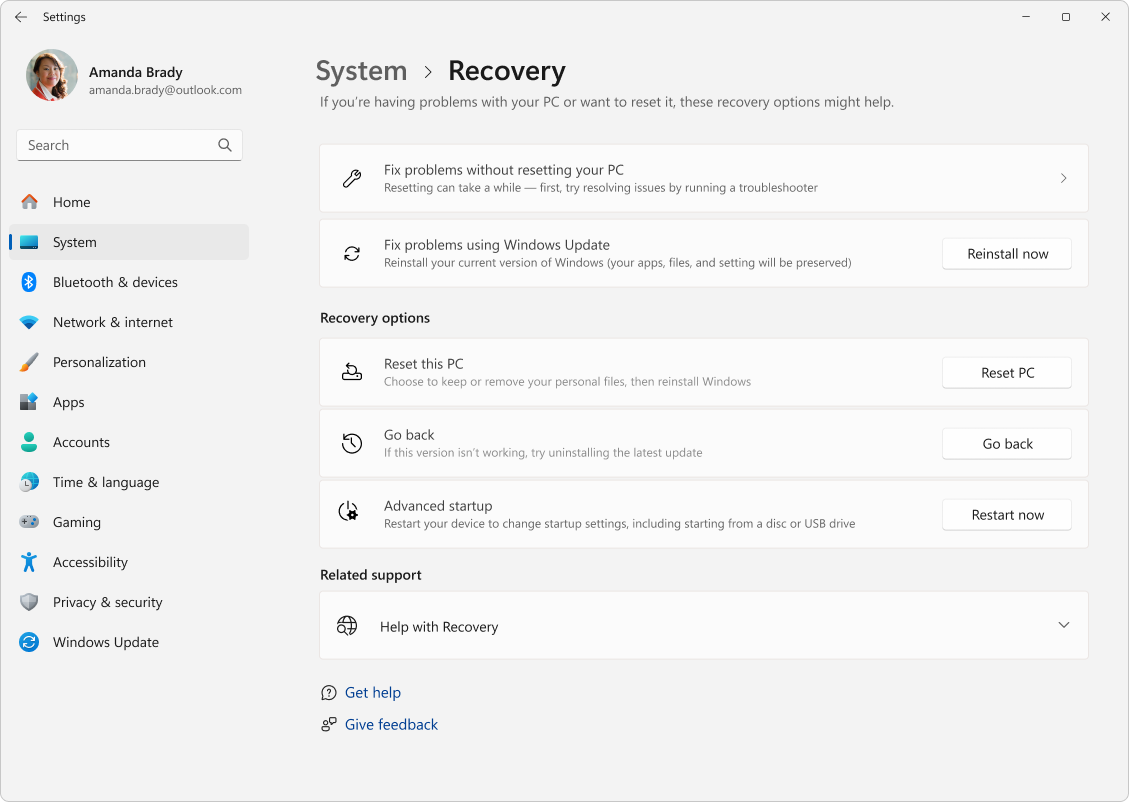
Vyberte Obnovit počítač do továrního nastavení.
Vyberte si z možností a/nebo nastavení v tabulce možností obnovení továrního nastavení.
Resetování Xboxu
Odebrání zařízení z účtu Microsoft
Po zálohování a obnovení továrního nastavení zařízení byste zařízení měli odebrat ze svého účtu Microsoft. Tady je postup:
- Přejděte na https://account.microsoft.com/devices, přihlaste se a najděte zařízení, které chcete odebrat.
- Vyberte Zobrazit podrobnosti – zobrazí se informace o tomto zařízení.
- Pod názvem zařízení vyberte Další akce>Odebrat.
- Prohlédněte si podrobnosti o zařízení, zaškrtněte políčko Jsem připraven(a) odebrat toto zařízení a pak vyberte Odebrat.
Pak můžete zrušit propojení zařízení s vaším účtem Microsoft, aby neovlivňovalo váš limit počtu zařízení používajících Microsoft Store:
- Přihlaste se pomocí svého účtu Microsoft na https://account.microsoft.com/devices.
- Najděte zařízení, které chcete odebrat, a pak vyberte Zrušit propojení.
- Zkontrolujte podrobnosti o svém zařízení a vyberte Zrušit propojení.
Související témata
- Pokud jste dostali zařízení, na kterém nebylo obnoveno tovární nastavení, můžete provést čistou instalaci.
- Pokud jste ztratili svůj klíč nástroje Bitlocker, podívejte se na článek Jak najít obnovovací klíč nástroje BitLocker.
- Pokud chcete zjistit, jak můžete zařízení přejmenovat, podívejte se na článek Správa zařízení používaných s Microsoft Storem.
- Pokud zařízení ztratíte nebo vám ho někdo ukradne, můžete ho najít a vzdáleně ho zamknout – podívejte se na článek Vyhledání a zamknutí ztraceného zařízení s Windows. V případě odcizeného Xboxu přejděte na stránku Zjistěte, co dělat, když vám xbox někdo ukradne.
- Pokud máte obavy týkající se zabezpečení vašeho účtu Microsoft, podívejte se na článek Jak udržet účet Microsoft bezpečný.
- Pokud chcete zobrazit a spravovat všechna zařízení zaregistrovaná ve vašem účtu Microsoft, přejděte na Správa zařízení používaných s vaším účtem Microsoft.
- Další informace o metodách obnovení počítače s Windows najdete v článku Možnosti obnovení ve Windows.
Potřebujete další pomoc?
Kontaktovat podporu
Pokud potřebujete technickou podporu, přejděte na Kontaktovat podpora Microsoftu, zadejte svůj problém a vyberte Získat nápovědu. Pokud stále potřebujete pomoc, vyberte Kontaktovat podporu, čímž získáte nejlepší možnost podpory.