

Pokud se vám při otevření Word, Excelu nebo jakékoli jiné aplikace Office zobrazí oznámení o zakoupení, prodloužení nebo opětovné aktivaci předplatného Microsoft 365, budete muset udělat nějakou akci, abyste Mohli Dál používat Office.
Jak docílit toho, aby se oznámení přestala zobrazovat
Níže vyberte chybovou zprávu a zobrazí se příslušné kroky
Prodloužit předplatné nebo Vypršela platnost předplatného
Jak oznámení vypadá
V horní části aplikace se může zobrazit některý z následujících žlutých pruhů s upozorněním:
 --nebo--
 Proč k tomu dochází.
Platnost vašeho předplatného Microsoft 365 brzy vyprší nebo vypršela. Pokud chcete Dál používat Office, musíte si prodloužit předplatné Microsoft 365.
Jak to vypnout
Prodlužte si předplatné Microsoftu 365 jedním z následujících způsobů:
- Pokud se na žlutém pruhu s upozorněním zobrazí zpráva PRODLOUŽIT PŘEDPLATNÉ, vyberte Koupit a podle zobrazených pokynů prodlužte platnost svého předplatného online.
- Pokud se na žlutém pruhu s upozorněním zobrazí zpráva VYPRŠELA PLATNOST PŘEDPLATNÉHO, vyberte Znovu aktivovat a výběrem možnosti Koupit prodlužte Office online. Pokud jste si koupili nový, nepoužitý kód Product Key pro Microsoft 365 od prodejce, vyberte Zadat klíč.
Zprávu o prodloužení platnosti můžete po prodloužení předplatného odebrat tak, že zavřete všechny aplikace Office. Nápovědu k prodloužení platnosti předplatného najdete v článku Prodloužení platnosti předplatného Microsoft 365 pro domácnosti.
"Aplikace> OZNÁMENÍ O <PRODUKTU nebyla aktivována. Pokud chcete aplikaci> dál používat <bez přerušení, aktivujte ji před <datem> vypršení platnosti.
Jak oznámení vypadá
Tato zpráva může mít podobu žlutého nebo červeného pruhu s upozorněním zobrazeného v horní části aplikace. Může se zobrazit také obrazovka Pojďme na to s možnostmi pro vyzkoušení, zakoupení nebo aktivaci Office pomocí kódu Product Key.
Proč k tomu dochází
Pokud byl Office na vašem novém zařízení předinstalovaný, musíte spustit Microsoft 365 pro rodiny zkušební verzi nebo si Office koupit, abyste ho mohli dál používat.
Jak ho vypnout a dál používat Microsoft 365
Pro nápovědu k aktivaci Office na novém zařízení se podívejte na Aktivace Office.
OZNÁMENÍ: Většina funkcí je zakázaná, protože váš produkt Office je neaktivní. Pokud ho chcete používat zdarma, přihlaste se a použijte webovou verzi.
Jak oznámení vypadá
Tato zpráva může mít podobu žlutého nebo červeného pruhu s upozorněním zobrazeného v horní části aplikace. Může se zobrazit také obrazovka Pojďme na to s možnostmi pro vyzkoušení, zakoupení nebo aktivaci Office pomocí kódu Product Key.
Proč k tomu dochází
Pokud byl Office na vašem novém zařízení předinstalovaný, musíte spustit Microsoft 365 pro rodiny zkušební verzi nebo si Office koupit, abyste ho mohli dál používat. Pokud si Office koupit nechcete, můžete vybrat Použít zdarma na Office.com a používat Office na webu ve svém prohlížeči.
Jak ho vypnout a dál používat Microsoft 365
Nápovědu k aktivaci Office na novém zařízení najdete v článku Aktivace Office.
Produkt je deaktivovaný (nebo Deaktivovaný produkt)
Jak oznámení vypadá
V horní části aplikace se může zobrazit žlutý pruh s upozorněním:
 Může se také zobrazit dialogové okno, které vypadá takto:
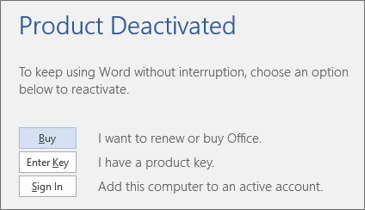 Proč k tomu dochází
Instalace sady Office do počítače byla odhlášena nebo deaktivována pomocí instrukcí v Deaktivace instalace Microsoft 365. Obvykle se to dělá proto, abyste se mohli přihlásit k jinému zařízení Office (Microsoft 365 pro rodiny) nebo uvolnit instalaci Office (Microsoft 365 pro firmy).
Jak ho vypnout a dál používat Microsoft 365
Vyberte Přihlásit se a zadejte svůj účet Microsoft 365. Tím se aktivuje sada Office. Pokud jste dosáhli limitu přihlášení (Microsoft 365 pro rodiny) nebo pokud vám nezbyly žádné instalace Office (Microsoft 365 pro firmy), můžete se odhlásit nebo deaktivovat jinou instalaci Office pomocí postupu v části Deaktivace instalace Microsoftu 365.
„Nepodařilo se ověřit předplatné“
Jak oznámení vypadá
V horní části aplikace se může zobrazit žlutý pruh s upozorněním:
 Může se také zobrazit dialogové okno, které vypadá takto:
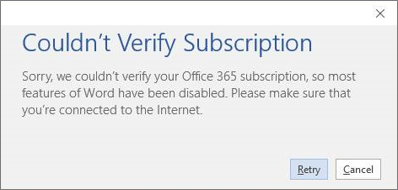 tom, proč se předplatné nepovedlo ověřit
I když při používání Office nemusíte být pořád online, občas se musíte k internetu připojit, aby Office mohl ověřit, že vaše předplatné je ještě aktivní. V případě, že Office nemohl zkontrolovat stav vašeho předplatného delší dobu (obvykle přibližně 30 dní), zobrazí se zpráva Nepodařilo se ověřit předplatné a Office nakonec přejde do režimu snížené funkčnosti.
Jak to vypnout
Znovu se připojte k internetu a pak zvolte Opakovat.
"VYŽADUJE SE OZNÁMENÍ NEBO AKTUALIZACE ÚČTU: Vaše předplatné Microsoft 365 má čekající změnu"
Jak oznámení vypadá
V horní části aplikace se může zobrazit žlutý pruh s některou s následujících zpráv:
„OZNÁMENÍ ÚČTU. Vaše předplatné Microsoft 365 má čekající změnu. Pokud chcete aplikace bez přerušení dál používat, přihlaste se prosím.“
„VYŽADUJE SE AKTUALIZACE. Vaše předplatné Microsoft 365 má čekající změnu. Pokud chcete pokračovat v práci s aplikacemi, použijte prosím změnu teď.
Proč k tomu dochází
Vaše organizace přešla na jiný plán Microsoftu 365 pro firmy a vy si musíte nainstalovat verzi Office, která je součástí vašeho nového plánu. Pokud používáte Office 2016, stačí Office aktualizovat.
Jak to vypnout
Podle pokynů v článku Po přechodu na jiný plán Microsoft 365 se v Office zobrazí „Oznámení účtu“ znovu nainstalujte nebo aktualizujte Office.
„OZNÁMENÍ ÚČTU. Narazili jsme na problém s vaším předplatným Microsoft 365 a potřebujeme vaši pomoc s jeho řešením. "
Jak oznámení vypadá
V horní části aplikace se může zobrazit žlutý pruh s následující zprávou:
„OZNÁMENÍ ÚČTU. Narazili jsme na problém s vaším předplatným Microsoft 365 a potřebujeme vaši pomoc s jeho řešením."
Proč k tomu dochází
Tato zpráva se často aktivuje kvůli problému s platbou za předplatné Microsoft 365. Pokud byla například platba zamítnuta kvůli zrušené platební kartě nebo platební kartě, jejíž platnost vypršela, může platnost vašeho předplatného vypršet nebo být pozastavena.
Nápovědu k řešení tohoto problému najdete v tématu věnovaném chybě Office „Oznámení účtu: Narazili jsme na problém s vaším předplatným Microsoft 365“
„Nelicencovaný produkt“ nebo jiná chyba aktivace
Jak oznámení vypadá
 . Tato zpráva se vám může zobrazit z různých důvodů. Pokud se zobrazí Nelicencovaný produkt nebo jiná chybová zpráva, zkuste kroky pro řešení potíží v tématu Chyby typu Nelicencovaný produkt a chyby aktivace v Office.
Co se stane, když nic neuděláte
Pokud na toto oznámení nebudete reagovat, poběží nakonec Office v režimu omezené funkčnosti a zobrazí se oznámení o nelicencovaném produktu. Pořád budete moct otevírat a tisknout dokumenty, nebudete je ale moct upravovat nebo vytvářet nové.
Tip:
Do té doby můžete používat bezplatně Office Online ve webovém prohlížeči. Přejděte Office.com a získejte přístup k bezplatné verzi.
Pokud se vám stále zobrazují oznámení po prodloužení platnosti nebo zakoupení Microsoftu 365
Pokud jste si koupili fyzickou krabici nebo kartu v maloobchodě, musíte přesto zadat kód Product Key. I když už jste za předplatné zaplatili, jeho skutečná platnost se aktivuje až po zadání kódu Product Key uvedeného na krabici nebo kartě nebo po kliknutí na odkaz v e-mailovém potvrzení. Nápovědu k prodloužení předplatného Microsoft 365 s použitím kódu Product Key najdete v tématu Prodloužení platnosti Microsoft 365 pro domácnosti .
Než zavoláte na linku podpory, ověřte svůj online stav prodloužení. Zkontrolujte, jestli se předplatné prodloužilo úspěšně – podívejte se, kdy platnost vašeho předplatného vyprší. Pokud datum vypršení platnosti nevypadá správně, kontaktujte podpora Microsoftu.
Potřebujete další pomoc? Kontaktujte podporu.
Pokud potřebujete Microsoft 365 pro rodiny nebo Osobní, kontaktujte podporu.
Pokud používáte Microsoft 365 v práci nebo ve škole, obraťte se na správce Microsoftu 365 nebo it oddělení.
Tip:
Do té doby můžete používat bezplatně Office Online ve webovém prohlížeči. Přejděte na Office.com pro přístup k bezplatné verzi.