
Vyhledání toho, co potřebujete, pomocí Služby Microsoft Search v Bingu
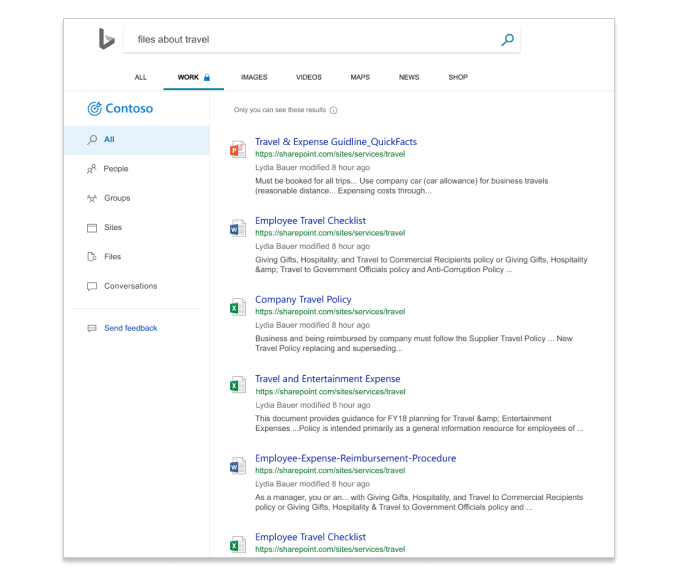
Se službou Microsoft Search v Bingu získáte výsledky hledání jak z webu, tak z vaší organizace – v libovolném prohlížeči a na libovolném zařízení.
Kromě webových výsledků můžete najít pracovní nebo školní výsledky, včetně následujících:
- Lidé
- Soubory
- SharePoint a další interní weby
- Odkazy na interní zdroje a nástroje
- Konverzace
- Zkratky
- Skupiny
- Umístění kanceláře a areálu
- Půdorysy
- Předměty a zadání (jenom uživatelé školy)
Nemusíte se učit speciální termíny ani příkazy. Bing rozumí běžným slovům a snaží se pochopit, co opravdu chcete najít. Zeptejte se přirozeně.
Rychlé vyhledání lidí, se kterými spolupracujete: Microsoft Search v Bingu snadno rozumí hledáním, jako je "můj nadřízený", "můj učitel" nebo "Gail Tanner". Nemusíte zadávat konkrétní jméno, abyste našli osobu, kterou hledáte, nebo ji dokonce správně zadávat.
Podívejte se na další informace s rozbaleným zobrazením: V případě hledání s relevantními výsledky získáte nejlepší výsledek společně s odkazem na pracovní nebo školní stránku, kde uvidíte více.
Hledání konverzací: Microsoft Teams a Viva Engage konverzace můžete rychle najít tak, že vyhledáte "konverzace o <tématu>" a získáte o tom nejlepší výsledky. Nejnovější konverzace, kterých jste se účastnili, a také veřejné konverzace, budou nahoře. Microsoft Teams a výsledky Viva Engage konverzací jsou dostupné jenom ve službě Microsoft Search v Bingu.
Najít Skupiny Microsoft 365: Pomocí Microsoft Search v Bingu můžete najít skupiny, teams a skupiny zabezpečení. Stačí vyhledat název skupiny, e-mailovou adresu nebo e-mailový alias. Získáte výsledky, které zahrnují vlastníka skupiny, členy a způsob kontaktování skupiny.
Microsoft Search v Bingu také zobrazuje interní weby přidružené ke skupině, a pokud jste členem, uvidíte také relevantní soubory a konverzace z Microsoft Teams a Viva Engage.
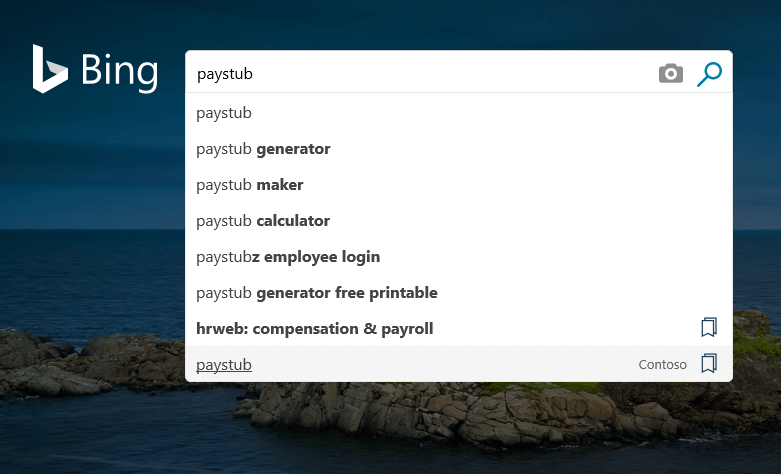
Získejte návrhy hledání: Abychom vám pomohli rychle najít odpovědi, lidi a umístění budov, zobrazí se návrhy hledání Microsoft Search v Bingu pod vyhledávacím polem nebo panelem Adresa. Stačí začít psát jméno osoby, místa nebo věci a v seznamu se zobrazí relevantní návrhy. Návrhy obsahují ikonu, která usnadňuje jejich identifikaci.
Vyhledání posledních dokumentů: Vyhledejte "moje soubory" nebo "moje dokumenty", abyste našli všechny svoje nejnovější excelové, Word, powerpointové, onenotové a PDF soubory, na kterých jste pracovali, nebo soubory, na kterých jste nasdíleli.
Vyhledání tříd a zadání: Učitelé a studenti můžou snadno najít svůj seznam předmětů a nadcházející zadání pomocí služby Microsoft Search v Bingu. Až se přihlásíte ke svému školnímu účtu, zkuste vyhledat "moje předměty" nebo "můj domácí úkol".
Ochrana osobních údajů
Informace o ochraně osobních údajů najdete v tématu Jak Microsoft Search v Bingu pomáhá chránit vaše údaje.
Kde jsou výsledky z vaší organizace?
Abyste mohli získat výsledky od vaší organizace, musíte se přihlásit ke službě Bing pomocí svého pracovního nebo školního účtu. Jedná se o stejný účet, který používáte k přihlášení k Outlook na webu, Microsoft Teams a dalším aplikacím Microsoft 365. Pokud už jste přihlášení k aplikaci nebo webu Microsoft 365, máte všechno nastavené.
Potřebujete se přihlásit nebo odhlásit?
Jak se přihlásit:
- V pravém horním rohu libovolné stránky Bingu klikněte na Přihlásit se.
- V nabídce účet klikněte vedle pracovního nebo školního účtu na Připojit.
- Pokud se zobrazí výzva, zvolte účet, pod kterým se chcete přihlásit, nebo zadejte svoji e-mailovou adresu a heslo.
Odhlášení:
- V pravém horním rohu libovolné stránky Bingu klikněte na své jméno.
- V nabídce účtu vedle pracovního nebo školního účtu klikněte na Odhlásit se.
Na tomto zařízení nebudete znovu automaticky přihlášení. Pokud jste k přihlášení do služby Microsoft Search použili jiné prohlížeče nebo zařízení, budete se tam muset také odhlásit.