

Neustále usilovně pracujeme na vylepšování editoru videa Clipchamp a zajišťujeme, aby fungoval hladce bez ohledu na typ počítače, který používáte.
Existuje však několik věcí, které můžete udělat, abyste se vyhnuli chybám a pomalému zpracování a zajistili, že váš zážitek z úpravy videa bude co nejlepší.
Ve Windows použijte nejnovější verzi aplikace
Ve Windows 11 spusťte Clipchamp tak, že ho vyhledáte ve vyhledávacím poli na hlavním panelu Windows, otevřete Všechny aplikace prostřednictvím nabídky Start nebo si ho stáhnete z Microsoft Storu. Pokud máte nainstalovanou starší verzi aplikace, zobrazí se oznámení o aktualizaci.
Ve Windows 10 si stáhněte nejnovější aplikaci Clipchamp z Microsoft Storu. Pokud ji už máte nainstalovanou, při jejím spuštění se zobrazí oznámení o aktualizaci (pokud používáte starší verzi aplikace).
Poznámka
Pro uživatele pracovní a školní verze aplikace Clipchamp závisí dostupnost aplikace Clipchamp pro Windows na vašem počítači na tom, jestli ji ve vaší organizaci povolil správce Microsoftu 365.
V libovolném operačním systému používejte nejnovější verzi prohlížeče Chrome nebo Microsoft Edge
Ve Windows, MacOS nebo Linuxu funguje Clipchamp v Microsoft Edge a v Google Chrome. Jejich technologie prohlížeče nám umožňuje poskytovat nejrychlejší a nejplynulejší výkon.
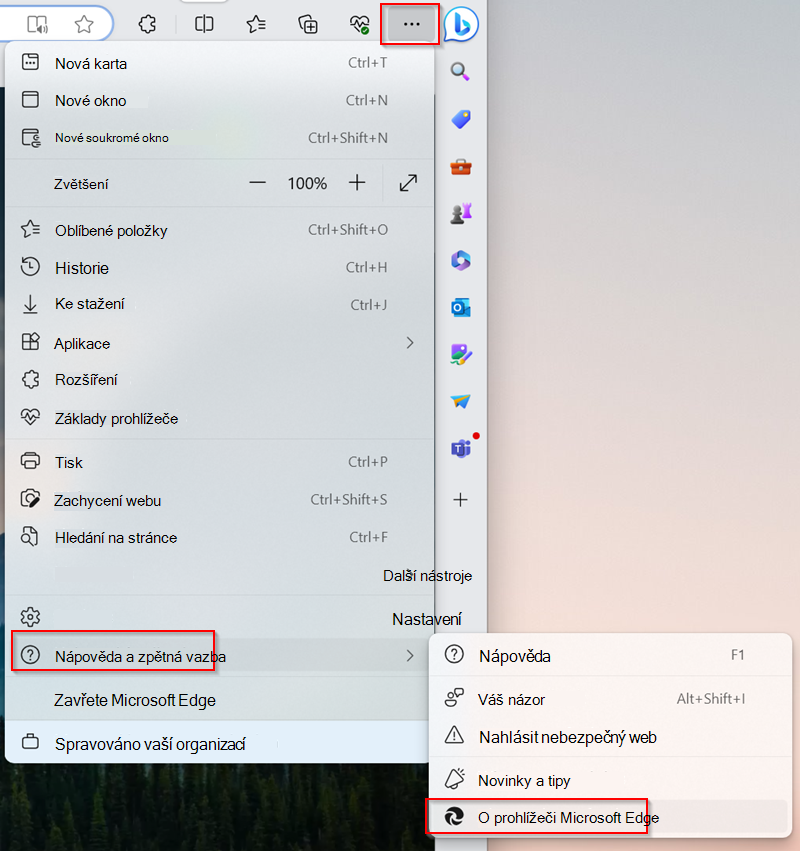
Je to důležité a vždy aktualizujte prohlížeč na nejnovější verzi. Následující obrázek ukazuje proces v prohlížeči Edge, ale postup v prohlížeči Chrome je podobný.
Pokud chcete zkontrolovat, jestli máte aktuální verzi,
- vyberte nabídku Nastavení a další (tři svislé tečky),
- pak přejděte na Nápověda a zpětná vazba a tam
- vyberte O aplikaci Microsoft Edge.
Pokud je k dispozici aktualizace, zobrazí se na této obrazovce.
Vymažte mezipaměť prohlížeče a restartujte Microsoft Edge nebo Chrome
Postupujte podle pokynů v tomto článku podpory pro Edge nebo v tomto článku o podpoře prohlížeče Chrome o vymazání položek z mezipaměti prohlížeče.
Poznámka: Ujistěte se, že jste pro časový rozsah vybrali "Za celou dobu" a vyberte "Obrázky a soubory uložené v mezipaměti". Žádné další údaje o procházení vymazávat nemusíte.
Po provedení těchto kroků zadejte do panelu Adresa chrome://restart nebo edge://restart a stiskněte Enter.
To je užitečné, pokud při úpravách videa dochází k problémům s načítáním multimediálních souborů (pomalý postup, zamrznutí, chybové ukončení) nebo pokud během přehrávání videa dochází k přerušení.
Uvolnění prostředků pro zpracování dat v počítači
Zajistíte tak, že budete mít k dispozici víc paměti a výkonu GPU pro zpracování projektu úprav.
- Zavřete ostatní karty prohlížeče, nechte Clipchamp otevřený pouze na jedné kartě prohlížeče.
- Kartu prohlížeče Clipchamp nechte otevřenou a v popředí, jinak by z ní Edge (nebo Chrome) mohl odebrat prostředky pro zpracování.
- Ukončete ostatní aplikace spuštěné na počítači.
Zkontrolujte, jestli má počítač dostatek místa na disku
Na interní jednotce vašeho počítače musí být k dispozici dostatek volného místa. To je vyžadováno pro dočasné soubory projektu a místo během fáze zpracování a exportu videa.
Dostupné volné místo by mělo přesáhnout velikost multimediálních souborů, které v projektu používáte.
Používejte menší a menší počet vstupních mediálních souborů, aby se zkrátila doba načítání
Jedná se o volitelný krok, pokud máte po přidání souborů do projektu úprav potíže se sníženým výkonem. Větší a delší soubory se déle zpracovávají, než jsou k dispozici k použití.
Přidání více mediálních souborů najednou může taky prodloužit dobu zpracování. Pokud například používáte klipy v rozlišení 4K, může vám pomoct tyto soubory před použitím v projektu úprav v programu Clipchamp nejprve zkomprimovat na 1080p. Chcete-li komprimovat videa bez viditelné ztráty kvality, jsou k dispozici bezplatné nástroje pro kompresi videa, když je hledáte online.
Zkontrolujte, jestli nejsou poškozené vstupní mediální soubory
Viděli jsme případy, kdy vadný soubor zdrojového média způsobil problémy při jeho načítání v aplikaci Clipchamp.
Náš proces importu zpracovává širokou škálu videosouborů, zvukových a obrazových souborů, ale pokud si všimnete, že konkrétní soubor, který přidáváte do projektu, se nenačte, nebo pokud se export vašeho upraveného video projektu stále nedaří ve stejném bodě během zpracování, zkuste převést příslušný mediální soubor a použijte nově převedenou verzi v aplikaci Clipchamp.
Existují dobře fungující open-source převodníky pro video a audio soubory, které najdete online.
Povolit Clipchamp v rozšířeních prohlížeče
Rozšíření prohlížeče související s ochranou soukromí nebo blokující reklamy, která jste si nainstalovali, můžou narušovat funkce, které Clipchamp vyžaduje ke správnému fungování.
Chcete-li tuto možnost vyloučit, přidejte webovou adresu aplikace Clipchamp do seznamu povolených – mnoho doplňků prohlížeče obsahuje ve svém nastavení možnost "přidat povolené weby".
- Pro osobní verzi Clipchamp je adresa, kterou si chcete přidat do seznamu povolených adres, https://app.clipchamp.com/.
- U Clipchamp pracovních a školních účtů je adresou, kterou je třeba přidat do seznamu povolených adres URL SharePointu nebo OneDrivu vaší organizace, třeba https://contoso.sharepoint.com/.
Případně můžete rozšíření také úplně zakázat a poté otestovat, zda Clipchamp začne fungovat podle očekávání.
Po přidání aplikace Clipchamp do seznamu povolených webů nebo zakázání rozšíření prohlížeče restartujte prohlížeč a znovu načtěte stránku aplikace Clipchamp, abyste se ujistili, že se změny projevily.
Ujistěte se, že je vaše připojení k internetu stabilní
Na rozdíl od jiných online editorů se Clipchamp nespoléhá na nahrávání a stahování velkých souborů, takže je méně závislý na rychlosti internetu. Vyžaduje však aktivní připojení k internetu, aby fungoval a ukládal průběh úprav.
Pro dosažení nejlepšího výkonu a zabránění ztrátě změn v projektu je při používání aplikace Clipchamp zajištěno stabilní připojení k internetu.
Neodstraňujte zdrojové soubory z počítače
Existují situace, kdy vás Clipchamp může požádat o opětovné propojení videosouborů, zvukových souborů a obrazových souborů, které jste použili v projektu.
Pokud v osobní verzi aplikace Clipchamp nepoužíváte funkci zálohování obsahu a odstraňujete, přejmenováváte nebo přesouváte zdrojové mediální soubory v počítači, mohlo by to způsobit problémy při opětovném otevření projektu úprav, proto si tyto soubory ponechejte.
V aplikaci Clipchamp pro pracovní a školní účty jsou multimediální soubory, které přidáte do projektu úprav, uložené ve složce Prostředky projektu na vašem pracovním OneDrivu nebo SharePointu. Složku a multimediální soubory v ní musíte ponechat na svém místě. Jinak se vám také může zobrazit výzva k opětovnému vyhledání zdrojových souborů, než budete moct pokračovat v úpravách videa.
Hardwarové požadavky
Váš počítač musí splňovat některé požadavky, aby zajistil, že Clipchamp bude fungovat podle očekávání.
Dostupná paměť nebo paměť RAM by měla mít alespoň 8 GB (lepší je 16 GB nebo vyšší) a váš počítač by měl být 64bitový počítač s 64bitovým operačním systémem a 64bitovou verzí prohlížeče Edge nebo Chrome.
Dalším důležitým faktorem je grafická karta, která by měla být aktuálním modelem. To je důležité, protože úpravy videa jsou náročné na výpočetní výkon, využívají procesor i GPU a můžou omezit možnosti starších zařízení.
Měli byste mít také dostatek volného místa na interním disku počítače, které je vyžadováno pro dočasné soubory a místo během fáze zpracování a exportu videa. Dostupné volné místo by mělo být větší než velikost videosouborů, které v projektu používáte.
Pokud pracujete se starším počítačem, který tyto požadavky nesplňuje, může editor i nadále fungovat, ale mějte na paměti, že můžete narazit na problémy, jako je nízký výkon, zamrzání a pády, a na jiném počítači by to fungovalo lépe.