
Důležité
Tato funkce je dostupná pouze uživatelům s licencí Teams Premium.
Pomozte divákům najít obsah, který je pro ně relevantní, pomocí kapitol služby PowerPoint Live, které se automaticky generují ze záznamů schůzek Teams a pak se ukládají do aplikace Clipchamp.
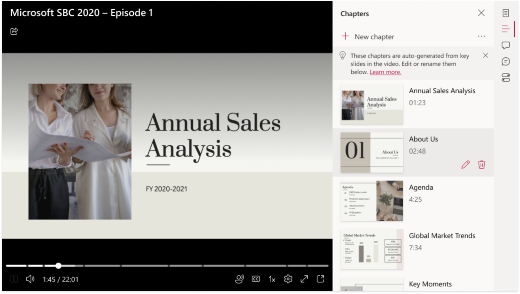
Pokud chcete automaticky generovat kapitoly služby PowerPoint Live ze záznamu schůzky Teams, ujistěte se, že je schůzka nahrávána. Powerpointovou prezentaci pak můžete sdílet přes PowerPoint Live. Postupujte takto:
- Vyberte Sdílet obrazovku.
- Přejděte na možnost PowerPoint Live v nabídce Sdílení obrazovky.
- Vyberte svůj PowerPoint, otevřete ho a sdílejte ve schůzce Teams
Po skončení schůzky se v nahrávce zobrazí kapitoly.
Jak Microsoft generuje pobočky služby PowerPoint Live?
Kapitoly vytváříme z prezentací PowerPoint Live podle následujících pokynů:
- Kapitoly služby PowerPoint Live se vytvoří jenom pro záznam schůzky Teams, ve které se sdílí PowerPoint přes PowerPoint Live.
- Kapitoly se vytvářejí pouze z přechodů snímků delších než pět sekund.
- Bude vytvořeno maximálně 25 kapitol. U prezentací s více než 25 snímky se kapitoly vytvoří z 25 snímků s nejdelšími přechody snímků.
- Všechny po sobě jdoucí snímky se stejným názvem budou seskupeny ve stejné kapitole.
Jak můžu přidávat, odstraňovat a upravovat kapitoly?
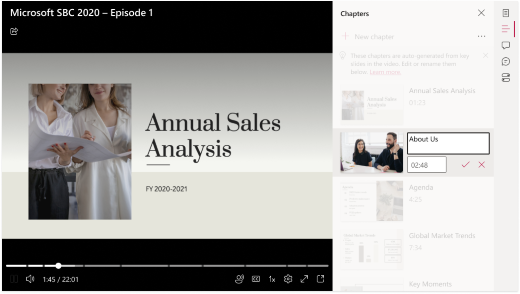
Další informace o přidávání, úpravách a odstraňování kapitol najdete tady: Použití ručních kapitol s videi v aplikaci Clipchamp.
Možné obavy
Neodpovídající názvy kapitol při úpravách mimo pořadí
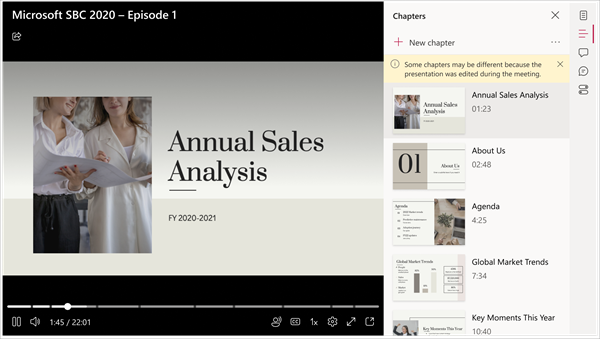
Ostatní uživatelé můžou mít oprávnění k úpravám powerpointové prezentace, kterou jste nasdíleli. Můžou to udělat i po nasdílení prezentace přes PowerPoint Live, ale ještě předtím, než se vytvoří její záznam schůzky v Teams. V takovém případě se názvy kapitol (které jsou založené na klíčových snímcích) nemusí shodovat, což vede k zobrazení upozornění v podokně Kapitoly. Názvy kapitol můžete naštěstí snadno upravit, jak je vysvětleno v tématu: Použití ručních kapitol s videi v aplikaci Clipchamp.
Kapitoly ve službě PowerPoint Live se nevygenerovaly automaticky
Powerpointová prezentace může mít připojený popisek citlivosti, aby se vynutila ochrana informací Microsoftu patřící do skupiny popisků důvěrných. V takovém případě nebudou vytvořeny živé kapitoly PPT. Další informace o popiscích citlivosti najdete tady: Použití popisků citlivosti v souborech.