

Vzhledem k tomu, že online hrozby se den ode dne zvyšují, je důležité upřednostnit bezpečnost vašeho prohlížení webu. Microsoft Edge nabízí několik funkcí a postupů, které můžou zlepšit vaše online zabezpečení a ochránit vaše osobní údaje. Postupujte podle těchto pokynů pro bezpečné procházení webu v aplikaci Microsoft Edge.
Ověřte ikonu připojení na panelu Adresa
Při procházení webu uvidíte na panelu Adresa ikonu, která označuje zabezpečení připojení k navštívenému webu. Tato ikona vám pomůže určit, jestli můžete bezpečně odesílat a přijímat informace z webu. Připojení vás informuje o tom, zda jsou informace posílané na web a z webu, jako jsou hesla, adresy nebo čísla platebních karet, bezpečně odeslané a nemůže je útočník zachytit.
Ikona připojení na panelu Adresa má čtyři různé stavy. Následující informace vysvětlují, co jednotlivé stavy znamenají, a najdete tipy, jak se při procházení chytře rozhodovat:
Připojení bezpečné (platný certifikát)
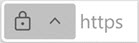
- Navštívený web má platný certifikát vystavený důvěryhodnou autoritou. Informace odesílané na web a z webu jsou zabezpečené a útočník je nemůže zachytit. I weby s platnými certifikáty však mohou mít špatnou pověst, takže před zadáním jakýchkoli informací vždy zkontrolujte adresu URL v adresním řádku, abyste se ujistili, že jste na zamýšleném webu.
Ne zcela bezpečné (žádný platný certifikát)

- Tento web nemá platný certifikát. Informace odesílané do a z něj nejsou zabezpečené a mohou být zachyceny útočníkem nebo viděny ostatními. Při odesílání nebo přijímání informací z tohoto webu jsou vaše osobní údaje rizikové.
- Pokud je to možné, obraťte se na vlastníka webu a požádejte ho, aby jeho web chránil svá data prostřednictvím zabezpečeného připojení.
Zastaralá konfigurace zabezpečení (není platné, vypršela platnost, podepsané svým držitelem)

- Certifikát tohoto webu je neplatný nebo je něco zásadně špatné se zabezpečením webu. Informace odesílané do a z něj nejsou zabezpečené a mohou být zachyceny útočníkem nebo viděny ostatními.
- Microsoft Edge navrhuje, abyste na tento web nezadávali osobní údaje nebo abyste se jeho používání zcela vyhnuli.
Podezřelý nebo nebezpečný web (útok phishing nebo malware)

- Tento web byl označen filtrem SmartScreen v programu Microsoft Defender. Microsoft Edge navrhuje, abyste se jí vyhnuli. Používání tohoto webu ohrozí vaše soukromí a bezpečnost.
- Web byl označen, protože se vás může pokoušet oklamat, abyste nainstalovali něco nebezpečného nebo odhalili vaše osobní údaje, jako jsou hesla nebo čísla kreditních karet.
- Přečtěte si další informace o filtru SmartScreen v programu Microsoft Defender.
Povolení filtru SmartScreen v programu Microsoft Defender
Filtr SmartScreen v programu Microsoft Defender vás pomáhá chránit před phishingovými weby a škodlivými stahováními. Tato funkce upozorňuje uživatele na potenciální hrozby a včas varuje před weby zapojenými do phishingových útoků nebo pokusů o distribuci malwaru prostřednictvím cíleného útoku. Povolení této funkce:
- V Edge přejděte na
 Nastavení a další možnosti v horní části prohlížeče.
 - Vyberte Ochrana osobních údajů, hledání a služby.
- Vyberte Zabezpečení a zapněte přepínač vedle filtru SmartScreen v programu Microsoft Defender.
Další informace najdete v tématu Filtr SmartScreen v programu Microsoft Defender.
Povolení rozšířené prevence sledování
Rozšířená prevence sledování v prohlížeči Microsoft Edge pomáhá zabránit sledování ve shromažďování vašich údajů o procházení. Úroveň prevence sledování můžete upravit následujícími způsoby:
- V Edge přejděte na Nastavení a další možnosti v horní části prohlížeče.
- Vyberte možnost Ochrana osobních údajů, vyhledávání a služby>Prevence sledování. Můžete si zvolit ze tří úrovní prevence sledování: Základní, Vyvážené a Striktní.
Požádejte webové stránky, aby nesledovaly vaše chování při procházení:
- V Edge přejděte na Nastavení a další možnosti v horní části prohlížeče.
- Vyberte Ochrana osobních údajů, vyhledávání a služby a pak vyberte část Soukromí .
- Zapněte přepínač vedle možnosti Odesílat žádosti Do Not Track.
Další informace o prevenci sledování.
Povolení zabezpečeného DNS
Povolte zabezpečený záznam DNS, který pomůže chránit před útoky phishing a malwarem šifrováním dotazů DNS.
- V Edge přejděte na Nastavení a další možnosti v horní části prohlížeče.
- Vyberte Ochrana osobních údajů, hledání a služby.
- Vyberte Zabezpečení a zapněte přepínač u možnosti Použít zabezpečený záznam DNS , abyste určili, jak vyhledávat síťovou adresu webů.
Použití správce hesel v prohlížeči Microsoft Edge
Hesla můžete bezpečně ukládat a spravovat pomocí integrovaného správce hesel v prohlížeči Microsoft Edge.
- V Edge přejděte na Nastavení a další možnosti v horní části prohlížeče.
- Výběrem možnosti Profily>Hesla můžete spravovat uložená hesla.
- Povolte synchronizaci napříč zařízeními, abyste měli bezproblémový přístup ke svým heslům.
Další informace najdete v tématu o tom, jak pomocí Monitorování hesel chránit hesla v Microsoft Edge.
Při stahování souborů buďte opatrní.
Stahování souborů z internetu může váš počítač vystavit malwaru a dalším bezpečnostním hrozbám.
Pokud chcete zůstat v bezpečí, postupujte podle těchto tipů:
- Stahujte z důvěryhodných zdrojů: Soubory stahujte pouze z renomovaných webových stránek a zdrojů.
- Použijte filtr SmartScreen v programu Microsoft Defender: V Nastavenízabezpečení zapněte filtr SmartScreen v programu > Microsoft Defender, který vám pomůže identifikovat a blokovat škodlivá stahování.
- Ověřte integritu souborů: Před otevřením stažených souborů ověřte jejich integritu pomocí antivirového softwaru nebo online služeb.
Procházejte anonymně pomocí procházení InPrivate
Režim procházení InPrivate umožňuje procházet web bez ukládání historie procházení, souborů cookie a dalších dat. Tento režim použijte, pokud chcete zachovat soukromí při procházení internetu.
- V Edge přejděte na Nastavení a další možnosti v horní části prohlížeče.
- Pokud chcete začít soukromé procházení, vyberte Nové okno InPrivate .
- Použití vyhledávání InPrivate: Pokud chcete zabránit ukládání vyhledávacích dotazů, použijte vyhledávací web InPrivate.
Další informace najdete v článku o procházení v režimu InPrivate.
Instalace rozšíření pro lepší zabezpečení
Microsoft Edge podporuje různá rozšíření, která můžou zlepšit zabezpečení a ochranu soukromí při procházení webu. Nainstalujte si renomovaná rozšíření z obchodu s doplňky pro Microsoft Edge:
- Blokování reklam: Nainstalujte si rozšíření pro blokování reklam, která blokují rušivé reklamy a chrání před škodlivými reklamami.
- Rozšíření ochrany osobních údajů: Nainstalujte si rozšíření zaměřená na ochranu soukromí, která nabízejí funkce, jako je blokování sledování, blokování skriptů a správa souborů cookie.
Další informace najdete v článku o přidávání, vypínání nebo odebírání rozšíření v aplikaci Microsoft Edge.
Aktualizujte aplikaci Microsoft Edge
Ujistěte se, že používáte nejnovější verzi Microsoft Edge, abyste mohli využívat nejnovější opravy zabezpečení a vylepšení. Pokud budete chtít nejnovější opravy zabezpečení dostávat automaticky, můžete povolit automatické aktualizace.
V Edge přejděte na Nastavení a další možnosti v horní části prohlížeče.
Vyberte O aplikaci Microsoft Edge a ujistěte se, že je povolená možnost automatických aktualizací.
Mohlo by se vám také líbit...
Správce osobního počítače od Microsoftu, který pomáhá chránit váš počítač. Není k dispozici ve všech národních prostředích.
Související odkazy
Vylepšení zabezpečení na webu pomocí Microsoft Edge
Ochrana procházení pomocí zabezpečené sítě Microsoft Edge
Informace o funkcích zabezpečení v prohlížeči Microsoft Edge
Blokování automaticky otevíraných oken v aplikaci Microsoft Edge