
Ušetřete si čas při vytváření zadání pro studenty předmětu tím, že zvolíte výchozí nastavení zadání.
Přejděte do požadovaného učebního předmětu a vyberte Zadání.
Vyberte ikonu Nastavení
 pro Nastavení.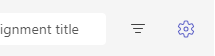
Nastavení zadání
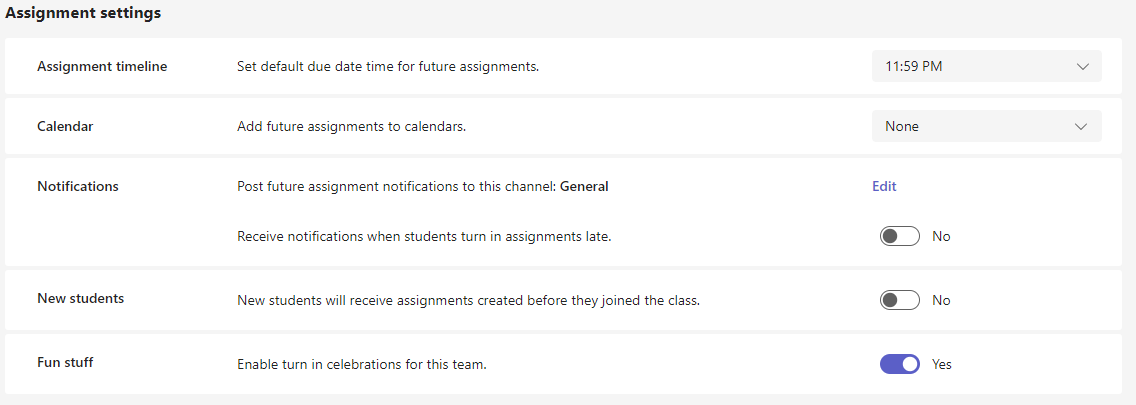
Časová osa zadání: Vyberte výchozí lhůtu na odevzdání budoucích zadání.
Calendar: Zvolte, zda se mají budoucí zadání přidat do Teams a kalendářů Outlooku.
- Studenti a já: Přidejte do Teams a kalendářů Outlooku zadání vás a vašich studentů.
- Studenti a vlastníci týmů: Zadání můžete přidat do kalendářů týmů a Outlooku jenom studentům a vlastníkům týmů
- Pouze studenti: Zadání můžete přidat do Teams a kalendářů Outlooku jenom studentům.
Oznámení
- Vyberte výchozí kanál v týmu předmětu, kde se budou publikovat oznámení o zadání.
- Zapněte oznámení, když student odevzdá zadání pozdě.
Noví studenti: Zjistěte, jestli noví studenti dostanou zadání vytvořená před tím, než se připojili k předmětu.
Zábava: Povolte oslavy odevzdání. Jde o animace, které se přehrají, když student odevzdá zadání.
Tip:
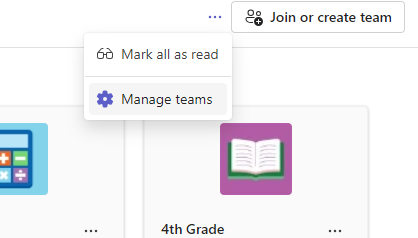
Pokud chcete zkontrolovat úplný seznam třídních týmů, přejděte do třídního týmu a vyberte Další možnosti,  > Další možnosti Správa týmů.
Po uložení změn se vaše nastavení použijí na budoucí zadání. Nastavení jednotlivých zadání ale můžete ještě změnit.
Nastavení známek
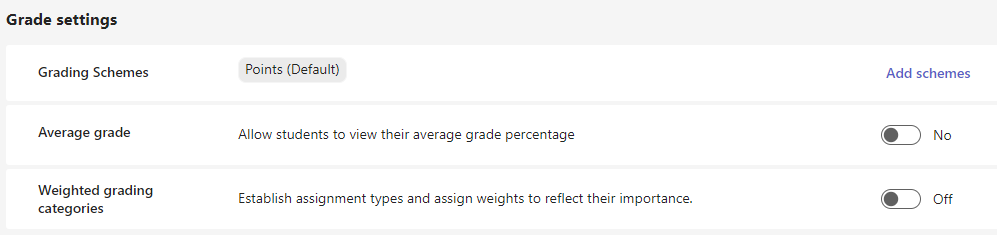
- Schémata známkování: Toto je ve výchozím nastavení nastaveno na bodový systém, ale nová schémata lze přidat také výběrem tlačítka Přidat schémata .
- Průměrná známka: Umožňuje přepínat, jestli mají mít studenti možnost kontrolovat si procento známek.
- Vážené klasifikační kategorie: Nastavte typy přiřazení a přiřaďte jim váhu odpovídající důležitosti.