Co je PowerPoint?
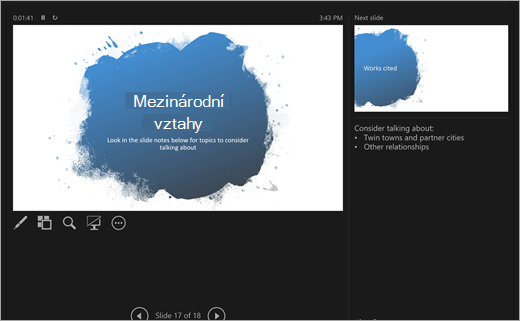
PowerPoint je nástroj pro prezentace. Vytvářejte snímky s vysvětlením témat, výzkumů nebo referátů a dělejte si poznámky přímo pod jednotlivými snímky, abyste je mohli použít při prezentaci. Později můžete svůj profesionální projekt prezentovat skupině pomocí funkce prezentace. Prezentace můžete vylepšit různými multimediálními nástroji včetně přechodů a animací. Použijte Rychlý automat pro další pomoc s přípravou!
Po spuštění PowerPointu máte tři možnosti. Pojďme si je rozebrat:
Pokud chcete všechno sestavit sami, zvolte Prázdná prezentace .
Zvolte vytvoření prezentace z předem navržených šablon. Ve vyhledávací liště hledejte různá témata a najděte šablonu, která nejlépe vyhovuje vašemu tematickému materiálu!
Zvolte Rychlý automat a začněte psát osnovu prezentace.
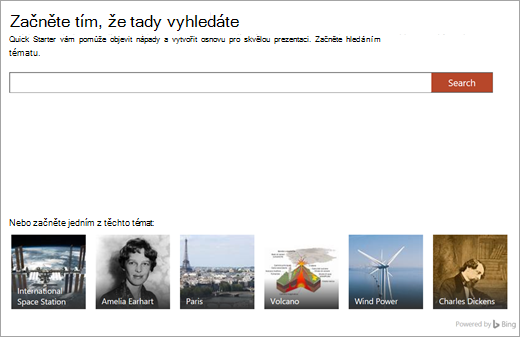
Rychlý automat
Pokud vyberete Rychlý automat, zobrazí se výzva k vyhledání tématu, které chcete zkoumat. Rychlý automat vás pak provede několika kroky pro zvolení dalších témat, která souvisejí s vaším primárním tématem. Pokud třeba hledáte „koloběh vody v přírodě“, budete mít možnost zkoumat související témata jako třeba „změny v průběhu času“. Zvolte vzhled pro prezentaci a vyberte Vytvořit.
A ejhle – Rychlý automat navrhne prezentaci s osnovou, která obsahuje:
- Úvodní snímek
- Obsah
- Snímek s klíčovými fakty
- Snímek se souvisejícími tématy k prozkoumání
- Snímky pro každé související téma, někdy včetně obrázků (z Creative Commons) a navržených bodů k diskusi
- Snímek se seznamem citovaných děl
Teď můžete tuto výhodu využít při vytváření zbývajících částí prezentace.
Přidání nových snímků
Při vytváření prezentace můžete vybírat z několika málo typů snímků. Pokaždé, když chcete vytvořit nový snímek, zvolte na kartě Domů tlačítko Nový snímek a pak si vyberte některou z možností, například Porovnání nebo Záhlaví oddílu. Můžete ale také zvolit snímky, které jsou úplně prázdné a sami si je přizpůsobit.
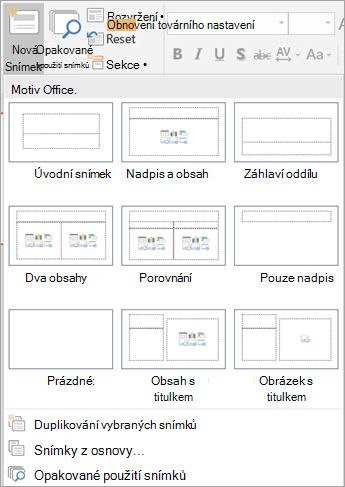
Pokud chcete znovu použít některý snímek z této prezentace (nebo z prezentace, kterou jste v PowerPointu vytvořili dříve), vyberte Znovu použít snímky, projděte nedávné prezentace a najděte snímek, jaký potřebujete.
Přidání textů na snímky
Pokud chcete na snímky přidat texty, vyberte předem vytvořená šablonová pole nebo vyberte Vložit>textové pole. Klikněte na místo, kde chcete, aby se text objevil, a začněte psát. PowerPoint používá stejné nástroje zpracování jako Word, takže některé věci by měly vypadat, jak jste zvyklí.
Poznámka
Dávejte pozor na modré, žluté nebo červené čáry, které se při psaní můžou objevit pod slovy. Ty pocházejí od integrovaného pomocníka pro psaní, který označuje potenciální pravopisné chyby nebo nabízí mluvnické a stylistické návrhy.
Přidání obrázků
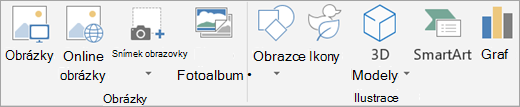
Pokud chcete přidat obrázek do snímku, který ještě neobsahuje pole pro multimédia/fotku, vyberte Vložení a pak Obrázky (pro místní obrázek) nebo Online obrázky (pro obrázky z OneDrivu, Bingu nebo jiných zdrojů).