

Pomocí tlačítka (ovládacího prvku formuláře), které po kliknutí uživatele provede určitou akci, můžete použít tlačítko (ovládací prvek formuláře). Tlačítko můžete využít například k automatizaci tisku listu, filtrování dat nebo výpočtů čísel.
Po automatizaci úkolů pomocí záznamu makra ho můžete přiřadit tlačítku, na které kliknete a makro se spustí v Excelu. Makro můžete přiřadit k tlačítku na panelu nástrojů Rychlý přístup nebo k tlačítku ve své osobní skupině na pásu karet.
Pokud chcete, aby bylo tlačítko makra dostupné i v jiných sešitech, přiřaďte ho k makru, které jste vytvořili v osobním sešitu.
Přidání tlačítka makra na panel nástrojů Rychlý přístup
Vyberte Možnosti souboru>>Panel nástrojů Rychlý přístup.
V seznamu Zvolit příkazy z vyberte položku Makra.

Vyberte makro, ke kterému chcete přiřadit tlačítko.
Výběrem tlačítka přesuňte makro do seznamu tlačítek na panelu nástrojů Rychlý přístup.
Vyberte Změnit a nahraďte výchozí ikonu makra jiným tlačítkem pro vaše makro.
V části Symbol vyberte ikonu tlačítka pro vaše makro.
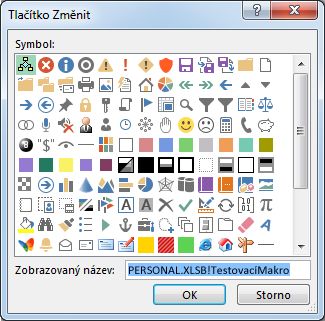
Pokud chcete tlačítko pojmenovat přívětivějším způsobem, zadejte požadovaný název do pole Zobrazovaný název .
Do názvu tlačítka můžete zadat mezeru.Dvakrát klikněte na OK .
Nové tlačítko se zobrazí na panelu nástrojů Rychlý přístup, kde na něj můžete vybrat spuštění makra.
Tip:
Při uložení sešitu budou tlačítka, která přiřadíte k makrům v osobním sešitu, dostupná v každém sešitě, který otevřete.
Přidání tlačítka makra do vlastní skupiny na pásu karet
Výběrmožnosti>souboru>– Přizpůsobit pás karet.
V části Přizpůsobit pás karet zaškrtněte v seznamu Hlavní karty políčko Vývojář , pokud už není zaškrtnuté.
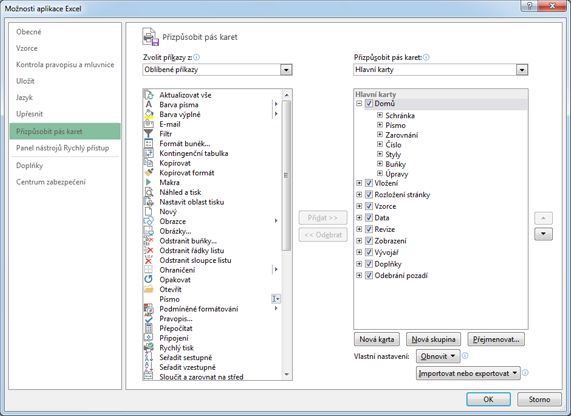
Vyberte kartu, do které chcete přidat vlastní skupinu.
Například zvolte Domů a přidejte skupinu na kartu Domů .Vyberte Nová skupina.
Tato akce přidá na zvolenou kartu Nová skupina (Vlastní).Pokud chcete pro novou skupinu použít lepší název, vyberte Přejmenovat, zadejte požadovaný název do pole Zobrazovaný název a pak vyberte OK.
Do názvu můžete zadat mezeru. Zadejte třeba Moje makra.Pokud chcete do skupiny přidat makro, vyberte v seznamu Zvolit příkazy z položku Makra.
Vyberte makro, které chcete přidat do nové skupiny, a pak vyberte Přidat. Makro se přidá do skupiny Moje makra .
Pokud chcete použít výstižnější název, vyberte Přejmenovat a pak zadejte požadovaný název do pole Zobrazovaný název .
Do názvu můžete zadat mezeru.V části Symbol vyberte ikonu tlačítka pro vaše makro.
Dvakrát klikněte na OK .
Nová skupina se zobrazí na kartě, kterou jste zvolili a kde můžete vybrat tlačítko pro spuštění makra.
Tip:
Při uložení sešitu budou tlačítka, která přiřadíte k makrům v osobním sešitu, k dispozici v každém sešitě, který otevřete.