

Při prvním vytvoření makra v sešitu funguje makro pouze v daném sešitu. Co když ale chcete makro použít v jiných sešitech? Pokud chcete makra zpřístupnit při každém otevření Excelu, můžete je vytvořit v sešitu s názvem Personal.xlsb. Je to skrytý sešit uložený ve vašem počítači, který se při každém spuštění Excelu otevře na pozadí.
Makra a nástroje VBA najdete na kartě Vývojář, která je ve výchozím nastavení skrytá, takže prvním krokem je kartu zobrazit. Další informace najdete v tématu Zobrazení karty Vývojář.
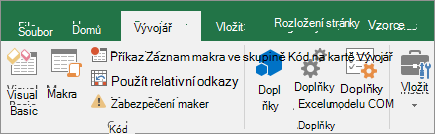 Dále vytvořte makro. Zaznamenáme makro, které nedělá nic, ale vytvoří Osobní sešit maker.
Další informace o vytváření maker najdete v tématu Rychlý start: Vytvoření makra.
- Přejděte na kartu Vývojář a klikněte na Zaznamenat makro.

- V dialogovém okně Zaznamenat makro se neobtěžujte zadáváním názvu makra do pole Název makra . Můžete přijmout název, který vám dá Excel, například Makro1, protože to je jenom dočasné makro.
Když už začnete vytvářet vlastní makra, je vhodné jim dát popisné názvy, abyste věděli, k čemu slouží. - V poli Uložit makro do vyberte Osobní sešit> makerOK. To je nejdůležitější krok, protože pokud ještě osobní sešit maker nemáte, Excel ho vytvoří za vás.
- Klikněte na Vývojář>Zastavit záznam a Excel vytvoří váš osobní soubor maker.
- Při zavírání sešitu se zobrazí výzva k uložení sešitu i osobního sešitu maker.
Jak zobrazit makro, které jste vytvořili:
Přejděte na web pro vývojářev jazyce Visual> Basic a spusťte program Visual Basic Editor (VBE), kde se ukládají makra.
Osobní sešit maker najdete v podokně Project Explorer na levé straně. Pokud ho nevidíte, přejděte na Zobrazit>Project Explorer.
Poklikejte na složku > Projekt VBA (PERSONAL.xlsb)Moduly>Modul1 a najděte prázdné zaznamenané makro1. Můžete ho odstranit nebo si ho ponechat, abyste k němu později přidali kód.
Poznámka
Při záznamu makra v nové instanci Excelu vytvoří jazyk VBA automaticky novou složku modulu a zvýší její číslo. Pokud už tedy máte Modul1 a Modul2, jazyk VBA vytvoří Modul3. Moduly můžete přejmenovat v okně Vlastnosti pod Průzkumníkem projektu, aby lépe odrážely, co dělají makra v nich.
Přesouvání maker z jednoho počítače do druhého
Soubor Personal.xlsb je uložený ve složce s názvem XLSTART. Pokud chcete makra sdílet s někým jiným, můžete je zkopírovat do složky XLSTART v jiných počítačích nebo některá nebo všechna makra do souboru Personal.xlsb v jiných počítačích. Doplněk XLSTART můžete vyhledat v Průzkumníkovi Windows a najít ho.
Pokud máte jedno nebo jen pár maker, která chcete sdílet s ostatními, můžete jim poslat sešit, který je obsahuje. Sešit můžete taky zpřístupnit na sdílené síťové jednotce nebo v knihovně služby SharePoint Services.
Další informace o kopírování maker z jednoho sešitu do druhého naleznete v tématu Kopírování modulu maker do jiného sešitu.
Potřebujete další pomoc?
Kdykoli se můžete zeptat odborníka z technické komunity Excelu nebo získat podporu v komunitách.