
S aplikací Excel pro web můžete k vytváření, prohlížení a úpravám sešitů, které máte uložené na OneDrivu nebo Dropboxu, používat webový prohlížeč. Pokud má vaše organizace nebo vysoká škola plán Microsoft 365 nebo sharepointový web, můžete začít používat Excel pro web vytvořením nebo uložením sešitů v knihovnách na vašem webu.
Vytvoření online sešitu
- Otevřete OneDrive tak, že na hlavním panelu vyberete ikonu OneDrive a pak vyberete Zobrazit online.
- Vyberte +Nový>excelový sešit.
- Pokud chcete sešit přejmenovat, vyberte na horním pásu karet obecný název nového souboru (obvykle něco jako Sešit1). Do pole Název souboru zadejte nový název.
Sdílení sešitů online
Po vytvoření svého online sešitu ho můžete sdílet s přáteli, spolupracovníky nebo veřejností. Lidé si můžou prohlížet vaše listy, řadit a filtrovat data a dívat se na podrobnosti kontingenčních tabulek na webu nebo na mobilním zařízení.
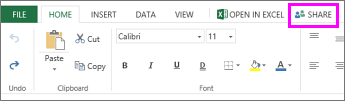
Pokud chcete sešit sdílet, klikněte na Sdílet a zadejte e-mailové adresy lidí, se kterými ho chcete sdílet. Taky můžete vytvořit odkaz, který budete moct svým kontaktům poslat e-mailem.
Úpravy v prohlížeči
Pokud se pokoušíte zadat data, vytvořit vzorec, přidat grafy nebo použít základní formátování a nejde to, jste nejspíš v zobrazení jen pro čtení. Do zobrazení pro úpravy přepnete takto:
Klikněte na Upravit sešit>Upravit v aplikaci Excel pro web.
Jestli chcete dělat pokročilé úpravy, klikněte na Upravit v aplikaci Excel.
Excel pro web ukládá vaši práci automaticky, ale pokud si některé změny, které jste právě udělali, rozmyslíte, použijte příkaz Zpět nebo stiskněte Ctrl+Z.
Spolupráce na stejném listu
Když spolupracujete s ostatními v aplikaci Excel pro web, můžete list upravovat běžným způsobem. Když bude list upravovat někdo jiný, Excel pro web hned zobrazí jeho stav a aktualizace. Funguje to jenom v případě, že všichni pracují v aplikaci Excel pro web.

Také další verze aplikace Excel umožňují současnou spolupráci s ostatními. Další informace najdete v článku Současná spolupráce na sešitech Excelu se spoluvytvářením.
Tisk v aplikaci Excel pro web
- Vyberte graf nebo buňky, které chcete vytisknout, a potom přejděte na Tisk souboru>. Jestli chcete vytisknout celý list, nic před použitím příkazu Tisk nevybírejte.
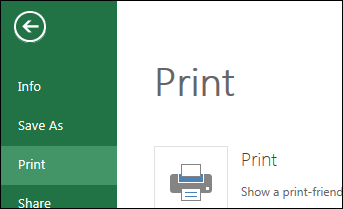
- Klikněte na Tisk a zobrazí se vám náhled.
- Pokud si to rozmyslíte a nebudete chtít tisknout jenom vybranou oblast, vyberte možnost tisku Celý list a klikněte na Tisk.
- Pokud konečný náhled tisku vypadá dobře, klikněte na Tisk.

Získejte další informace o tisku mřížky v listu.