Se svými kolegy můžete otevřít a současně používat k práci stejný Excelový sešit. Říkáme tomu spoluvytváření. Když spoluvytváříte, můžete rychle vidět vzájemné změny – během několika sekund. V některých verzích Excelu se vám výběry ostatních lidí zobrazí v jiných barvách. Pokud používáte verzi Excelu, která podporuje spoluvytváření, můžete v pravém horním rohu vybrat Sdílet, zadat e-mailové adresy a pak zvolit cloudové umístění. Pokud ale potřebujete další informace, jako například o tom, které verze jsou podporovány nebo kam je možné soubory ukládat, tento článek vás provede celým procesem.
Pokud chcete spoluvytvářet v Excelu pro počítače s Windows, nejprve se musíte ujistit, že jsou některá nastavení tak, jak mají být. Potom stačí pár kroků ke spoluvytváření s jinými lidmi.
Co potřebujete ke spoluvytváření
Krok 1: Nahrání sešitu
Ve webovém prohlížeči nahrajte nebo vytvořte nový sešit pomocí OneDrivu, OneDrivu pro firmy nebo knihovny SharePointu Online. Upozorňujeme, že místní weby SharePointu (weby, které nejsou hostované Microsoftem) nepodporují spoluvytváření. Pokud si nejste jistí, který z nich používáte, požádejte osobu, která má na starosti váš web, nebo vaše IT oddělení.
Krok 2: Sdílení
- Pokud jste soubor nahráli, vyberte název souboru a otevřete ho. Sešit se otevře na nové kartě ve webovém prohlížeči.
- V pravém horním rohu vyberte Úpravy (nebo zobrazení) >Otevřít v desktopu.
- Když se soubor otevře v desktopové aplikaci Excel, může se zobrazit žlutý pruh s oznámením, že soubor je v chráněném zobrazení. V takovém případě vyberte tlačítko Povolit úpravy.
- V pravém horním rohu vyberte Sdílet.
- Do pole Adresa zadejte e-mailové adresy. Adresy oddělte středníkem nebo je při zadávání potvrďte v rozevíracím seznamu.
- Ve výchozím nastavení budou moct sešit upravovat všichni příjemci, ale nastavení můžete změnit výběrem možnosti Může upravit .
- Pokud chcete, přidejte volitelně zprávu pro příjemce.
- Pokud potřebujete nápovědu k popisu dokumentu, vyberte Přidat souhrn souboru pomocí Copilotu .
- Vyberte Přidat , pokud ji chcete odeslat.
Poznámka
Pokud chcete odkaz odeslat sami, nevybírejte tlačítko Přidat . Místo toho v pravém horním rohu dokumentu vyberte Sdílet>kopírovat odkaz.
Krok 3: Soubor mohou otevřít ostatní lidé
Pokud jste vybrali tlačítko Sdílet, dostanou uživatelé e-mailovou zprávu s pozvánkou k otevření souboru. Můžou vybrat odkaz pro otevření sešitu. Může se otevřít webový prohlížeč a sešit se může otevřít v Excelu pro web. Pokud chtějí ke spoluvytváření použít desktopovou aplikaci Excel, můžou vybrat Úpravy (nebo zobrazení) >Upravit v desktopové aplikaci. Budou k tomu ale potřebovat verzi aplikace Excel, která podporuje spoluvytváření. Spoluvytváření podporují předplatná Excel pro Android, Excel pro iOS, Excel Mobile a Excel pro Microsoft 365. Pokud nemají podporovanou verzi, můžou je upravovat v prohlížeči.
Poznámka
Pokud používají nejnovější verzi Excelu, PowerPointu nebo Wordu, existuje jednodušší způsob – můžou vybrat Otevřít soubor> a vybrat Sdílené se mnou.
Krok 4: Spoluvytváření s ostatními
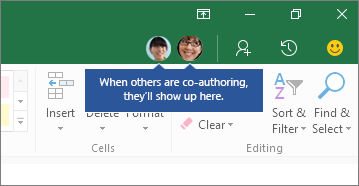
V otevřeném souboru v Excelu se ujistěte se, že je zapnutá funkce Automatické ukládání v levém horním rohu. Jakmile si soubor otevřou ostatní, začnete spoluvytvářet. Jestli probíhá spoluvytváření, poznáte tak, že se vám v pravém horním rohu okna Excelu zobrazí obrázky ostatních lidí. Je také možné, že uvidíte jejich iniciály nebo písmeno G, což označuje hosta (guest).
Tipy pro spoluvytváření:
- Vybrané položky ostatních lidí se vám možná budou zobrazovat v jiných barvách. K tomu dochází, pokud používají Excel pro předplatitele Microsoftu 365, Excel pro web, Excel pro Android, Excel Mobile nebo Excel pro iOS. Pokud používají jinou verzi, neuvidíte jejich výběry, ale jejich změny se budou zobrazovat při práci.
- Pokud se vám výběry ostatních lidí zobrazují v jiných barvách, budou modré, fialové, atd. Váš výběr však bude vždy zelený. A výběry ostatních budou na jejich obrazovkách taky zelené. Pokud ztratíte přehled o tom kdo je kdo, přesunutím kurzoru na výběr zobrazíte jméno příslušné osoby. Pokud chcete přejít na místo, kde někdo pracuje, vyberte jeho obrázek nebo iniciály a pak vyberte možnost Přejít na.
Vyhledání předchozích verzí souboru v Excelu pro Microsoft 365
VyberteInformace o>souboru>Historie verzí. Pak v seznamu najděte předchozí verzi a výběrem ji otevřete. Pokud ji chcete obnovit na aktuální verzi, počkejte, až všichni ostatní ukončí spoluvytváření, a pak ji vyberte pro obnovení této verze. Další informace o verzích najdete v tématu Zobrazení předchozích verzí souborů Office.
Pokud chcete spoluvytvářet v Excelu pro počítače Mac, nejprve se musíte ujistit, že jsou některá nastavení tak, jak mají být. Potom stačí pár kroků ke spoluvytváření s jinými lidmi.
Co potřebujete ke spoluvytváření
Krok 1. Nahrání sešitu
Ve webovém prohlížeči nahrajte nebo vytvořte nový sešit pomocí OneDrivu, OneDrivu pro firmy nebo knihovny SharePointu Online. Upozorňujeme, že místní weby SharePointu (weby, které nejsou hostované Microsoftem) nepodporují spoluvytváření. Pokud si nejste jistí, který z nich používáte, požádejte osobu, která má na starosti váš web, nebo vaše IT oddělení.
Krok 2: Sdílení
- Pokud jste soubor nahráli, vyberte název souboru a otevřete ho. Sešit se otevře na nové kartě ve webovém prohlížeči.
- Vyberte Úpravy (nebo zobrazení) >Otevřít v desktopové verzi.
- Když se soubor otevře v desktopové aplikaci Excel, může se zobrazit žlutý pruh s oznámením, že soubor je v chráněném zobrazení. V takovém případě vyberte tlačítko Povolit úpravy.
- V pravém horním rohu vyberte Sdílet>,Pozvat lidi.
- Ve výchozím nastavení budou moct sešit upravovat všichni příjemci, zrušením zaškrtnutí políčka "může upravit " můžete přístup k úpravám odebrat.
- Do pole Adresa zadejte e-mailové adresy. Adresy oddělte středníkem nebo je při zadávání potvrďte v rozevíracím seznamu.
- Pokud chcete, přidejte volitelně zprávu pro příjemce.
- Vyberte Sdílet.
Poznámka
Pokud chcete odkaz odeslat sami, nevybírejte tlačítko Sdílet . Místo toho stiskněte klávesu Esc a vyberte Sdílet>kopírovat odkaz a vyberte Zobrazitnebo Zobrazit a upravit a udělte přístup.
Krok 3: Soubor mohou otevřít ostatní lidé
Pokud jste vybrali tlačítko Sdílet, dostanou uživatelé e-mailovou zprávu s pozvánkou k otevření souboru. Můžou vybrat odkaz pro otevření sešitu. Může se otevřít webový prohlížeč a sešit se může otevřít v Excelu pro web. Pokud chtějí spoluvytvářet pomocí excelové aplikace, můžou vybrat Úpravy (nebo zobrazení) >Otevřít v počítači. Budou k tomu ale potřebovat verzi aplikace Excel, která podporuje spoluvytváření. Excel pro Android, Excel pro iOS, Excel Mobile a Excel pro Microsoft 365 jsou verze, které aktuálně podporují spoluvytváření. Pokud nemají podporovanou verzi, můžou soubor upravit v prohlížeči a upravit ho.
Tip:
Pokud používají nejnovější verzi Excelu pro Microsoft 365, existuje jednodušší způsob – mohou vybrat Otevřít soubor>...>Sdílí se a vyberte soubor, který sdílela jiná osoba.
Krok 4: Spoluvytváření s ostatními
V otevřeném souboru v Excelu se ujistěte se, že je zapnutá funkce Automatické ukládání v levém horním rohu. Jakmile si soubor otevřou ostatní, začnete spoluvytvářet. Pokud jste ve stejné oblasti jako vy, můžete vidět jejich výběry buněk v jiné barvě, než je vaše. Uvidíte také, jak se jejich změny zobrazují při práci. Pokud navíc v pravém horním rohu vyberete Sdílet, uvidíte obrázky lidí a jejich jméno nebo e-mailovou adresu. Je také možné, že uvidíte jejich iniciály nebo písmeno G, což označuje hosta (guest).
Vyhledání předchozích verzí souboru v Excelu pro Mac
VyberteObnovit>soubor>a projděte si historii verzí. Pak v seznamu najděte předchozí verzi a vyberte Otevřít verzi. Otevře se předchozí verze. Pokud jej chcete obnovit na aktuální verzi, počkejte, až všichni ostatní ukončí spoluvytváření, a pak vyberte Obnovit.
Spoluvytváření v Excelu pro web zabere jenom čtyři kroky.
Krok 1. Nahrání sešitu
Ve webovém prohlížeči nahrajte nebo vytvořte nový sešit pomocí OneDrivu, OneDrivu pro firmy nebo knihovny SharePointu Online.
Krok 2: Sdílení
- V horní části pásu karet vyberte Sdílet. Otevře se dialogové okno Odeslat odkaz, ve které můžete lidem poslat odkaz na sešit.
- Ve výchozím nastavení může tento odkaz použít kdokoli ve vaší organizaci k otevření a úpravě sešitu. Pokud chcete upravit, kdo může odkaz používat a co může dělat, vyberte lidé ve [vaší organizaci] s odkazem, který může upravit, zvolte požadované možnosti v dialogovém okně Nastavení odkazu a pak vyberte Použít.
- V dialogovém okně Odeslat odkaz zadejte e-mailové adresy oddělené středníky.
- Přidejte zprávu pro příjemce. Tento krok je nepovinný.
- Vyberte Odeslat.
Poznámka
Pokud chcete odkaz poslat sami, nevybírejte tlačítko Odeslat. Místo toho vyberte Kopírovat odkaz v dolní části podokna.
Krok 3: Soubor mohou otevřít ostatní lidé
Pokud jste vybrali tlačítko Sdílet, dostanou uživatelé e-mailovou zprávu s pozvánkou k otevření souboru. Můžou vybrat odkaz pro otevření sešitu. Otevře se webový prohlížeč a sešit se otevře v Excelu pro web. Pokud chtějí spoluvytvářet pomocí excelové aplikace, můžou vybrat Upravit v desktopové aplikaci. Budou k tomu ale potřebovat verzi aplikace Excel, která podporuje spoluvytváření. Excel pro Android, Excel pro iOS, Excel Mobile a Excel pro Microsoft 365 jsou verze, které aktuálně podporují spoluvytváření. Pokud nemají podporovanou verzi, můžou je upravovat v prohlížeči.
Krok 4: Spoluvytváření s ostatními
Nyní můžete sešit spoluvytvářet současně s ostatními lidmi. Pokud se v pravém horním rohu zobrazí zpráva, že provádí úpravy, poznáte, že jste spoluautorem s jednou další osobou. Pokud úpravy provádí více než jedna další osoba, zobrazí se jiná zpráva, která vám sdělí počet osob, které se podílejí na tvorbě. Příklady: Jsou tady 2 další lidé.
Tipy pro spoluvytváření:
- Pokud chcete zkontrolovat změny, které od otevření souboru udělali ostatní, vyberte Zobrazit změny. Otevře se podokno, ve kterém uvidíte změny, včetně předchozích hodnot buněk (pokud se nějaké změnily).
- Pokud chcete přejít na místo, kde někdo pracuje, vyberte jeho jméno a pak vyberte Úpravy....
- Vybrané položky ostatních lidí se vám možná budou zobrazovat v jiných barvách. K tomu dochází, pokud používají Excel pro Microsoft 365, Excel pro web, Excel pro Android, Excel Mobile nebo Excel pro iOS. Pokud používají jinou verzi, neuvidíte jejich výběry, ale jejich změny se budou zobrazovat při práci.
- Pokud se vám výběry ostatních lidí zobrazují v jiných barvách, budou modré, fialové, atd. Váš výběr však bude vždy zelený. A výběry ostatních budou na jejich obrazovkách taky zelené. Pokud ztratíte přehled o tom kdo je kdo, přesunutím kurzoru na výběr zobrazíte jméno příslušné osoby.
Vyhledání předchozích verzí souboru v Excelu pro web
Přejděte do složky, která obsahuje soubor, klikněte pravým tlačítkem myši na název souboru a zvolteProcházet historii verzísouboru>. Vyberte Otevřít verzi u verze, kterou chcete zkontrolovat. Pokud chcete tuto verzi obnovit, počkejte, až všichni ostatní ukončí spoluvytváření, a pak vyberte Obnovit.
Pokud chcete spoluvytvářet v Excelu pro Android, nejprve se musíte ujistit, že jsou některá nastavení tak, jak mají být. Potom stačí pár kroků ke spoluvytváření s jinými lidmi.
Co potřebujete ke spoluvytváření
- Musíte mít nainstalovanou nejnovější verzi Excelu a musíte být do Excelu přihlášeni pomocí účtu Microsoft. Přejděte na Otevřít soubor
 > a zkontrolujte, že je zde váš účet Microsoft uvedený. Pokud tomu tak není, klepněte na Přidat místo a účet přidejte. Upozorňujeme, že pokud máte telefon nebo tablet větší než 10,1 palce, musíte se přihlásit pomocí účtu předplatného Microsoft 365 .
- Je třeba použít soubory typu .xlsx, .xlsm nebo .xlsb. Pokud váš soubor není v tomto formátu, otevřete ho v desktopové verzi Excelu. Potom klepněte na Soubor>Uložit jako>, Procházet>,Uložit jako typ a změňte formát na .xlsx, .xlsm nebo .xlsb.
Krok 1: Uložte sešit do cloudu
- Vytvořte nebo otevřete soubor. Potom klepněte na Soubor>uložit jako.
- Zkontrolujte aktuální umístění souboru. Pokud je vybraný OneDrive nebo SharePoint, klepněte na tlačítko Zpět a přejděte k dalšímu kroku. Pokud není vybraná žádná z těchto možností, klepněte na OneDrive neboSharePoint na levé straně, zadejte název souboru a klepněte na Uložit.
Krok 2: Sdílení souboru
Otevřete dokument, který chcete sdílet.
Klepněte na Sdílet.
Přidání uživatelů: Pokud chcete sdílet přístup, zadejte jméno, skupinu nebo e-mailovou adresu. Po přidání můžete pomocí rozevírací šipky vedle každého jména spravovat jeho oprávnění k úpravám nebo zobrazení jednotlivě.
Volitelné: Napište zprávu lidem, se kterými soubor sdílíte. Pozvaní dostanou e-mail s odkazem pro přístup k souboru. Zaškrtávacím políčkem Odeslat e-mailové oznámení můžete zapnout nebo vypnout e-mailová oznámení.
Klepnutím na Přidat soubor nasdílíte.
-
Tip:
Pokud chcete odkaz odeslat sami, neklepejte na tlačítko Sdílet. Místo toho klepněte na Sdílet jako odkaz.
Krok 3: Soubor mohou otevřít ostatní lidé
Pokud jste klepnuli na Sdílet , obdrží lidé e-mailovou zprávu s pozvánkou k otevření souboru. Můžou vybrat odkaz pro otevření sešitu. Webový prohlížeč otevře sešit v Excelu pro web. V Excelu pro web můžou hned spoluvytvářet výběrem možnosti Upravit sešit>Upravit v prohlížeči.
Pokud chtějí spoluvytvářet pomocí aplikace Excel, a ne pomocí Excelu pro web, můžou vybrat Upravit sešit>Upravit v Excelu. Budou k tomu ale potřebovat verzi aplikace Excel, která podporuje spoluvytváření. Excel pro Android, Excel pro iOS, Excel Mobile a Excel pro Microsoft 365 jsou verze, které aktuálně podporují spoluvytváření.
Krok 4: Spoluvytváření s ostatními
Nyní můžete sešit spoluvytvářet současně s ostatními lidmi. Chcete-li zjistit, kdo soubor upravuje s vámi, klepněte na Sdílet a potom klepněte na Upravit vedle jeho jména. Pokud je u jejich jména popisek Upravuje znamená to, že na souboru pracují.
Vyhledání předchozích verzí souboru v Excelu pro Android
Klepněte na Historiesouborů>. Klepněte na předchozí verzi a otevře se. Klepnutím na Vytvořit kopii uložte verzi jako jiný soubor. Pokud ji chcete obnovit a převést na aktuální verzi, počkejte, až všichni ostatní ukončí spoluvytváření, a potom klepněte na Obnovit
 .
.
Pokud chcete spoluvytvářet v Excelu pro iOS, nejprve se musíte ujistit, že jsou některá nastavení tak, jak mají být. Potom stačí pár kroků ke spoluvytváření s jinými lidmi.
Co potřebujete ke spoluvytváření
- Musíte mít nainstalovanou nejnovější verzi Excelu a musíte být do Excelu přihlášeni pomocí účtu Microsoft. Jakmile otevřete Excel, klepněte na Otevřít a zkontrolujte, že je zde váš účet Microsoft uvedený. Pokud tomu tak není, klepněte na Přidat místo a účet přidejte. Upozorňujeme, že pokud máte telefon nebo tablet větší než 10,1 palce, musíte se přihlásit pomocí účtu předplatného Microsoft 365 .
- Je třeba použít soubory typu .xlsx, .xlsm nebo .xlsb. Pokud váš soubor není v tomto formátu, otevřete ho v desktopové verzi Excelu. Pak vyberte Soubor>Uložit jako>Procházet>Uložit jako typ a změňte formát na .xlsx, .xlsm nebo .xlsb.
Krok 1: Uložte sešit do cloudu
U spoluvytváření je nutné, abyste sešit uložili na OneDrive, OneDrive pro firmy nebo do knihovny SharePointu Online. Upozorňujeme, že místní weby SharePointu (weby, které nejsou hostované Microsoftem) nepodporují spoluvytváření. Pokud si nejste jistí, který z nich používáte, požádejte osobu, která má na starosti váš web, nebo vaše IT oddělení.
- Vytvořte nebo otevřete soubor.
- Pokud jste vytvořili soubor, klepněte na Soubor
 , potom na Název a zadejte název souboru. Potom na levé straně vyberte umístění ve OneDrivu, OneDrivu pro firmy nebo v knihovně SharePointu Online a klikněte na Uložit.
- Pokud jste otevřeli existující soubor, klepněte naVlastnostisouboru>. Pokud cesta k umístění obsahuje slova "OneDrive", "d.docs.live.net" nebo "SharePoint", je pravděpodobné, že už je uložená v jednom z těchto umístění. Pokud tato slova neobsahuje, klepněte na Soubor>pro uložení kopie a uložte ji na OneDrive, OneDrive pro firmy nebo SharePoint Online.
Krok 2: Sdílení souboru
- Klepněte na Sdílet
 v pravém horním rohu.
- Pokud chcete odeslat odkaz na soubor sami, klepněte na Kopírovat odkaz>, Zobrazit a upravit. Potom odkaz vložte do-mailové zprávy nebo do okna rychlých zpráv.
- Pokud chcete z Excelu odeslat e-mailovou zprávu s odkazem sami sobě, klepněte na Pozvat ostatní. Potom do pole Pozvat ostatní zadejte e-mailové adresy a klepněte na enter po zadání každé z nich. Taky se ujistěte, že je funkce Může upravovat zapnutá. Nakonec klepněte na Odeslat.
Krok 3: Soubor mohou otevřít ostatní lidé
Pokud jste v předchozím kroku klepnuli na tlačítko Odeslat, obdrží vybraní lidé e-mailovou zprávu s pozvánkou k otevření souboru. Můžou vybrat odkaz pro otevření sešitu. Webový prohlížeč otevře sešit v Excelu pro web. V Excelu pro web můžou hned spoluvytvářet výběrem možnosti Upravit sešit>Upravit v prohlížeči.
Pokud chtějí spoluvytvářet pomocí aplikace Excel, a ne pomocí Excelu pro web, můžou vybrat Upravit sešit>Upravit v Excelu. Budou k tomu ale potřebovat verzi aplikace Excel, která podporuje spoluvytváření. Excel pro Android, Excel pro iOS, Excel Mobile a Excel pro Microsoft 365 jsou verze, které aktuálně podporují spoluvytváření.
Krok 4: Spoluvytváření s ostatními
Nyní můžete sešit spoluvytvářet současně s ostatními lidmi. Chcete-li zjistit, kdo soubor upravuje s vámi, klepněte na Sdílet v pravém horním rohu a potom klepněte na Sdíleno s. Pokud na souboru současně pracují další uživatelé, zobrazí se vám seznam s jejich jmény. Pokud je u jejich jména popisek Upravuje... znamená to, že na souboru pracují.
Vyhledání předchozích verzí souboru
Pokud chcete soubor obnovit a převést na předchozí verzi, počkejte, až všichni ostatní ukončí spoluvytváření. Potom klepněte naObnovení>souboru>Zobrazit historii verzí online. Otevře se webový prohlížeč s dřívějšími verzemi souboru. Pokud používáte OneDrive, klepněte na levé straně na příslušnou verzi a potom klepněte na Obnovit. Pokud používáte OneDrive pro firmy nebo SharePoint Online, klepněte na datum a čas verze, klepněte na šipku dolů a potom na Obnovit. Potom přejděte zpět do Excelu pro iOS a otevřete soubor znovu.
Časté otázky
Co je to automatické ukládání?
V Excelu pro předplatitele Microsoftu 365 jste si možná všimli možnosti Automatické ukládání v levém horním rohu. Funkce Automatické ukládání je povolená, pokud je soubor uložený na OneDrivu, OneDrivu pro firmy nebo SharePointu Online. Při práci automaticky ukládá vaše změny do cloudu. A pokud na stejném souboru pracují i jiní lidé, umožní jim automatické ukládání zobrazit vaše změny během pár sekund. Podívejte se na Co je automatické ukládání?, kde najdete další informace o automatickém ukládání, včetně důvodů, proč může být dostupné nebo nedostupné.
Proč se zobrazuje chyba „Soubor je uzamčen“?
K této chybě může docházet z několika důvodů. Nejčastěji je to proto, že někdo soubor otevře ve verzi Excelu, která spoluvytváření nepodporuje. Pokud to udělá jenom jedna osoba, všem ostatním se zobrazí chyba – "uzamčeno", i když všichni ostatní používají verzi Excelu , která podporuje spoluvytváření.
Verze Excelu, které podporují spoluvytváření:
- Excel pro Microsoft 365*
- Excel pro Microsoft 365 pro Mac*
- Excel pro web
- Excel pro Android
- Excel pro iOS
- Excel Mobile
* Spoluvytváření v této verzi vyžaduje, abyste měli nainstalovanou nejnovější verzi Excelu pro Microsoft 365, a vyžaduje, abyste se přihlásili k Microsoftu 365. Upozorňujeme, že pokud máte pracovní nebo školní účet, možná ještě nemáte verzi, která podporuje spoluvytváření. Může to být tím, že váš správce neposkytl k instalaci nejnovější verzi.
Pokud se vám stále zobrazuje chyba „uzamčeno", podívejte se na článek Excelový soubor je uzamčený pro úpravy, ve kterém najdete další řešení tohoto problému.
Proč nevidím výběry ostatních lidí?
Výběry ostatních lidí se vám budou zobrazovat v jiných barvách, ale jenom v případě, že vy i ostatní používáte Excel pro předplatitele Microsoftu 365, Excel pro web, Excel pro Android, Excel Mobile nebo Excel pro iOS. Pokud lidé používají Excel pro předplatitele Microsoftu 365, musí mít navíc všichni zapnuté automatické ukládání , aby se jim mohly zobrazovat barevné výběry.
Pokud používáte Excel pro Microsoft 365, Excel pro web, Excel pro Android nebo Excel pro iOS a nevidíte výběry ostatních lidí, počkejte několik sekund. Pokud pořád nevidíte něčí výběry, ujistěte se, že používá Excel pro Microsoft 365, Excel pro web, Excel pro Android nebo Excel pro iOS. Pokud používají jinou verzi, třeba Excel Mobile, jejich výběry se vám nezobrazí. Ale veškeré změny, které udělá, se zobrazí prakticky okamžitě. Pokud navíc používají starší verzi Excelu, nebudou moct soubor upravovat současně s vámi a vy neuvidíte jejich výběry.
Proč nevidím změny ostatních lidí?
Pokud chcete spoluvytvářet a vidět změny provedené ostatními, musejí všichni používat verzi aplikace Excel, která podporuje spoluvytváření. Spoluvytváření momentálně podporují Excel pro Android, Excel pro iOS, Excel Mobile a Excel pro předplatitele Microsoftu 365. Pokud nemají podporovanou verzi, můžou vždy používat Excel pro web ve webovém prohlížeči. Pokud se tím problém nevyřeší, zkuste jednu nebo více z následujících možností:
- Počkejte minutku nebo dvě. Občas se stává, že komunikace mezi Excelem a cloudem chvilku trvá.
- Řekněte všem, aby vybrali tlačítko Povolit úpravy, pokud se zobrazí.
- Ujistěte se, že každý, kdo pracuje v Excelu pro předplatitele Microsoftu 365, má v levém horním rohu okna Excelu zapnutou funkci Automatické ukládání .
- Pokud k synchronizaci souborů používáte OneDrive, ujistěte se, že není pozastavený, a ujistěte se, že synchronizujete soubory a složky počítače s OneDrivem.
- Ujistěte se, že mají funkci automatického ukládání zapnutou všichni, kdo pracují v Excelu pro Android. Můžou ho zapnout klepnutím naAutomatické ukládánísouborů>.
- Ujistěte se, že mají funkci automatického ukládání zapnutou všichni, kdo pracují v Excelu pro iOS. Můžou ho zapnout klepnutím naAutomatické ukládánísouborů>.
- Zkontrolujte, jestli soubor není jenom pro čtení.
- Na počítači s Windows soubor otevřete a přejděte naInformace osouboru>. Vyřešte všechny chyby, které zde mohou být uvedené.
Co můžu dělat, pokud se mi zobrazuje zpráva "Doporučena aktualizace" nebo "Chyba odesílání"?
K tomu občas dochází v případě, že někdo použije funkci, která ještě není ve spoluvytváření v Excelu plně podporovaná. To můžete proces spoluvytváření dočasně zastavit. Pokud nemáte žádné neuložené změny, jednoduše vyberte Aktualizovat. Pokud máte neuložené změny, které nepotřebujete zachovat, můžete vybrat možnost Zahodit změny. U obsahu, který potřebujete zachovat, vyberte Uložit kopii a uložte soubor pod jiným názvem. Potom vyberte a zkopírujte změny, které si chcete nechat. Nakonec poslední krok – znovu otevřete původní soubor, který je v cloudu, a vložte změny zpět.
Co se stane, když dva lidé provedou stejnou změnu?
Obecně platí, že poslední uložená změna, ať už s tlačítkem Uložit nebo automaticky s automatickým ukládáním, je ta, která "vyhrává". Existují určité výjimky, ale obecně to tak funguje. Pokud nechcete být ve konfliktu s dalšími lidmi, přiřaďte jednotlivým uživatelům oblasti nebo listy. Můžete také podle jednotlivých osob pojmenovat listy, které vám pošlou odkaz, nebo je můžete znázornit přímo v sešitu.
Mějte na paměti, že pokud k synchronizaci souborů používáte OneDrive, změny, které uděláte, když je počítač offline, se nesloučí, dokud nebude počítač znovu online. A až budete online, všechny změny se sloučí najednou.

