

Abyste vzorce mohli používat efektivně, musíte vzít v úvahu tři důležité věci:
Výpočet je proces výpočtu vzorců a zobrazení výsledků jako hodnot v buňkách, které vzorce obsahují. Aby se předešlo nadbytečným výpočtům, přepočítává aplikace Microsoft Excel vzorce jen v případě, že se změní buňky, na kterých jsou vzorce závislé. Toto je výchozí chování, když poprvé otevřete sešit a když ho upravujete. Je však možné ovládat, kdy a jak bude aplikace Excel vzorce přepočítávat.
Cyklický přepočet listu neboli iterace se opakuje až do splnění určité číselné podmínky. Ve výchozím nastavení nemůže aplikace Excel vypočítat vzorec, který odkazuje na vlastní buňku – ať už přímo, nebo nepřímo. K výpočtu těchto vzorců lze použít iterativní přepočet. Jedná se o takzvaný cyklický odkaz. Pokud vzorec odkazuje na některou z vlastních buněk, je nutné určit počet opakování přepočtu vzorce. Iterace může u cyklického odkazu probíhat donekonečna. Je však možné stanovit maximální počet opakování a přijatelnou míru změny.
Přesnost je míra úrovně přesnosti výpočtu. V aplikaci Excel jsou čísla ukládána s přesností 15 platných číslic a s touto přesností se také provádějí výpočty. Přesnost výpočtů však můžete změnit tak, aby se při přepočtu vzorců v aplikaci Excel používala zobrazená hodnota místo uložené.
Změna doby, kdy má v listu nebo sešitu proběhnout přepočet
Během výpočtu můžete vybírat příkazy nebo provádět akce, jako je třeba zadávání čísel nebo vzorců. Excel dočasně přeruší výpočet, aby mohl provést ostatní příkazy nebo akce, a potom ve výpočtu pokračuje. Pokud sešit obsahuje mnoho vzorců nebo pokud listy obsahují datové tabulky nebo funkce, které se automaticky přepočítávají při každém přepočtu sešitu, může proces výpočtu trvat déle. Proces výpočtu může trvat déle taky v případě, že listy obsahují odkazy na jiné listy nebo sešity. Změnou procesu výpočtu na ruční můžete řídit, kdy se výpočet provede.
Důležité
V desktopových aplikacích Excel ovlivní změna těchto možností všechny otevřené sešity.
V desktopové aplikaci Excel pro Windows vyberte kartu Soubor , vyberte Možnosti a pak vyberte kategorii Vzorce .
Udělejte jednu z těchto věcí:
Chcete-li přepočítat všechny závislé vzorce pokaždé, když dojde ke změně hodnoty, vzorce nebo názvu, vyberte v části Možnosti výpočtů ve skupině Přepočet sešitu možnost Automaticky. Toto je výchozí nastavení pro výpočet.
Chcete-li přepočítat všechny závislé vzorce (kromě tabulek dat) pokaždé, když dojde ke změně hodnoty, vzorce nebo názvu, vyberte v části Možnosti výpočtů ve skupinovém rámečku Výpočet sešitumožnost Částečně.
Chcete-li vypnout automatický přepočet a aktualizovat vzorce pouze při ručním přepočtu (například stisknutím klávesy F9), vyberte v části Možnosti výpočtů v části Přepočet sešitumožnost Ručně.
Poznámka
Když vyberete možnost Ručně, Excel automaticky zaškrtne políčko Přepočítat sešit před uložením . Pokud bude v tomto případě uložení sešitu trvat dlouho, můžete zrušením zaškrtnutí políčka Přepočítat sešit před uložením čas ukládání zkrátit.
Pokud chcete ručně přepočítat všechny otevřené listy včetně tabulek dat a aktualizovat všechny otevřené listy s grafem, klikněte na kartě Vzorce ve skupině Výpočet na tlačítko Přepočítat .
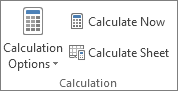
Pokud chcete ručně přepočítat aktivní list a všechny grafy či listy grafu propojené s tímto listem, klikněte na kartě Vzorce ve skupině Výpočet na tlačítko Přepočítat list .
Tip:
Mnoho z těchto možností je také možné měnit mimo dialogové okno Možnosti aplikace Excel. Na kartě Vzorce ve skupině Výpočet vyberte Možnosti výpočtů a pak vyberte Automaticky.
Poznámka
Jestliže list obsahuje vzorec propojený s listem, ve kterém se přepočet neprovedl, a vy toto propojení aktualizujete, zobrazí Excel zprávu, že se propočet ve zdrojovém listu nedokončil. Pokud chcete aktualizovat propojení s aktuální hodnotou uloženou ve zdrojovém listu, i když tato hodnota nemusí být správná, vyberte OK. Pokud chcete zrušit aktualizaci propojení a použít předcházející hodnotu ze zdrojového listu, vyberte Zrušit.
Ruční přepočet listu nebo sešitu pomocí klávesových zkratek
| Akce | Klávesy |
|---|---|
| Přepočet vzorců, které se od posledního výpočtu změnily, a vzorců na nich závislých ve všech otevřených sešitech. Pokud jsou v sešitu nastaveny automatické výpočty, není třeba klávesu F9 použít. | F9 |
| Přepočet vzorců, které se od posledního výpočtu změnily, a vzorců na nich závislých v aktivním listu. | Shift+F9 |
| Přepočet všech vzorců ve všech otevřených sešitech, bez ohledu na to, zda se od posledního výpočtu změnily nebo ne | Ctrl+Alt+F9 |
| Kontrola závislých vzorců a následný přepočet všech vzorců ve všech otevřených sešitech bez ohledu na to, zda se od posledního výpočtu změnily nebo ne | Ctrl+Shift+Alt+F9 |
Změna počtu opakování vzorce
- Vyberte kartu Soubor, vyberte Možnosti a pak vyberte kategorii Vzorce.
- V oddílu Možnosti výpočtů zaškrtněte políčko Povolit iterativní přepočet.
- Zadáním počtu opakování do textového pole Nejvyšší počet iterací nastavíte maximální počet po sobě následujících výpočtů. Čím vyšší je počet iterací, tím déle bude aplikaci Excel přepočet listu trvat.
- Zadáním velikosti do textového pole Maximální změna nastavíte maximální přijatelnou velikost změny mezi výsledky přepočtů. Čím menší je číslo, tím přesnější bude výsledek a tím více času bude potřeba k přepočtu listu.
Poznámka
Doplňky Řešitel a Hledání řešení jsou součástí sady příkazů, která se někdy nazývá citlivostní analytické nástroje. V obou příkazech je využito řízeného opakování s cílem získat požadované výsledky. Pokud chcete úpravou hodnot několika buněk najít optimální hodnotu určité buňky nebo u některé z hodnot výpočtu použít zvláštní omezení, můžete použít doplněk Řešitel. Pokud znáte požadovaný výsledek vzorce, ale neznáte vstupní hodnoty, které je nutno do vzorce vložit pro získání výsledku, můžete použít doplněk Hledání řešení.
Změna přesnosti výpočtů v sešitu
Než změníte přesnost výpočtů, vezměte v úvahu následující fakta:
Ve výchozím nastavení Excel počítá uložené a ne zobrazené hodnoty.
Zobrazená a vytištěná hodnota závisí na zvoleném formátu a zobrazení uložené hodnoty. Například buňka, ve které se datum zobrazí jako 22. 6. 2008, obsahuje i pořadové číslo, které představuje uloženou hodnotu data v buňce. Formát zobrazení data můžete změnit (například na 22. června 2008), ale změnou zobrazení hodnoty na listu se nezmění uložená hodnota.
Při změně přesnosti výpočtů buďte opatrní.
Když se počítá vzorec, Excel obvykle používá hodnoty uložené v buňkách, na které vzorec odkazuje. Pokud například dvě buňky obsahují každá hodnotu 10,005 a tyto buňky mají formát takový, aby zobrazovaly hodnoty ve formátu měny, zobrazí se v každé buňce hodnota 10,01 Kč. Při sečtení těchto dvou buněk je výsledkem 20,01 Kč, protože Excel používá při součtu uložené hodnoty 10,005 a 10,005 a ne zobrazené hodnoty.
Pokud změníte přesnost výpočtů v sešitu použitím zobrazených (zformátovaných) hodnot, změní se v aplikaci Excel s trvalou platností uložené hodnoty v buňkách z maximální přesnosti (15 platných číslic) na právě zobrazený formát, včetně počtu desetinných míst. Jestliže potom budete chtít počítat s největší přesností, nebude možné původní zadané hodnoty obnovit.
- Vyberte kartu Soubor, vyberte Možnosti a pak vyberte kategorii Upřesnit.
- V části Při výpočtech v tomto sešitu vyberte sešit a zaškrtněte políčko Nastavit přesnost podle zobrazení.
Další informace o přesnosti v aplikaci Excel
Ačkoliv aplikace Excel omezuje přesnost na 15 číslic, neznamená to, že 15 číslic je limit velikosti čísla, které lze v aplikaci Excel uložit. Limit je 9,9999999999999E+307 pro kladná čísla a -9,99999999999999E+307 pro záporná čísla. To je přibližně to samé jako číslo 1 nebo -1 následované 308 nulami.
Přesnost v aplikaci Excel znamená, že jakékoli číslo přesahující 15 číslic je uloženo a zobrazeno s přesností pouze na 15 míst. Tyto číslice můžou být v libovolné kombinaci před nebo za desetinnou čárkou. Všechny číslice vpravo od 15. číslice budou nuly. Například číslo 1234567,890123456 má 16 číslic (7 číslic před a 9 za desetinnou čárkou). V Excelu je uložená a zobrazená jako 1234567,89012345 (to je znázorněno v řádku vzorců a v buňce). Pokud buňku nastavíte na číselný formát, aby se zobrazily všechny číslice (místo vědeckého formátu, jako je třeba 1,23457E+06), číslo se zobrazí jako 1234567,890123450. 6 na konci (16. číslice) se vypustí a nahradí se 0. Přesnost se zastaví na 15. číslici, takže všechny další číslice jsou nuly.
Změna počtu procesorů použitých při výpočtu vzorců
Počítač může mít více než jeden procesor (obsahuje více fyzických procesorů) nebo může pracovat s více podprocesy (hyperthreaded; obsahuje více logických procesorů). Na těchto počítačích lze lépe kontrolovat čas, který zabere přepočítání sešitů obsahujících mnoho vzorců a to tak, že se stanoví počet procesorů, které budou pro přepočet použity. V mnoha případech je možné současně provádět různé části přepočtu. Rozdělením pracovního vytížení na více procesorů se zkrátí celkový čas potřebný pro přepočet.
Vyberte kartu Soubor, vyberte Možnosti a pak vyberte kategorii Upřesnit.
Pokud chcete povolit nebo zakázat při výpočtu použití více procesorů, zaškrtněte v části Vzorce zaškrtávací políčko Povolit přepočet ve více vláknech nebo jeho zaškrtnutí zrušte.
Poznámka
Toto zaškrtávací políčko je ve výchozím nastavení zaškrtnuto a při výpočtu jsou použity všechny procesory. Počet procesorů v počítači se automaticky zjistí a zobrazí se vedle možnosti Použít všechny procesory v tomto počítači .
Pokud vyberete možnost Povolit přepočet ve více vláknech, můžete řídit počet použitých procesorů v počítači. Omezení počtu procesorů použitých během výpočtu může být vhodné například v případě, že v počítači jsou spuštěny další programy vyžadující vyhrazený čas pro zpracování dat.
Chcete-li řídit počet procesorů, vyberte v části Počet vláken výpočtu možnost Ručně. Zadejte počet procesorů, které se mají použít (maximální počet je 1024).
Informace o výpočtech v sešitech vytvořených v dřívějších verzích aplikace Excel
Při prvním otevření sešitu uloženého ve starší verzi aplikace Excel se používá jiný postup než při otevření sešitu vytvořeného v aktuální verzi. Tím je zajištěno, že výpočty v sešitech vytvořených ve starší verzi budou prováděny správně.
- Pokud otevřete sešit vytvořený v aktuální verzi, přepočítají se pouze vzorce závislé na změněných buňkách.
- Při otevření sešitu vytvořeného ve starší verzi aplikace Excel jsou přepočítány všechny vzorce v sešitě, to znamená vzorce, které jsou závislé na změněných buňkách, i ty, které na nich závislé nejsou. Tím je zajištěna úplná optimalizace sešitu pro aktuální verzi aplikace Excel. Výjimkou je, pokud je sešit v jiném režimu přepočítávání, jako například Ručně.
- Otevření sešitu, který nebyl dříve uložen v aktuální verzi aplikace Excel, může trvat déle než obvykle, protože celkový přepočet trvá déle než přepočet částečný. Jakmile sešit uložíte v aktuální verzi aplikace Excel, bude otevřen rychleji.
Potřebujete další pomoc?
Kdykoli se můžete zeptat odborníka z technické komunity Excelu nebo získat podporu v komunitách.