

Možná jste vytvořili graf a myslíte si: „ještě by to něco chtělo“, aby vypadal působivěji. Zde je užitečné tlačítko Styly grafu . Klikněte na graf, klikněte na , které se nachází vedle grafu v pravém horním rohu, a vyberte možnost v galeriích Styl nebo Barva .
Změna barvy grafu
- Klikněte na graf, který chcete změnit.
- V pravém horním rohu vedle grafu klikněte na Styly grafů .
- Klikněte na Barva a vyberte požadované barevné schéma.
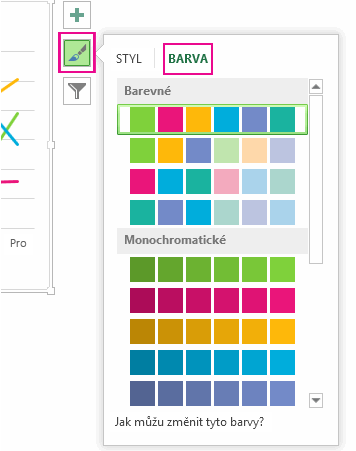
Tip:
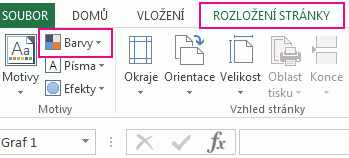
Styly grafu (kombinace možností formátování a rozložení grafu) používají barvy motivu. Pokud chcete změnit barevná schémata, přepněte na jiný motiv. V Excelu klikněte na Rozložení stránky, klikněte na tlačítko Barvy a vyberte požadované barevné schéma nebo vytvořte svoje vlastní barvy motivu.
Změna stylu grafu
- Klikněte na graf, který chcete změnit.
- V pravém horním rohu vedle grafu klikněte na Styly grafů .
- Klikněte na Styl a vyberte požadovanou možnost.
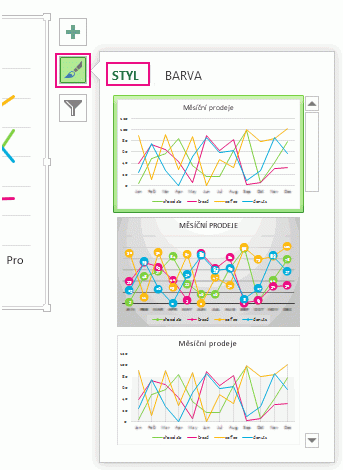 Při procházení galerie dynamický náhled zobrazuje, jak budou data grafu vypadat s aktuálně vybraným stylem.