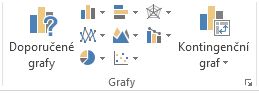
Pokud prozkoumáváte grafy v Excelu a nedaří se vám zjistit, který z nich je pro vás ten pravý, můžete vyzkoušet příkaz Doporučené grafy na kartě Vložení . Excel zanalyzuje vaše data a poskytne vám návrhy.
Vyberte data, která chcete pro graf použít.
Klikněte na Vložit>doporučené grafy.
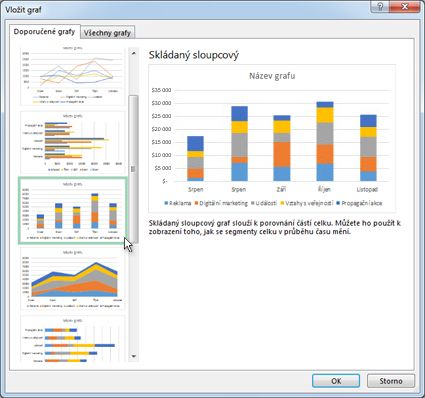
Na kartě Doporučené grafy se posouvejte seznamem grafů, které Excel pro vaše data doporučuje. Klikněte na kterýkoli graf a uvidíte, jak budou vaše data vypadat.
Tip:
Pokud se vám zobrazený graf nelíbí, kliknutím na Všechny grafy zobrazíte všechny dostupné typy grafů.
Až najdete graf, který se vám líbí, klikněte na něj >OK.
Pomocí tlačítek Prvky grafu, Styly grafu a Filtry grafu u pravého horního rohu grafu můžete přidat prvky grafu, jako jsou názvy os nebo popisky dat, přizpůsobit vzhled grafu nebo změnit data zobrazená v grafu.
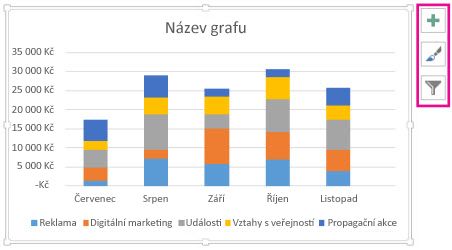
Pokud chcete získat přístup k dalším funkcím vzhledu a formátování, klikněte na libovolné místo v grafu a potom klikněte na požadované možnosti na kartách Návrh grafu a Formát .
Vyberte data, která chcete pro graf použít.
Klikněte na Vložit>doporučené grafy.
Na kartě Doporučené grafy se posouvejte seznamem grafů, které Excel pro vaše data doporučuje. Klikněte na kterýkoli graf a uvidíte, jak budou vaše data vypadat.
Tip:
Pokud se vám zobrazený graf nelíbí, kliknutím na Všechny grafy zobrazíte všechny dostupné typy grafů.
Až najdete graf, který se vám líbí, klikněte na něj >OK.
Pomocí tlačítek Prvky grafu, Styly grafu a Filtry grafu u pravého horního rohu grafu můžete přidat prvky grafu, jako jsou názvy os nebo popisky dat, přizpůsobit vzhled grafu nebo změnit data zobrazená v grafu.
Pokud chcete získat přístup k dalším funkcím vzhledu a formátování, klikněte na libovolné místo v grafu a potom klikněte na požadované možnosti na kartách Návrh grafu a Formát .
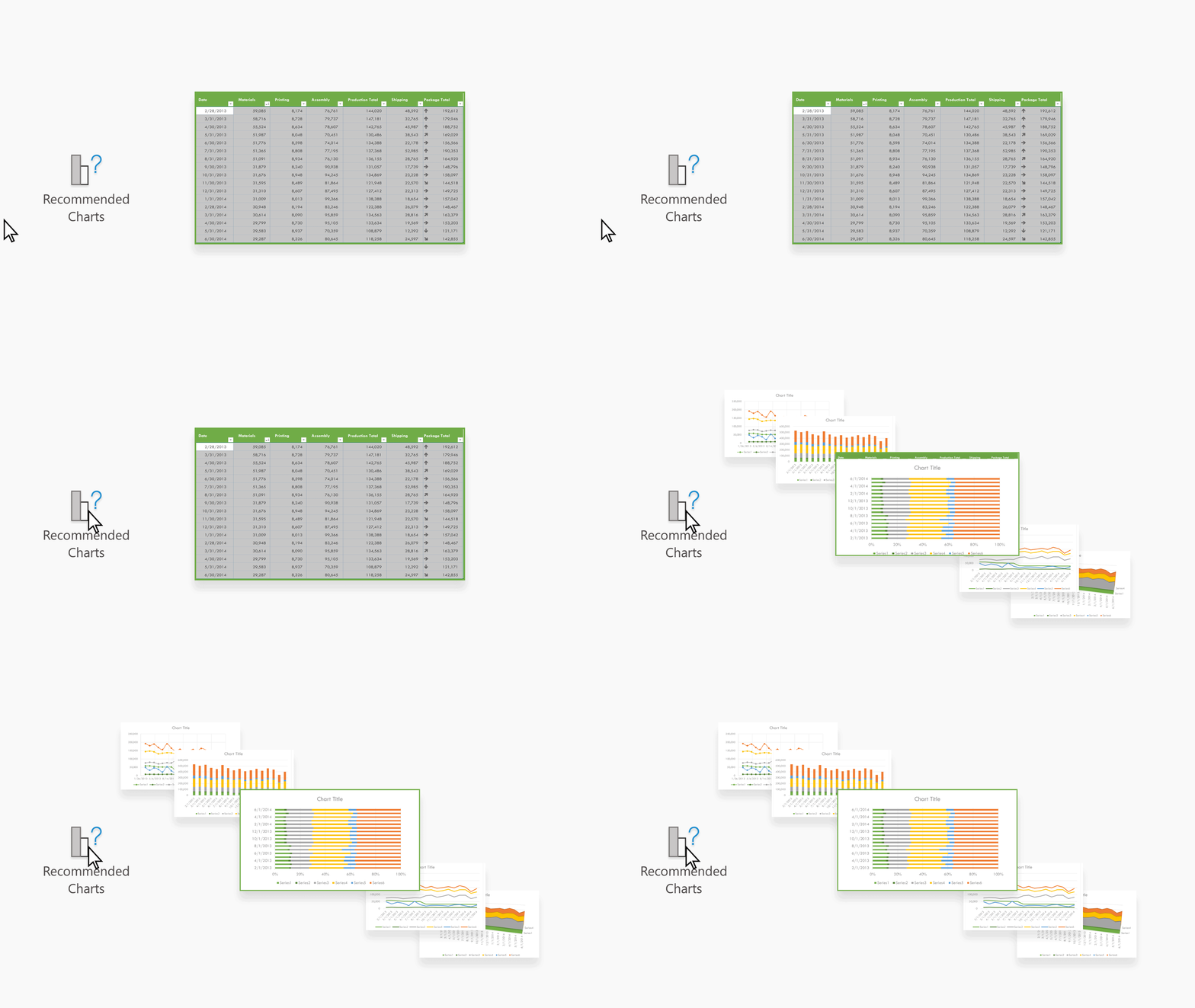
Doporučené grafy v aplikaci Excel pro web vytvářejí zajímavé vizuální prvky dat v podokně úloh.
Začínáme
-
Vyberte data, která chcete pro graf použít.
- Klikněte na Vložit>doporučené grafy.
- V podokně úloh Doporučené grafy zvolte graf, který chcete vložit, a vyberte možnost + Vložit kontingenční graf nebo + Vložit graf .
- Pokud zvolíte možnost Kontingenční graf, Excel za vás vloží nový list s kontingenční tabulkou, která je zdrojem dat pro vybraný kontingenční graf. Pokaždé, když použijete možnost Vložit kontingenční graf, Excel vloží nový list. Pokud zvolíte možnost Vložit graf, Excel vloží graf spolu se zdrojovými daty přímo do listu.
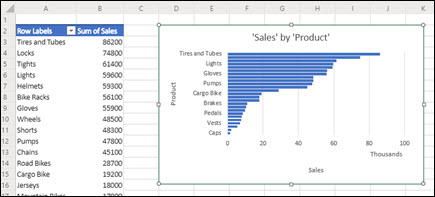
Nejste si jistí, jak začít?
Pokud si nejste jistí, jak začít, dáme vám pár ukázkových dat, se kterými můžete experimentovat.
- Přidání nového listu – můžete kliknout pravým tlačítkem na libovolné ouško listu a pak vybrat příkaz Vložit.
- Přejděte na Vložit>doporučené grafy a Excel načte podokno Doporučené grafy .
- Vyberte tlačítko Vyzkoušet ukázková data .
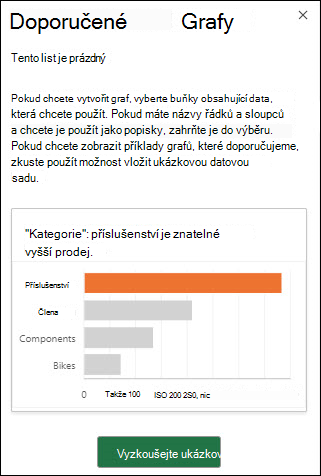
Excel přidá do listu nějaká ukázková data, analyzuje je a pak do podokna přidá doporučené grafy.
- Podle pokynů v části Začínáme vložte libovolný z doporučených kontingenčních grafů nebo grafů.
Potřebujete další pomoc?
Kdykoli se můžete zeptat odborníka z technické komunity Excelu nebo získat podporu v komunitách.
Viz také
Dostupné typy grafů v Office
Získání šablon grafů od Microsoftu

