
Důležité
V Excelu pro Microsoft 365 a Excelu 2021 se 12. října 2021 odebere Power View. Alternativně můžete použít interaktivní vizuální prostředí, které poskytuje aplikace Power BI Desktop, kterou si můžete zdarma stáhnout. Excelové sešity můžete také snadno importovat do aplikace Power BI Desktop.
V Power View v SharePointu 2013 a Excelu 2013 můžete rychle vytvářet různé vizualizace dat, od tabulek a matic až po pruhové, sloupcové a bublinové grafy a sady víc grafů. Kdykoli budete chtít vytvořit vizualizaci, začněte na listu Power View vytvořením tabulky, kterou pak snadno převedete na jiné vizualizace, abyste našli tu, která nejlépe znázorňuje vaše data.
Vytvoření vizualizace
Tabulku na listu Power View vytvoříte zaškrtnutím tabulky nebo pole v seznamu polí nebo přetažením pole ze seznamu polí na list. Power View vykreslí tabulku na listu, zobrazí skutečná data a automaticky přidá záhlaví sloupců.
Tabulku můžete převést na vizualizaci tak, že na kartě Návrh zvolíte typ vizualizace. V závislosti na datech v tabulce jsou k dispozici různé typy vizualizací, které vám poskytnou nejlepší vizualizaci těchto dat.
Tip:
Když chcete vytvořit jinou vizualizaci, vytvořte další tabulku kliknutím na prázdný list a až potom vyberte pole z oddílu polí v seznamu polí.
V tomto článku
- Příklady vizualizací dostupných v Power View
- Grafy
- Výsečové grafy
- Bodové a bublinové grafy
- Spojnicové, pruhové a sloupcové grafy
- Pruhové grafy
- Sloupcové grafy
- Spojnicové grafy
- Mapy
- Násobné grafy: sada grafů se stejnou osou
- Matice
- Pozvánky
- Dlaždice
- Další informace
Příklady vizualizací dostupných v Power View
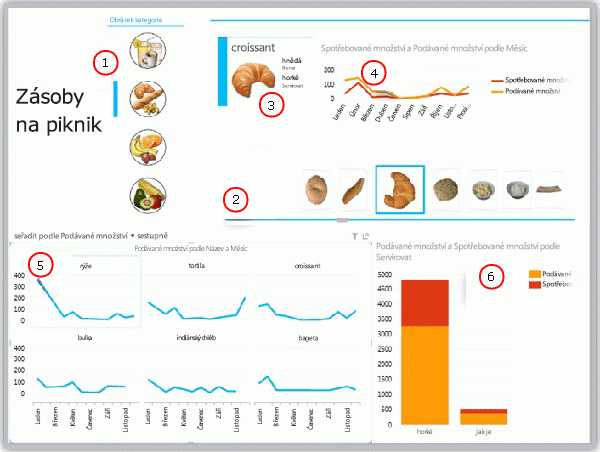
- Průřez filtrující sestavu na chléb
- Navigace toku dlaždic pro dlaždice, aktuálně na croissantu
- Karta v kontejneru dlaždice, filtrovaná na aktuální dlaždici (croissant)
- Spojnicový graf v kontejneru dlaždic zobrazující spotřebované množství a server, filtrované na croissanty leden až prosinec
- Násobky, filtrované na chléb a seřazené sestupně podle podávaného množství
- Sloupcový graf filtrovaný na pečivo zobrazující množství podávaných a spotřebovaných
Grafy
Power View nabízí několik možností grafu: výsečový, sloupcový, pruhový, spojnicový, bodový a bublinový. Grafy můžou obsahovat víc číselných polí a víc řad. Graf má několik možností návrhu – zobrazení a skrytí popisků, legend a názvů.
Grafy jsou interaktivní: Když kliknete na hodnoty v jednom grafu, můžete:
- Zvýrazněte tuto hodnotu v tomto grafu.
- Vyfiltrujte podle této hodnoty ve všech tabulkách, maticích a dlaždicích v sestavě.
- Zvýrazněte tuto hodnotu ve všech ostatních grafech v sestavě.
Grafy jsou interaktivní i v prezentačním nastavení – například v režimu čtení a zobrazení na celé obrazovce v Power View na SharePointu nebo na listu Power View v excelovém sešitu uloženém ve službě Excel Services nebo zobrazeném v Microsoftu 365.
Výsečové grafy
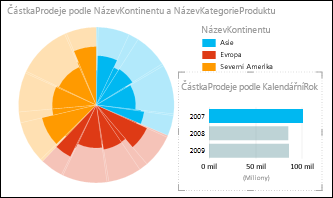
Výsečové grafy v nástroji Power View jsou jednoduché nebo složité. Můžete vytvořit výsečový graf, který po dvojitém kliknutí na řez umožní procházet hierarchii, nebo výsečový graf, ve kterém jsou ve větších barevných výsečích zobrazeny dílčí řezy. Pro výsečový graf můžete použít křížový filtr odkazující na další graf. Předpokládejme, že kliknete na pruh v pruhovém grafu. Část výsečového grafu, která je použita pro tento pruh, se zvýrazní a ostatní části grafu se zobrazí jako neaktivní. Přečtěte si o výsečových grafech v Power View.
Bodové a bublinové grafy
Bodové a bublinové grafy jsou velmi užitečné pro zobrazení mnoha souvisejících dat v jednom grafu. V bodových grafech osa x zobrazuje jedno číselné pole a osa y druhé číselné pole, což umožňuje snazší orientaci v relacích mezi těmito dvěma hodnotami pro všechny položky v grafu.
V bublinovém grafu řídí třetí číselné pole velikost datových bodů. Do bodového nebo bublinového grafu můžete přidat taky osu přehrávání, abyste viděli data, jak se v průběhu času mění.
Další informace o bublinových a bodových grafech v Power View
Spojnicové, pruhové a sloupcové grafy
Spojnicové, pruhové a sloupcové grafy jsou užitečné pro porovnání datových bodů v jedné nebo několika datových řadách. Ve spojnicových, pruhových a sloupcových grafech osa x zobrazuje jedno pole a osa y druhé pole, což umožňuje snazší orientaci v relacích mezi těmito dvěma hodnotami pro všechny položky v grafu.
Pruhové grafy
V pruhovém grafu jsou kategorie uspořádané podél svislé osy a hodnoty podél osy vodorovné. Použití pruhového grafu zvažte v následujících případech:
- Máte jednu nebo více datových řad, které chcete vykreslit.
- Data obsahují kladné, záporné a nulové hodnoty (0).
- Chcete porovnat data pro více kategorií.
- Popisky os jsou dlouhé.
V Power View si můžete vybrat ze tří podtypů pruhových grafů: skládaný, 100% skládaný a skupinový.
Sloupcové grafy
Data uspořádaná v listu do sloupců nebo řádků můžou být vynesena do sloupcového grafu. Sloupcové grafy jsou užitečné k zobrazení změn dat v průběhu časového období nebo k znázornění porovnání mezi položkami. Ve sloupcových grafech jsou kategorie podél vodorovné osy a hodnoty podél svislé osy.
V Power View máte na výběr tři podtypy sloupcových grafů: skládaný, 100% skládaný a skupinový.
Spojnicové grafy
Spojnicové grafy rozmístí data kategorií rovnoměrně podél vodorovné osy (osy kategorií) a všechna data číselných hodnot podél svislé osy (osy hodnot).
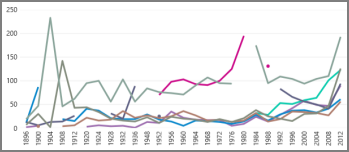
Zvažte použití spojnicového grafu s časovou osou podél vodorovné osy. Spojnicové grafy zobrazují data chronologicky v určitých intervalech nebo po základních jednotkách, například počtu dní, měsíců nebo roků, a to i když data na listu nejsou seřazená nebo nejsou ve stejných základních jednotkách.
Vytvoření spojnicového grafu v nástroji Power View
Mapy
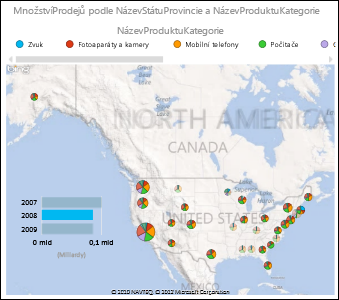
Mapy v nástroji Power View používají dlaždice služby Mapy Bing, takže je lze přibližovat a oddalovat či posunovat stejně jako jiné mapy služby Bing. Přidáním umístění a polí vložíte na mapu tečky. Čím větší hodnota, tím větší je tečka. Přidáte-li řadu s více hodnotami, vytvoří se na mapě výsečové grafy, jejichž velikost znázorňuje velikost celku. Přečtěte si další informace o mapách v Power View.
Násobné grafy: sada grafů se stejnou osou
Pomocí násobných grafů můžete vytvořit řadu grafů se stejnou osou X a Y a uspořádat je vedle sebe, což usnadňuje porovnávání mnoha různých hodnot najednou. Násobným grafům se někdy říká "mřížové grafy".
Matice
Matice se podobá tabulce tím, že ji tvoří řádky a sloupce. Matice má ale následující schopnosti, které tabulka nemá:
- Zobrazení dat bez opakujících se hodnot
- Zobrazení součtů a mezisoučtů podle řádku a sloupce
- Pomocí hierarchie můžete procházet k souhrnným a podrobným údajům
- Sbalení a rozbalení zobrazení
Další informace o práci s maticí v Power View
Pozvánky
Tabulku můžete převést na řadu karet, které zobrazují data z jednotlivých řádků tabulky rozložené ve formátu rejstříku, jako je třeba rejstříková karta.

Dlaždice
Tabulku nebo matici můžete převést na dlaždice, abyste mohli interaktivně prezentovat tabulková data. Dlaždice jsou kontejnery s dynamickým navigačním pruhem. Dlaždice fungují jako filtry – filtrují obsah uvnitř dlaždice podle hodnoty vybrané v pruhu karet. Do dlaždice můžete přidat víc než jednu vizualizaci a všechny budou filtrované podle stejné hodnoty. Jako karty můžete použít text nebo obrázky. Přečtěte si další informace o dlaždicích v Power View.
Tento obrázek ukazuje počet medailí, které získaly země soutěžící v rychlobruslení.
