
Důležité
V Excelu pro Microsoft 365 a Excelu 2021 se 12. října 2021 odebere Power View. Alternativně můžete použít interaktivní vizuální prostředí, které poskytuje aplikace Power BI Desktop, kterou si můžete zdarma stáhnout. Excelové sešity můžete také snadno importovat do aplikace Power BI Desktop.
Mapy v Power View zobrazují data v geografickém kontextu. Mapy v nástroji Power View používají dlaždice služby Mapy Bing, takže je lze přibližovat a oddalovat či posunovat stejně jako jiné mapy služby Bing. Aby mapy fungovaly, musí Power View odesílat data do Bingu přes zabezpečené webové připojení pro určování zeměpisných souřadnic, takže vás požádá o povolení obsahu. Přidáním umístění a polí vložíte na mapu tečky. Čím větší hodnota, tím větší je tečka. Přidáte-li řadu s více hodnotami, vytvoří se na mapě výsečové grafy, jejichž velikost znázorňuje velikost celku.
Vytvoření mapy
Do listu nebo zobrazení Power View přetáhněte zeměpisné pole, jako je Země/Oblast, Stát/Kraj nebo Město, a vytvořte tabulku.
Tip:
Zeměpisné pole může být označené ikonou zeměkoule. To jej identifikuje jako geografické pole.
Přetáhněte do tabulky číselné pole, například pole Prodej.
Na kartě Návrh klikněte na Mapa.
Kliknutím na Povolit obsah odešlete data do Bingu pro určování zeměpisných souřadnic prostřednictvím zabezpečeného webového připojení.
Power View vytvoří mapu s tečkami pro každou hodnotu, například pro každé město. Velikost bodu představuje hodnotu.
- Pokud chcete převést body na výsečové grafy, přidejte pole kategorií do pole Barva pro mapu.
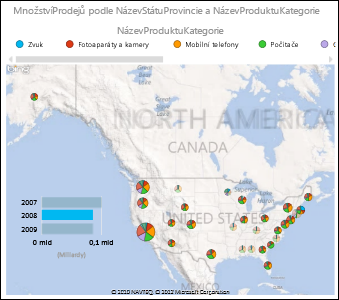
Mapy, křížově filtrují grafy a další vizualizace nástroje Power View a naopak. Když třeba kliknete na datový bod na mapě, ostatní grafy se podle tohoto datového bodu vyfiltrují. Podobně se při kliknutí na pruh v pruhovém grafu mapa vyfiltruje na data, která s daným pruhem souvisejí.
Poznámka
- V mapách v Power View nemůžete zobrazení přiblížit tak zblízka jako ve stejných mapách v Bingu.
- V některých národních prostředích není mapovací služba Bingu integrovaná s Power View momentálně dostupná. V nepodporovaných národních prostředích vykresluje nástroj Power View datové body mapy na obecné mapě.
Jednoznačnost dat mapyPower View
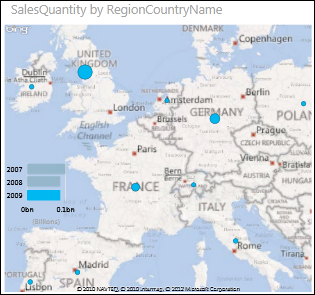
Data mapy mohou být nejednoznačná. Například existuje Paříž ve Francii, ale existuje také Paříž v Texasu. Vaše zeměpisná data jsou pravděpodobně uložená v samostatných sloupcích – sloupec pro názvy měst, sloupec pro názvy států nebo provincií atd. – takže Bing nemusí být schopen určit, která Paříž je která. Tento problém vyřešíte tím, že zeměpisné hodnoty budou jedinečné.
Můžete to opravit v datovém modelu, ne v nástroji Power View. Pokud je datový model v excelovém souboru (XLSX), vytvoříte v Power Pivotu počítaný sloupec, který zřetězí hodnoty ve dvou sloupcích a vytvoří jednu jedinečnou hodnotu.
- V Excelu klikněte na kartu PowerPivot a potom na Spravovat datový model.
Nevidíte kartu Power Pivot ? Spusťte Power Pivot v Microsoft Excelu 2013.
- Klikněte na kartu tabulky obsahující zeměpisné údaje.
- Klikněte na Přidat sloupec ve sloupci napravo od tabulky a do řádku vzorců nad listem zadejte vzorec podobný tomuto:
=[Název_Státní_provincie] & ", " & [Název_země_oblasti] - Stiskněte klávesu Enter.
Power Pivot vyplní sloupec hodnotami v jednotlivých řádcích naformátovanými s oddělovačem:
StateProvinceName, RegionCountryName
- Klikněte na sloupec pravým tlačítkem myši a přejmenujte ho.
- Zpět na list Power View v Excelu. Aktualizujte data a použijte nový sloupec v mapách.
Podkladová data se tím nezmění. Nový počítaný sloupec je v datovém modelu, ne ve zdrojových datech.
Tip:
Tento vzorec používá jazyk jazyka DAX (Data Analysis Expression). Další informace o jazyce DAX najdete v tomto úvodním článku: Naučte se základy jazyka DAX za 30 minut.
Poznámka
Autorská práva k videu:
- Olympics Dataset © Guardian News & Media Ltd.
- Obrázky vlajek jsou převzaté se svolením CIA Factbook (cia.gov).
- Údaje o obyvatelstvu jsou převzaté se svolením UNData (data.un.org ) na webu Microsoft Azure Marketplace.
- Autory piktogramů olympijských sportů jsou Thadius856 a Parutakupiu a jejich distribuce je v souladu s veřejnou licencí Wikimedia Commons (creativecommons.org/licenses/by-sa/3.0/).
Viz taky
Grafy a další vizualizace v Power View
Power View: procházení, vizualizace a prezentace dat
Videa o Power View a Power Pivotu