
Dva listy ze stejného sešitu nebo i různých sešitů můžete rychle porovnat tak, že je zobrazíte vedle sebe. Podobně si můžete zobrazit i více sešitů najednou.
Zobrazení dvou listů ze stejného sešitu vedle sebe
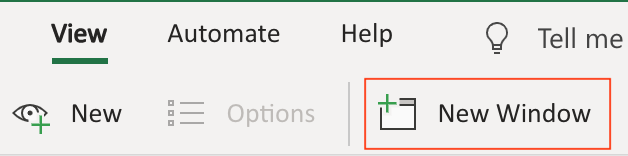
Na kartě Zobrazení ve skupině Okno klikněte na příkaz Nové okno.

Na kartě Zobrazení klikněte ve skupině Okno na tlačítko Zobrazit vedle sebe

V každém okně sešitu klikněte na list, který si přejete porovnat.
Chcete-li oba listy posouvat zároveň, klepněte na položku Synchronní posuv
 ve skupině Okno na kartě Zobrazení .
Poznámka
Tato možnost je dostupná pouze v případě, že je zapnuta funkce Zobrazit vedle sebe.
Tip:
- Změníte-li velikost oken sešitu tak, aby byla zajištěna optimální viditelnost, můžete se kliknutím na
 Obnovit pozici okna vrátit k původnímu nastavení.
 - Chcete-li okno sešitu obnovit do plné velikosti, klikněte na tlačítko Maximalizovat
 pravém horním rohu okna sešitu.
Zobrazení dvou listů z různých sešitů vedle sebe
Otevřete oba sešity obsahující listy, které chcete porovnat.
Na kartě Zobrazení klikněte ve skupině Okno na tlačítko Zobrazit vedle sebe
Máte-li otevřeny více než dva sešity, zobrazí aplikace Excel dialogové okno Porovnat vedle sebe . V tomto dialogovém okně klikněte vedle položky Porovnat s na sešit obsahující list, který si přejete porovnat s aktivním listem, a potom klikněte na tlačítko OK.V každém okně sešitu klikněte na list, který si přejete porovnat.
Chcete-li oba listy posouvat zároveň, klepněte na položku Synchronní posuv
ve skupině Okno na kartě Zobrazení .Poznámka
Tato možnost je dostupná pouze v případě, že je zapnuta funkce Zobrazit vedle sebe.
Tip:
- Od Excelu 2013 se sešity otevřené v Excelu už nezobrazují jako několik oken sešitů v jednom okně Excelu. Místo toho se zobrazují jako samostatná okna Excelu. Protože sešity nesdílejí stejné okno Excelu, má každý z nich svůj vlastní pás karet. Otevřené sešity si pak můžete zobrazit na různých monitorech.
- Změníte-li velikost oken sešitu tak, aby byla zajištěna optimální viditelnost, můžete se kliknutím na Obnovit pozici okna vrátit k původnímu nastavení.
- Chcete-li okno sešitu obnovit do plné velikosti, klikněte na tlačítko Maximalizovat pravém horním rohu okna sešitu.
Zobrazení několika listů najednou
Otevřete jeden nebo více sešitů obsahující listy, které si přejete zobrazit najednou.
Proveďte jednu z následujících akcí:
Pokud se listy, které si přejete zobrazit, nacházejí v jednom sešitu, proveďte následující akci:
- Klikněte na list, který chcete zobrazit.
- Na kartě Zobrazení ve skupině Okno klikněte na Nové okno.
- Opakujte kroky 1 a 2 u každého listu, který chcete zobrazit.
Pokud se listy, které si přejete zobrazit, nacházejí v různých sešitech, pokračujte krokem 3:
Na kartě Zobrazení klikněte ve skupině Okno na příkaz Uspořádat vše.
Pod položkou Uspořádat klikněte na požadovanou možnost.
Pokud se listy, které chcete zobrazit, nacházejí v aktivním sešitu, zaškrtněte políčko Okna aktivního sešitu.
Tip:
Chcete-li okno sešitu obnovit do plné velikosti, klikněte na tlačítko Maximalizovat pravém horním rohu okna sešitu.
Potřebujete další pomoc?
Kdykoli se můžete zeptat odborníka z technické komunity Excelu nebo získat podporu v komunitách.