
Tím, že si před tiskem zobrazíte náhled listu, můžete předejít neočekávaným výsledkům a plýtvání papírem.
Když vyberete jeden nebo více listů a potom kliknete natlačítko Tiskdo souboru>, zobrazí se náhled toho, jak budou data vypadat na výtisku.
Vyberte listy, jejichž náhled chcete zobrazit.
Klikněte na Soubor a potom klikněte na Tisk . Zobrazí se okno Náhled a možnosti tisku.
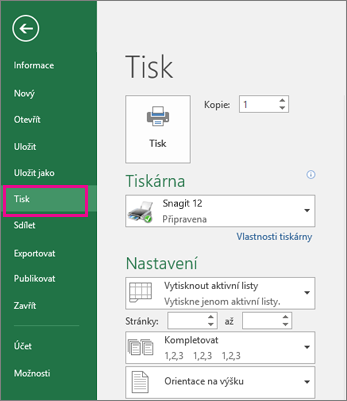
Klávesová zkratka Můžete taky stisknout kombinaci kláves Ctrl+F2.
Poznámka
- Pokud nepoužíváte barevnou tiskárnu, bude náhled černobílý, i když jsou listy barevné.
- Položky Další stránka a Předchozí stránka jsou k dispozici pouze v případě, že vyberete více než jeden list nebo pokud list obsahuje více než jednu stránku dat. Chcete-li zobrazit více listů, klikněte v části Nastavení na možnost Celý sešit.
Další užitečné informace
- Chcete-li zobrazit náhled následující nebo předchozí stránky, klikněte na šipky položek Další stránka a Předchozí stránka v dolní části okna Náhled – nebo zadejte číslo stránky.
- Pokud chcete náhled zavřít a vrátit se do sešitu, klikněte na některou šipku v levém horním rohu okna náhledu .
- Pokud chcete zobrazit okraje stránky, klikněte na tlačítko Zobrazit okraje v pravém dolním rohu okna Náhled .
- Pokud chcete okraje změnit, přetáhněte je na požadovanou výšku a šířku. Šířku sloupců lze rovněž změnit přetažením úchytů v horní nebo dolní části stránky náhledu. Další informace o okrajích stránek najdete v tématu Nastavení okrajů stránek před tiskem listu.
Tip:
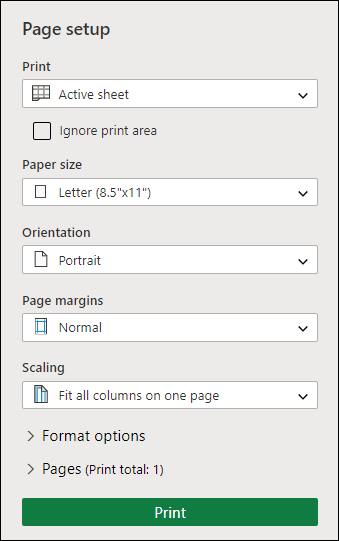
Chcete-li změnit vzhled stránky, například změnit orientaci a velikost stránky, vyberte příslušné možnosti včásti Nastavenítisku>souborů>.
Výběr jednoho nebo více listů
| Výběr | Akce |
|---|---|
| Jeden list | Klikněte na ouško listu.
Pokud požadovanou kartu nevidíte, zobrazte ji kliknutím na tlačítka pro posouvání a potom na ni klikněte. 
|
| Dva nebo více sousedících listů | Klikněte na ouško prvního listu. Podržte klávesu SHIFT a klikněte na ouško posledního listu, který chcete vybrat. |
| Dva nebo více listů, které spolu nesousedí | Klikněte na ouško prvního listu. Podržte klávesu CTRL a klikněte na ouška ostatních listů, které chcete vybrat. |
| Všechny listy v sešitu | Klikněte pravým tlačítkem myši na ouško listu a potom klikněte na příkaz Vybrat všechny listy. |
Tip:
Při výběru více listů se v záhlaví v horní části listu zobrazí text [Seskupit]. Výběr více listů v sešitu zrušíte kliknutím na libovolný list, který není vybraný. Jestliže není žádný nevybraný list viditelný, klikněte pravým tlačítkem myši na ouško některého vybraného listu a potom klikněte na příkaz Oddělit listy.
Viz také
- Tisk v Excelu
- Tisk listu nebo sešitu
- Nastavení okrajů stránek před tiskem listu
- Změna nebo vymazání oblasti tisku na listu
- Tisk mřížky v listu
Potřebujete další pomoc?
Kdykoli se můžete zeptat odborníka z technické komunity Excelu nebo získat podporu v komunitách.