
Pokud chcete shrnout samostatné listy a vytvořit z nich sestavu, můžete sloučit data z jednotlivých listů do hlavního listu. Listy můžou být ve stejném sešitu jako hlavní list nebo v jiných sešitech. Při slučování data sestavujete tak, abyste je mohli podle potřeby snadněji aktualizovat a agregovat.
Pokud máte například list s výdaji pro každou z vašich regionálních poboček, můžete tato čísla sloučit do hlavního listu s celopodnikovými výdaji. Tento hlavní list může obsahovat také celkový a průměrný objem prodeje, současné stavy zásob a nejprodávanější produkty pro celý podnik.
Tip:
Pokud data slučujete často, mohlo by pomoci vytvořit nové listy ze šablony listu, která používá konzistentní rozložení. Další informace o šablonách najdete tady: Vytvoření šablony. Je to také ideální příležitost k nastavení šablony s excelovými tabulkami.
Způsoby sloučení dat
Data můžete sloučit dvěma způsoby, a to podle umístění, nebo podle kategorie.
Sloučení podle umístění: Data ve zdrojových oblastech mají stejné pořadí a mají stejné popisky. Tuto metodu můžete použít ke sloučení dat z řady listů, třeba z rozpočtových listů oddělení vytvořených ze stejné šablony.
Sloučení podle kategorie: Když data ve zdrojových oblastech nejsou uspořádána ve stejném pořadí, ale mají stejné popisky. Tímto způsobem můžete sloučit data z řady listů, které mají různé rozložení, ale stejné popisky dat.
- Sloučení dat podle kategorie je podobné, jako když vytváříte kontingenční tabulku. U kontingenční tabulky ale můžete snadno změnit uspořádání kategorií. Vytvoření kontingenční tabulky zvažte v případě, že potřebujete flexibilnější sloučení podle kategorií.
Poznámka
Příklady v tomto článku byly vytvořené v aplikaci Excel 2016. Postup je sice jiný, pokud používáte jinou verzi Excelu, ale postup je stejný.
Jak sloučit
Chcete-li sloučit několik listů do hlavního listu, postupujte takto:
Pokud jste to ještě neudělali, nastavte data v jednotlivých listech pomocí následujícího postupu:
- Ujistěte se, že je každá oblast dat ve formátu seznamu. Každý sloupec musí mít na prvním řádku popisek (záhlaví) a musí obsahovat podobná data. V seznamu nesmí být žádné prázdné řádky ani sloupce.
- Každou oblast umístěte na samostatný list, ale do hlavního listu, do kterého chcete data sloučit, nic nezadávejte. Excel to udělá za vás.
- Ujistěte se, že všechny oblasti mají stejné rozložení.
Ve společném listu klikněte na levou horní buňku oblasti, ve které se mají zobrazit sloučená data.
Poznámka
Chcete-li předejít přepsání stávajících dat ve společném listu, je třeba napravo od této buňky a pod ní ponechat dostatečný počet buněk pro sloučená data.
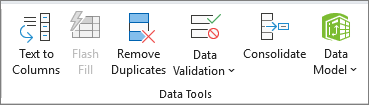
Klikněte na Sloučit data> (ve skupině Datové nástroje).
V poli Funkce klikněte na souhrnnou funkci, kterou má Excel použít ke sloučení dat. Výchozí funkce je SOUČET.
Tady je příklad výběru tří oblastí listu:

Vyberte data.
Dále v poli Odkaz klikněte na Sbalit tlačítko pro zmenšení panelu a výběr dat v listu.

Klikněte na list obsahující data, která chcete sloučit, data vyberte a kliknutím na tlačítko Rozbalit dialog vpravo se vraťte do dialogového okna Sloučit .Pokud je list s daty, která je potřeba sloučit, v jiném sešitu, klikněte na tlačítko Procházet a vyhledejte ho. Po vyhledání a kliknutí na OK Excel zadá cestu k souboru do pole Odkaz a připojí k ní vykřičník. Pak můžete pokračovat ve výběru dalších dat.
Tady je příklad, ve kterém byly vybrány tři oblasti listu:
V místním okně Sloučit klikněte na Přidat. Opakováním tohoto postupu přidáte všechny oblasti, které sloučíte.
Automatické nebo ruční aktualizace: Pokud chcete, aby se sloučená excelová tabulka při změně zdrojových dat aktualizovala automaticky, jednoduše zaškrtněte políčko Vytvořit propojení na zdrojová data . Pokud toto políčko zůstane nezaškrtnuté, můžete sloučení aktualizovat ručně.
Poznámka
- Nemůžete vytvořit propojení, pokud se zdrojová a cílová oblast nachází na stejném listu.
- Pokud potřebujete změnit rozsah rozsahu nebo rozsah nahradit, klikněte na oblast v místní nabídce Sloučit a aktualizujte ji podle výše uvedeného postupu. Vytvoří se nový odkaz na oblast, takže před opětovným sloučením bude potřeba předchozí oblast odstranit. Stačí zvolit původní odkaz a stisknout klávesu Delete.
Klikněte na OK a Excel vygeneruje sloučení za vás. Volitelně můžete použít formátování. Formátovat je potřeba jenom jednou, pokud se sloučení nespustí znovu.
- Všechny popisky, které se neshodují s popisky v ostatních zdrojových oblastech, se při sloučení zobrazí v samostatných řádcích nebo sloupcích.
- Ujistěte se, že kategorie, které nechcete slučovat, mají jedinečné popisky, které se vyskytují jenom v jedné zdrojové oblasti.
Sloučení dat pomocí vzorce
Pokud jsou slučovaná data v různých buňkách různých listů:
Zadejte vzorec s odkazy na buňky v jiných listech, pro každý list samostatný vzorec. Jestliže například chcete sloučit do buňky A2 ve společném listu data z listů s názvy Prodej (v buňce B4), HR (v buňce F5) a Marketing (v buňce B9), zadali byste následující vzorec:

Tip:
Když chcete zadat odkaz na buňku, třeba Prodej! B4 – ve vzorci bez psaní napište vzorec až do místa, kde potřebujete odkaz, pak klikněte na ouško listu a potom klikněte na buňku. Excel dokončí název listu a adresu buňky za vás. POZNÁMKA: Vzorce můžou být v takových případech náchylné k chybám, protože je velice snadné omylem vybrat špatnou buňku. Může být také obtížné najít chybu po zadání složitého vzorce.
Slučovaná data jsou ve stejných buňkách různých listů:
Zadejte vzorec s prostorovým odkazem, který používá odkaz na oblast názvů listů. Jestliže chcete například do buňky E5 ve společném listu sloučit údaje v buňkách A2 listů Prodej až Marketing včetně, zadali byste následující vzorec:

Potřebujete další pomoc?
Kdykoli se můžete zeptat odborníka z technické komunity Excelu nebo získat podporu v komunitách.
Viz také
Jak se vyhnout nefunkčním vzorcům
Nalezení a oprava chyb ve vzorcích