

Naučte se vytvářet vzorce a používat předdefinované funkce k provádění výpočtů a řešení problémů.
Důležité
Počítané výsledky vzorců a některé funkce listu Excelu se mezi počítači s Windows s procesory s architekturou x86 nebo x86-64 a počítači Windows RT s procesory architektury ARM můžou mírně lišit. Přečtěte si další informace o rozdílech .
Důležité
Tento článek popisuje funkce XLOOKUP a SVYHLEDAT, které jsou podobné. Zkuste použít novou funkci XLOOKUP , což je vylepšená verze funkce SVYHLEDAT, která funguje v libovolném směru a ve výchozím nastavení vrací přesné shody. Její používání je jednodušší a pohodlnější než u předchůdce.
Vytvoření vzorce, který odkazuje na hodnoty v jiných buňkách
Vyberte buňku.
Zadejte znaménko rovná se (=).
Poznámka
Vzorce v Excelu vždy začínají symbolem rovná se.
Vyberte buňku nebo napište její adresu do vybrané buňky.
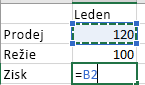
Zadejte operátor. Například slouží
-k odčítání.Vyberte následující buňku nebo napište její adresu do vybrané buňky.

Stiskněte klávesu Enter. Výsledek výpočtu se zobrazí v buňce se vzorcem.
Zobrazit vzorec
Vzorec, který zadáte do buňky, se také zobrazí v řádku vzorců.

Pokud chcete v řádku vzorců zobrazit vzorec, vyberte buňku.

Zadání vzorce obsahujícího předdefinovanou funkci
Vyberte prázdnou buňku.
Napište rovnítko
=a funkci. Zadejte=SUMtřeba celkový prodej.Zadejte levou závorku
(.Vyberte oblast buněk a zadejte pravou závorku
).
Stisknutím klávesy Enter získáte výsledek.
Stáhněte si sešit s výukovým kurzem o vzorcích
Stáhněte si sešit Začínáme se vzorci. Pokud jste s Excelem ještě nepracovali i pokud už s ním nějaké zkušenosti máte, v tomto výukovém kurzu si můžete projít nejběžnější excelové vzorce. Díky příkladům z běžného života a užitečným vizuálním prvkům zvládnete funkce SUMA, POČET, PRŮMĚR a SVYHLEDAT jako opravdoví odborníci.
Podrobné informace o vzorcích
Pokud se chcete dozvědět více o konkrétních prvcích vzorců, projděte si jednotlivé části v následujícím seznamu.
Části vzorce v Excelu
Vzorec může také obsahovat některé nebo všechny následující prvky: funkce, odkazy, operátory a konstanty.
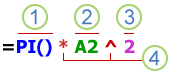
- Funkce: Funkce PI() vrátí hodnotu čísla pí: 3,142...
- Odkazy: A2 vrátí hodnotu v buňce A2.
- Konstanty: Číselné nebo textové hodnoty, které zadáte přímo do vzorce, například 2.
- Operátory: Operátor ^ (stříška) umocní číslo na zadanou mocninu a operátor * (hvězdička) vypočítá součin čísel.
Použití konstant ve vzorcích v Excelu
Konstanta je hodnota, která se nevypočítává a zůstává vždy stejná. Konstantou je třeba datum 10.9.2008, číslo 210 nebo text „čtvrtletní příjmy“. Výraz nebo hodnota, která je výsledkem výrazu, konstantami nejsou. Když se ve vzorci použijí místo odkazů na buňky konstanty (třeba =30+70+110), změní se výsledek jenom v případě, že tento vzorec upravíte. Obecně platí, že je vhodné konstanty umístit do jednotlivých buněk, kde je můžete v případě potřeby snadno změnit, a pak na tyto buňky odkazovat ve vzorcích.
Použití odkazů ve vzorcích v Excelu
Odkaz označuje buňku nebo oblast buněk v listu a určuje, kde má Excel hledat hodnoty nebo data, která chcete použít ve vzorci. Pomocí odkazů můžete do jednoho vzorce zahrnout data z různých částí listu nebo použít hodnotu jedné buňky v několika vzorcích. Můžete taky odkazovat na buňky v jiných listech stejného sešitu nebo na jiné sešity. Odkazy na buňky v jiných sešitech se nazývají propojení nebo externí odkazy.
Odkazy typu A1
Excel normálně používá odkazy typu A1, které odkazují na sloupce pomocí písmen (A až XFD, celkem 16 384 sloupců) a na řádky pomocí čísel (1 až 1 048 576). Tato písmena a čísla se nazývají záhlaví řádků a sloupců. Odkaz na buňku vytvoříte zadáním písmene sloupce následovaného číslem řádku. Třeba B2 odkazuje na buňku v průsečíku sloupce B a řádku 2.
| Cíl odkazu | Odkaz |
|---|---|
| Buňka ve sloupci A a řádku 10 | A10 |
| Oblast buněk ve sloupci A a řádcích 10 až 20 | A10:A20 |
| Oblast buněk v řádku 15 a sloupcích B až E | B15:E15 |
| Všechny buňky v řádku 5 | 5:5 |
| Všechny buňky v řádcích 5 až 10 | 05:10 |
| Všechny buňky ve sloupci H | H:H |
| Všechny buňky ve sloupcích H až J | H:J |
| Oblast buněk ve sloupcích A až E a řádcích 10 až 20 | A10:E20 |
Vytvoření odkazu na buňku nebo oblast buněk na jiném listu ve stejném sešitu
V následujícím příkladu vypočítá funkce PRŮMĚR průměrnou hodnotu oblasti B1:B10 na listu s názvem Marketing ve stejném sešitu.
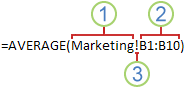
- Odkazuje na list s názvem Marketing.
- Odkazuje na oblast buněk B1 až B10
- Vykřičník (!) odděluje odkaz na list od odkazu na oblast buněk
Poznámka
Pokud odkazovaný list obsahuje mezery nebo čísla, přidejte před a za název listu apostrofy ('), třeba ='123'! A1 nebo ='Tržby za leden' Odpověď č. 1.
Rozdíl mezi absolutními, relativními a smíšenými odkazy
Relativní odkazy:
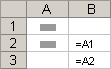
Relativní odkaz na buňku ve vzorci, třeba A1, je založen na relativním umístění buňky obsahující vzorec a buňky, na kterou odkaz odkazuje. Když se změní umístění buňky, která obsahuje vzorec, změní se i odkaz. Pokud vzorec zkopírujete nebo vyplníte do více řádků nebo sloupců, odkaz se automaticky upraví. Ve výchozím nastavení používají nové vzorce relativní odkazy. Pokud třeba zkopírujete nebo vyplníte relativní odkaz z buňky B2 do buňky B3, změní se vzorec automaticky z hodnoty =A1 na hodnotu =A2.
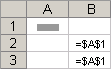
Absolutní odkazy:
Absolutní odkaz na buňku ve vzorci, třeba $A$1, vždycky odkazuje na buňku v určitém umístění. Pokud se změní umístění buňky, která obsahuje vzorec, zůstane absolutní odkaz stejný. Pokud vzorec zkopírujete nebo vyplníte do více řádků nebo sloupců, absolutní odkaz se neupraví. Ve výchozím nastavení používají nové vzorce relativní odkazy, takže je možná budete muset přepnout na absolutní odkazy. Když třeba zkopírujete nebo vyplníte absolutní odkaz z buňky B2 do buňky B3, zůstane v obou buňkách stejná hodnota =$A$1.
Smíšené odkazy:
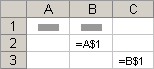
Smíšený odkaz obsahuje absolutní hodnotu ve sloupci a relativní na řádku nebo absolutní hodnotu na řádku a relativní ve sloupci. Absolutní odkaz na sloupec má tvar $A1, $B1 atd. Absolutní odkaz na řádek má tvar A$1, B$1 atd. Když se změní pozice buňky obsahující vzorec, změní se relativní odkaz a absolutní odkaz zůstane zachován. Pokud vzorec zkopírujete nebo vyplníte do více řádků nebo sloupců, upraví se automaticky relativní odkaz a absolutní odkaz zůstane beze změn. Když třeba zkopírujete nebo vyplníte smíšený odkaz z buňky A2 do buňky B3, bude upraven z hodnoty =A$1 na hodnotu =B$1.
Styl prostorového odkazu
Pohodlné odkazování na více listů:
Pokud chcete analyzovat data ve stejné buňce nebo oblasti buněk na více listech sešitu, použijte prostorový odkaz. Ten obsahuje odkaz na buňku nebo oblast, kterému předchází rozsah názvů listů. Aplikace Excel použije všechny listy uložené mezi počátečním a koncovým názvem odkazu. Vzorec =SUMA(List2:List13!B5) například sečte všechny hodnoty obsažené v buňce B5 na všech listech mezi listem 2 a listem 13 (včetně).
- Pomocí prostorových odkazů můžete odkazovat na buňky v jiných listech, definovat názvy a vytvářet vzorce pomocí následujících funkcí: SUMA, PRŮMĚR, AVERAGEA, POČET, POČET2, MAX, MAXA, MIN, MINA, SOUČIN, SMODCH.P, SMODCH.VÝBĚR.S, STDEVA, STDEVPA, VAR.P, VAR.S, VARA a VARPA.
- V maticových vzorcích nelze používat prostorové odkazy.
- Prostorové odkazy nelze použít s operátorem průniku (jednoduchá mezera) ani ve vzorcích, které používají implicitní průnik.
Co se stane po přesunutí, zkopírování, vložení nebo odstranění listů:
Následující příklady vysvětlují, co se stane po přesunutí, zkopírování, vložení nebo odstranění listů, které jsou zahrnuty v prostorovém odkazu. V příkladech se pomocí vzorce =SUMA(List2:List6!A2:A5) sčítají buňky A2 až A5 v listech 2 až 6.
- Vložení nebo kopírování: Jestliže mezi List2 a List6 (koncové body v tomto příkladu) vložíte nebo zkopírujete listy, budou do výpočtů zahrnuty všechny hodnoty v buňkách A2 až A5 z přidaných listů.
- Odstranit Pokud odstraníte listy, které jsou mezi listy s názvy List2 a List6, budou jejich hodnoty z výpočtu odebrány.
- Přesunutí: Pokud listy, které jsou mezi listy s názvy označením List2 a List6, přesunete mimo rozsah listů, na které odkazujete, budou jejich hodnoty z výpočtu odebrány.
- Přesunutí koncového bodu: Jestliže přesunete List2 nebo List6 na jiné místo ve stejném sešitu, výpočet se upraví a přizpůsobí novému rozsahu listů mezi nimi.
- Odstranění koncového bodu: Jestliže odstraníte List2 nebo List6, výpočet se upraví a přizpůsobí rozsahu listů mezi nimi.
Odkazy typu R1C1
Můžete taky použít styl odkazu, ve kterém jsou očíslované řádky i sloupce listu. Styl odkazu R1C1 slouží k výpočtu pozic řádků a sloupců v makrech. U stylu odkazu R1C1 označuje Excel umístění buňky písmenem R, po kterém následuje číslo řádku, a písmenem C, po kterém následuje číslo sloupce.
| Odkaz | Význam |
|---|---|
| R[-2]C | Relativní odkaz na buňku o dva řádky výše ve stejném sloupci |
| R[2]C[2] | Relativní odkaz na buňku o dva řádky níže a dva sloupce doprava |
| R2C2 | Absolutní odkaz na buňku ve druhém řádku a druhém sloupci |
| R[-1] | Relativní odkaz na celý řádek nad aktivní buňkou |
| R | Absolutní odkaz na současný řádek |
Při záznamu makra se některé příkazy zaznamenávají s odkazy ve tvaru R1C1. Pokud zaznamenáte určitý příkaz, například výběr vzorce sčítajícího oblast buněk pomocí tlačítka Automatické shrnutí , zaznamená aplikace Excel vzorec pomocí odkazu stylu R1C1, nikoli A1.
Styl odkazu R1C1 můžete zapnout nebo vypnout nastavením nebo zrušením zaškrtnutí políčka Styl odkazu R1C1 v části Práce se vzorci v kategorii Vzorce v dialogovém okně Možnosti . Toto dialogové okno zobrazíte tak, že vyberete kartu Soubor .
Potřebujete další pomoc?
Kdykoli se můžete zeptat odborníka z technické komunity Excelu nebo získat podporu v komunitách.
Viz také
- Přepnutí mezi relativními, absolutními a smíšenými odkazy pro funkce
- Použití výpočtových operátorů ve vzorcích v Excelu
- Pořadí provádění operací ve vzorcích
- Použití funkcí a vnořených funkcí ve vzorcích v Excelu
- Definice a použití názvů ve vzorcích
- Pokyny k používání a příklady maticových vzorců
- Odstranění nebo odebrání vzorce
- Jak se vyhnout nefunkčním vzorcům
- Nalezení a oprava chyb ve vzorcích
- Klávesové zkratky a funkční klávesy Excelu
- Funkce Excelu (podle kategorie)