
Poznámka
Pokud v aplikacích Word, Excel, PowerPoint nebo OneNote nevidíte Copilota, nemusí být součástí vašeho předplatného Microsoft 365 nebo nemusí být dostupný podle nastavení vaší organizace. Zjistěte, jakou licenci na Copilota máte.
Pokud chcete používat Copilot v Excelu, vaše data budou muset být naformátována jedním z následujících způsobů:
Poté můžete použít Copilot k získání přehledů, generování vzorců pro nové sloupce a zvýraznění, řazení a filtrování dat.
Tip:
Funkce Copilot v Excelu bude fungovat jenom u souborů, které mají zapnuté automatické ukládání.
Naformátování dat jako tabulky
Můžete vytvořit tabulku nebo převést oblast buněk na tabulku, pokud máte rozsah dat.
- Vyberte buňku nebo oblast v datech.
- Vyberte Domů>Formátovat jako tabulku.
- Pokud chcete, aby byl první řádek oblasti řádkem záhlaví, zaškrtněte v dialogovém okně Formátovat jako tabulkupolíčko Jako záhlaví .
- Vyberte OK.
Zachovat data jako podporovaný rozsah
Pokud chcete data zachovat v rozsahu a nepřevádět je na tabulku, bude nutné splnit všechny následující požadavky:
- Pouze jeden řádek záhlaví
- Záhlaví jsou jenom na sloupcích, ne na řádcích
- Záhlaví jsou jedinečné; žádné duplicitní záhlaví
- Žádná prázdná záhlaví
- Data jsou formátována konzistentním způsobem
- Žádné mezisoučty
- Žádné prázdné řádky nebo sloupce
- Žádné sloučené buňky
Poznámka
Jak provádíme vylepšení a aktualizace, požadavky se mohou změnit.
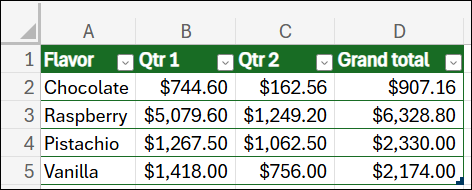
Tady je příklad rozsahu dat, který můžete použít s modelem Copilot:

Další způsoby práce s daty v Excelu
Základní informace o tabulkách Excelu
Identifikace přehledů z číselných dat pomocí Copilotu v Excelu
Zvýraznění, řazení a filtrování dat pomocí Copilotu v Excelu