

Krabicový graf znázorňuje rozdělení dat do kvartilů a zvýrazňuje medián a odlehlé hodnoty. Z krabic můžou vést vertikální čáry nazývané „vousy“. Tyto čáry označují proměnlivost mimo horní a dolní kvartily a jakýkoliv bod mimo tyto čáry, neboli vousy, je považovaný za odlehlou hodnotu.
Krabicové grafy se nejčastěji využívají ve statistické analýze. Krabicový graf můžete využít třeba k porovnání výsledků klinických testů nebo výsledků testů jednotlivých učitelů.

Jak vytvořit krabicový graf
Vyberte data, a to buď jednu datovou řadu, nebo několik datových řad.
(Data na následujícím obrázku představují část dat použitých k vytvoření ukázkového grafu uvedeného výše.)
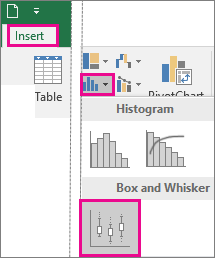
V Excelu vyberte Vložit>statistický graf>Krabicový graf , jak vidíte na následujícím obrázku.
Důležité
V Word, Outlooku a PowerPointu funguje tento krok trochu jinak:
- Na kartě Vložení vyberte ve skupině Ilustrace položku Graf.
- V okně Vložit graf na kartě Všechny grafy vyberte Krabicový & vous.
Tip:
- Na kartách Návrh grafu a Formát si můžete vzhled grafu přizpůsobit podle potřeby.
- Pokud tyto karty nevidíte, vyberte libovolné místo v krabicovém grafu a přidejte návrh grafu na pás karet.
Změna možností krabicového grafu
Klikněte pravým tlačítkem na jedno z polí grafu, vyberte ho a pak v místní nabídce vyberte Formát datové řady.
V podokně Formát datové řady s vybranými Možnostmi řady proveďte požadované změny.
(Informace v následujícím grafu vám můžou pomoct při rozhodování.)

Možnost řady Popis Šířka mezery Nastavuje mezeru mezi kategoriemi. Zobrazit vnitřní body Zobrazí datové body ležící mezi dolním a horním řádkem vousu. Zobrazit vnější body Zobrazí odlehlé body, které leží pod dolní nebo horní linií vousu. Zobrazit značky střední hodnoty Zobrazí značku střední hodnoty vybrané řady. Zobrazit střední čáru Zobrazí spojnici propojující střední hodnoty krabic ve vybrané řadě. Výpočet kvartilu Zvolte metodu pro výpočet mediánu: - Inkluzivní medián V případě, že N (počet hodnot v datech) je liché, zahrne se medián do výpočtu.
- Exkluzivní medián V případě, že N (počet hodnot v datech) je liché, nezahrne se medián do výpočtu.
Tip:
Pokud se chcete o krabicovém grafu a o tom, jak pomáhá s vizualizací statických dat, dozvědět víc, přečtěte si tento blogový příspěvek o histogramu, Paretově grafu a krabicovém grafu od excelového týmu. Možná vás také budou zajímat další informace o dalších nových typech grafů popsaných v tomto blogovém příspěvku.
