

Histogram je sloupcový graf, ve kterém se zobrazují data četnosti.
Poznámka
Toto téma popisuje pouze vytvoření histogramu. Informace o Paretových grafech (tříděný histogram) najdete v tématu Vytvoření Paretova grafu.
Excel
Vytvoření histogramu
Vyberte data.
(Toto je typický příklad dat pro histogram.)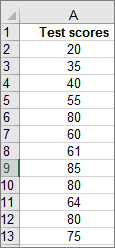
Vyberte Vložit>histogramstatistického grafu>.

Histogram můžete vytvořit také na kartě Všechny grafy ve složce Doporučené grafy.
Tip:
- Na kartách Návrh grafu a Formát si můžete vzhled grafu přizpůsobit podle potřeby.
- Pokud tyto karty nevidíte, kliknutím kamkoliv do histogramu je přidejte na pás karet.
Konfigurace intervalů histogramu
Klikněte pravým tlačítkem na vodorovnou osu grafu, vyberte Formát osy a pak vyberte Možnosti osy.

Podle informací v následující tabulce se rozhodněte, jaké možnosti chcete nastavit v podokně úloh Formát osy .
Možnost Popis Podle kategorie: Tuto možnost vyberte, pokud kategorie (vodorovná osa) obsahují text místo čísel. Histogram seskupí stejné kategorie a na ose hodnot vynese součet hodnot.
Tip: Pokud chcete spočítat výskyty textových řetězců, přidejte sloupec a vyplňte ho hodnotou 1, pak vykreslete histogram a nastavte intervaly na Podle kategorie.Automaticky Toto je výchozí nastavení histogramů. Šířka intervalu se počítá pomocí Scottova normálního referenčního pravidla. Šířka intervalu: Zadejte kladné desetinné číslo pro počet datových bodů v každém rozsahu. Počet intervalů: Zadejte počet intervalů histogramu (včetně intervalů přetečení a podtečení). Interval přetečení: Zaškrtněte toto políčko, chcete-li vytvořit interval pro všechny hodnoty nad hodnotou v poli vpravo. Pokud chcete hodnotu změnit, zadejte do pole jiné desetinné číslo. Interval podtečení: Zaškrtněte toto políčko, chcete-li vytvořit interval pro všechny hodnoty menší nebo rovné hodnotě v poli vpravo. Pokud chcete hodnotu změnit, zadejte do pole jiné desetinné číslo. 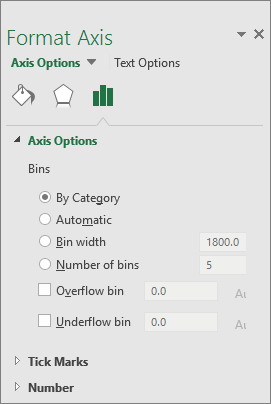
Tip:
Pokud se chcete o histogramu a o tom, jak pomáhá s vizualizací statických dat, dozvědět víc, přečtěte si tento blogový příspěvek o histogramu, Paretově grafu a krabicovém grafu od excelového týmu. Možná vás také budou zajímat další informace o dalších nových typech grafů popsaných v tomto blogovém příspěvku.
Vzorce používané k vytváření histogramů
Automatická možnost (Scottovo normální referenční pravidlo)
 Scottovo normální referenční pravidlo se snaží minimalizovat odchylku histogramu v porovnání se sadou dat s předpokládaným normálním rozdělením.
Možnost přetečení přihrádky
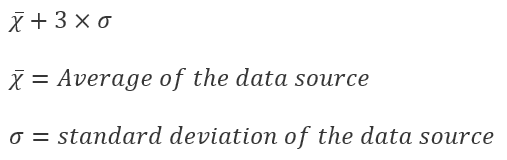 Možnost Podtečení přihrádky
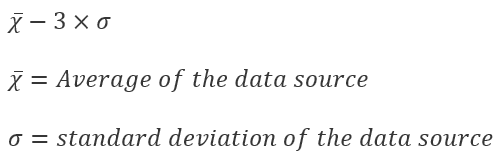
Outlook, PowerPoint, Word
Vytvoření histogramu
- Vyberte Vložit>graf.
- V dialogovém okně Vložit graf v části Všechny grafy vyberte Histogram a vyberte OK.
- Na kartě Návrh grafu vyberte svá data.
(Toto je typický příklad dat pro histogram.)
Tip:
- Na kartách Návrh a Formát na pásu karet si můžete vzhled grafu přizpůsobit podle potřeby.
- Pokud tyto karty nevidíte, kliknutím kamkoliv do histogramu je přidejte na pás karet.
Konfigurace intervalů histogramu
Klikněte pravým tlačítkem na vodorovnou osu grafu, vyberte Formát osy a pak vyberte Možnosti osy.
Podle informací v následující tabulce se rozhodněte, jaké možnosti chcete nastavit v podokně úloh Formát osy .
Možnost Popis Podle kategorie: Tuto možnost vyberte, pokud kategorie (vodorovná osa) obsahují text místo čísel. Histogram seskupí stejné kategorie a na ose hodnot vynese součet hodnot.
Tip: Pokud chcete spočítat výskyty textových řetězců, přidejte sloupec a vyplňte ho hodnotou 1, pak vykreslete histogram a nastavte intervaly na Podle kategorie.Automaticky Toto je výchozí nastavení histogramů. Šířka intervalu: Zadejte kladné desetinné číslo pro počet datových bodů v každém rozsahu. Počet intervalů: Zadejte počet intervalů histogramu (včetně intervalů přetečení a podtečení). Interval přetečení: Zaškrtněte toto políčko, chcete-li vytvořit interval pro všechny hodnoty nad hodnotou v poli vpravo. Pokud chcete hodnotu změnit, zadejte do pole jiné desetinné číslo. Interval podtečení: Zaškrtněte toto políčko, chcete-li vytvořit interval pro všechny hodnoty menší nebo rovné hodnotě v poli vpravo. Pokud chcete hodnotu změnit, zadejte do pole jiné desetinné číslo.

Informace o datech histogramu
Chcete-li vytvořit histogram v aplikaci Excel, zadejte dva typy dat – data, která chcete analyzovat, a čísla tříd, která představují intervaly, podle kterých chcete měřit frekvenci. Data je nutné na listu uspořádat do dvou sloupců. Tyto sloupce musí obsahovat následující data:
- Vstupní data Jedná se o data, která chcete analyzovat pomocí nástroje Histogram.
- Čísla tříd Tato čísla představují intervaly, které má nástroj Histogram používat k měření vstupních dat v analýze dat.
Při použití nástroje Histogram Excel spočítá počet datových bodů v každé třídě dat. Datový bod je zahrnutý v určité třídě, pokud je číslo větší než dolní mez a rovno nebo menší než největší mez pro danou třídu dat. Pokud vynecháte oblast tříd, Excel vytvoří sadu rovnoměrně rozdělených intervalů mezi minimální a maximální hodnotou vstupních dat.
Výstup analýzy histogramu se zobrazí na novém listu (nebo v novém sešitu) a zobrazí tabulku histogramu a sloupcový graf, který odráží data v tabulce histogramu.
Potřebujete další pomoc?
Kdykoli se můžete zeptat odborníka z technické komunity Excelu nebo získat podporu v komunitách.