

K porovnání hodnot a zobrazení kategorií v různých geografických oblastech můžete použít mapový graf. Používejte ho, když máte v datech geografické oblasti, jako země/oblasti, státy, okresy nebo PSČ.
Poznámka
Tato funkce je dostupná, pokud máte předplatné Microsoft 365. Pokud máte předplatné Microsoft 365, ujistěte se, že máte nejnovější verzi Office.
Stažení příkladů
Můžete si stáhnout sešit s několika příklady mapových grafů , které jsou podobné jako příklady v tomto článku.
Zobrazené hodnoty vs. kategorie
V mapových grafech se dají zobrazit hodnoty i kategorie a každý z nich má jiný způsob zobrazení barev. Hodnoty jsou představovány mírnými variantami dvou až tří barev. Kategorie představují různé barvy.
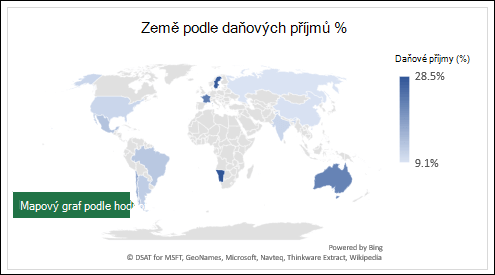
Například níže uvedený graf Countries by Tax Revenue % (Země podle daňových výnosů) používá hodnoty. Hodnoty představují daňové výnosy v jednotlivých zemích, přičemž každá z nich je znázorněna přechodovým spektrem dvou barev. Barva každé oblasti je daná místem ve spektru, na které spadá její hodnota. Ve výchozím nastavení platí, že čím vyšší je hodnota, tím tmavší bude její odpovídající barva.
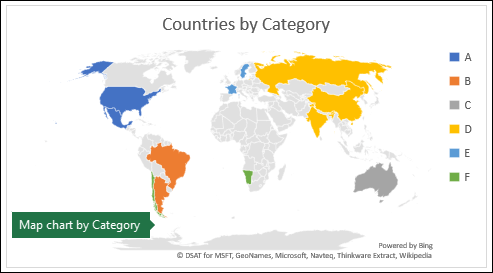
 V následujícím příkladu zemí podle kategorie se kategorie zobrazují pomocí standardní legendy, aby se znázornily skupiny a spojení. Každá země má jinou barvu.
Vytvoření mapového grafu s datovými typy
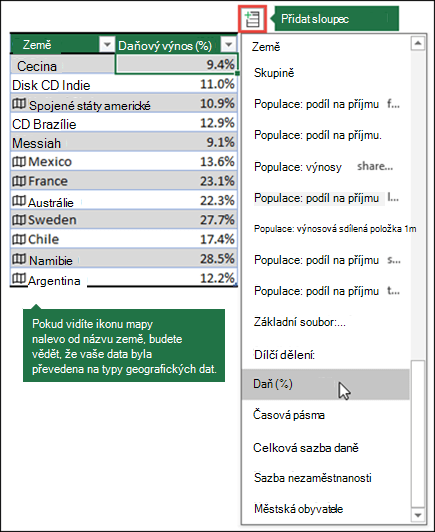
Mapové grafy jsou teď ještě jednodušší s datovými typy Zeměpis. Jednoduše zadejte seznam zeměpisných hodnot, jako je země, stát, okres, město, PSČ atd., pak vyberte seznam a přejděte na kartu >DataDatové typy>– Zeměpis. Excel automaticky převede vaše data na datový typ zeměpis a zahrne vlastnosti relevantní pro tato data, které můžete zobrazit v mapovém grafu. V následujícím příkladu jsme převedli seznam zemí na datové typy Zeměpis a pak jsme vybrali pole Daňové příjmy (%) z ovládacího prvku Přidat sloupec , které použijeme v mapě.
Teď je čas vytvořit mapový graf, takže vyberte libovolnou buňku v oblasti dat a přejděte na kartu>>>Vložení.
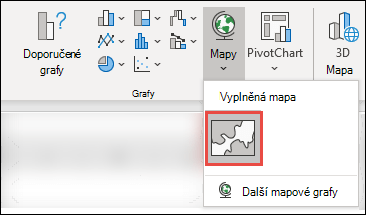
Pokud náhled vypadá dobře, stiskněte OK. Excel v závislosti na datech vloží mapu hodnot nebo kategorií.
Tip:
Pokud jsou vaše data nastavená jako excelová tabulka a vy pak přidáte zemi do seznamu, Excel je automaticky aktualizuje jako datový typ Zeměpis a aktualizuje propojený mapový graf. Podobně pokud odeberete zemi, Excel ji také odebere z grafu.
Formátování mapového grafu
Po vytvoření mapového grafu můžete snadno upravit jeho vzhled. Stačí vybrat mapu a potom zvolit možnost na kartě Návrh grafu nebo Formát na pásu karet. Můžete taky poklikáním na graf otevřít podokno úloh Formát objektu, které se zobrazí na pravé straně okna Excelu. Tím se také zobrazí specifické možnosti řady mapového grafu (viz níže).
Poznámka
Některé Možnosti řady jsou specifické pro mapové grafy, nejsou ale podporované v zařízeních s Androidem ani v aplikaci Excel Mobile. Pokud některé z možností řady v mapě potřebujete, můžete graf vytvořit v Excelu pro Windows nebo Mac a zobrazit ho na zařízení s Androidem nebo v aplikaci Excel Mobile.
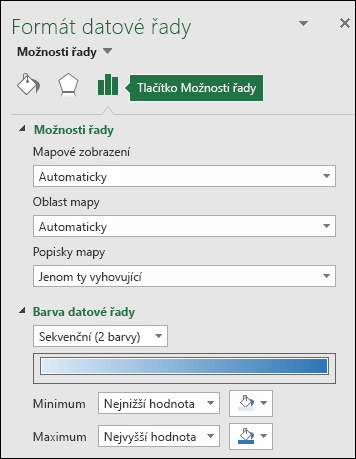
Mapové projekce – Změna stylu zobrazení mapy. Ve výchozím nastavení zobrazí Excel nejefektivnější styl.
Oblast mapy – Změna úrovně přiblížení mapy, od zobrazení státu/kraje až po zobrazení celého světa.
Popisky mapy – Zobrazení geografických názvů pro země/oblasti. Vybrat můžete zobrazení názvů podle toho, jak se vejdou na místo, nebo můžete zobrazit všechny popisky.
Další informace najdete v článku Formátování mapových grafů.
Časté otázky
Otázka: Při použití určitých textových míst se zobrazí prázdná mapa a chyba nebo jsou některé body namapované v jiných zemích.
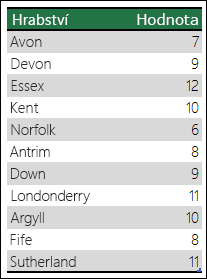
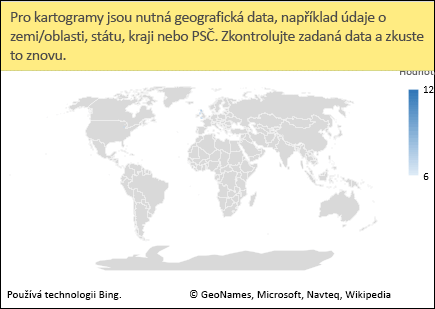 Odpověď: Pokud používáte data, u kterých může existovat více než jedno podobné místo na světě, mapové grafy nemusí nutně poznat rozdíl bez dalšího upřesnění. Pokud je to možné, přidejte do dat sloupec s podrobnostmi vyšší úrovně. Například následující umístění nemusí být namapovaná tak, jak očekáváte, protože na světě je hodně míst, kde jsou tyto názvy platnými názvy okresů:
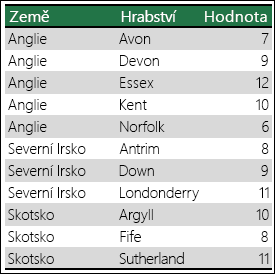
 Data by se však měla mapovat správně, pokud přidáte další sloupec pro podrobnosti vyšší úrovně, v tomto případě Kraj – tomu se říká rozcestník:
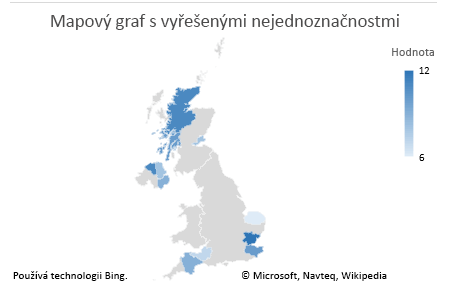
Pokud máte víc úrovní zeměpisných podrobností, musíte každou úroveň oddělit do samostatné buňky/sloupce. Například mapa "Washington, USA" (Stát, Země) se nepodaří vygenerovat. V tomto případě se data úspěšně namapují při umístění "Praha" a "USA" do samostatných sloupců.

Data, která se nemapují (státy a země se kombinují)

Data, která vytvoří mapu státu Washington
Omezení
- Mapové grafy můžou vykreslovat jenom základní geografické detaily, takže mapování zeměpisné šířky a délky a ulic se nepodporuje. Mapové grafy také podporují jenom jednorozměrné zobrazení, ale pokud potřebujete vícerozměrné detaily, můžete použít funkci 3D mapy Excelu.
- Vytváření nových map nebo přidávání dat do existujících map vyžaduje online připojení (abyste se mohli připojit ke službě Mapa Bingu).
- Existující mapy se dají zobrazit bez online připojení.
- Existuje známý problém, kdy se mapové grafy, které využívají zeměpisné datové typy , někdy mapují nesprávně. Zkuste zahrnout pole pro Správu, jako je Kraj nebo Země, dokud se problém nevyřeší.
Potřebujete další pomoc?
Kdykoli se můžete zeptat odborníka z technické komunity Excelu nebo získat podporu v komunitách.