

Po vytvoření mapového grafu se seznámíte s jeho výkonnými funkcemi formátování.

Poznámka
Pokud máte předplatné Microsoft 365, ujistěte se, že máte nejnovější verzi Office.
Možnosti řady
Poznámka
Zařízení s Androidem nepodporují některé možnosti řady specifické pro mapové grafy. Pokud některé z těchto možností řady v mapě potřebujete, vytvořte graf v Excelu pro Windows a zobrazte ho na zařízení s Androidem.
V závislosti na typu mapového grafu můžete změnit následující možnosti řady:
- Mapové zobrazení – Změna kartografického zobrazení mapy. Dostupné projekce jsou Mercator, Miller, Albers a Robinson. Mapové projekce jsou metody zobrazení sférického objektu (Země) na ploché rovině.
- Oblast mapy – Změna úrovně přiblížení mapy od zobrazení státu nebo kraje až po zobrazení celého světa.
- Popisky mapy – Zobrazení geografických názvů pro vaše regiony. Vyberte, jestli chcete zobrazovat názvy podle toho, jak se vejdou na místo, nebo můžete zobrazit všechny popisky.
Pokyny pro formátování
Následující pokyny vám pomůžou formátovat možnosti řady mapového grafu. Pokud chcete zobrazit možnosti řady pro váš mapový graf, klikněte pravým tlačítkem myši na vnější část mapy a v místní nabídce vyberte Formát oblasti grafu . Nebo poklikejte na vnější část mapy. V pravé části okna Excelu se zobrazí podokno úloh Formát objektu . Pokud se Možnosti řady ještě nezobrazují, klikněte na rozbalovací tlačítko Možnosti řady na pravé straně a vyberte možnost Řada "hodnota", která odpovídá vašim datům.
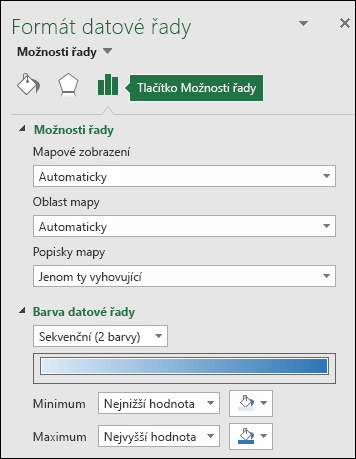
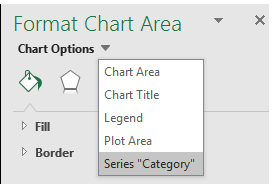 Dále vyberte tlačítko Možnosti řady a zobrazte možnosti řady a barvy :
Poznámka
Možnosti Mapové zobrazení, Oblast mapy a Popisky mapy jsou stejné pro oba typy mapového grafu, ale možnosti Barva datové řady jsou dostupné jenom pro grafy hodnot.
Mapové zobrazení
Aplikace Excel automaticky vybere možnost Mapové zobrazení , kterou považuje za nejvhodnější, ale můžete si vybrat z jakékoli dostupné možnosti. V závislosti na rozsahu grafu nejsou dostupné všechny možnosti.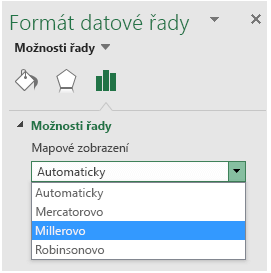
Oblast mapy
Aplikace Excel automaticky vybere možnost oblasti mapování , kterou považuje za nejvhodnější, ale můžete si vybrat kteroukoliv z dostupných možností. V závislosti na rozsahu grafu nejsou dostupné všechny možnosti.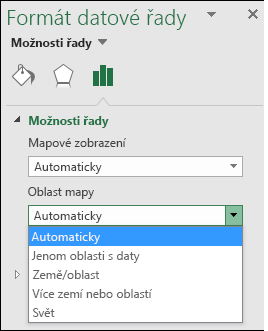
Popisky mapy
Můžete se rozhodnout, že se názvy zemí nebo oblastí nebudou zobrazovat nebo že se budou zobrazovat jen tam, kde je to možné. Na základě možností Jenom ty vyhovující nebo Zobrazit všechny možnosti. Zobrazení popisků závisí z velké části na skutečné velikosti grafu – čím je větší, tím více popisků je možné zobrazit.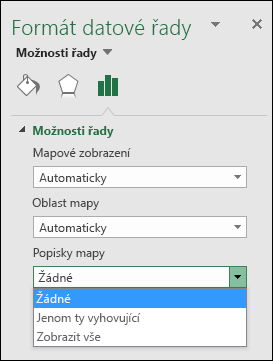
Barva datové řady
Barvy datových řad jsou dostupné jenom pro mapové grafy, které zobrazují hodnoty. Můžete zvolit možnost Sekvenční (2 barvy), která je nastavená jako výchozí, nebo Rozbíhající se (3 barvy). Můžete experimentovat se změnami hodnot Minima, Prostředního bodu a Maximum a také s barvami přiřazenými jednotlivým hodnotám.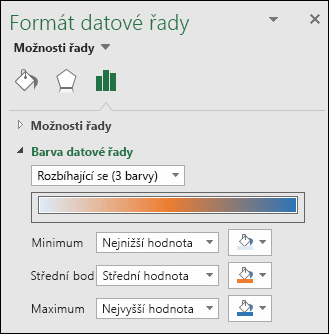
Formátování barev mapového grafu kategorií
I když nejsou k dispozici možnosti Barvy řady pro mapový graf založený na kategorii, můžete barvy jednotlivých kategorií upravit. Vyberte datový bod, který vás zajímá, v legendě grafu nebo v samotném grafu. Na kartěNástroje>grafuna pásu karet> – Formát změňte výplň obrazce. Nebo ho změňte v podokně >úloh Formát objektuv dialogovém okněFormát výplně datového bodu> a vyberte z palety Barva: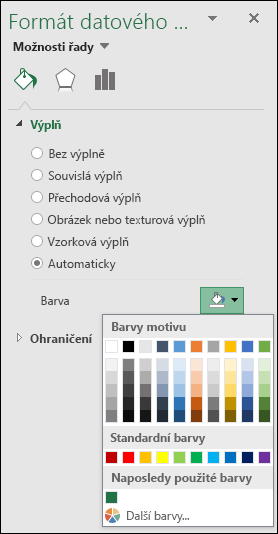
Další možnosti formátování grafu
Na mapové grafy můžete použít stejné styly a prvky grafu jako u jiných grafů v Excelu. Další informace naleznete v tématu Formátování prvků grafu.
Potřebujete další pomoc?
Kdykoli se můžete zeptat odborníka z technické komunity Excelu nebo získat podporu v komunitách.