

Dostupnost
Windows: 16.0.15128
Web: představeno 28. března 2022
V Excelu můžete vytvářet kontingenční tabulky, které je možné jen několika kliknutími propojit s datovými sadami uloženými v Power BI. Díky této možnosti máte k dispozici to nejlepší z kontingenčních tabulek i z Power BI. Prostřednictvím kontingenčních tabulek z datových sad Power BI můžete u svých dat provádět výpočty, souhrny a analýzy.
Poznámka
Kontingenční tabulky z datových sad Power BI je funkce Microsoft 365, která se zavádí postupně. Další informace najdete v části Kdy získám nejnovější funkce. Abyste mohli tuto funkci používat, musíte splňovat tyto požadavky:
- Pokud chcete vytvořit kontingenční tabulku připojenou k Power BI, musíte používat Excel pro Windows nebo Excel pro web a mít licenci Power BI. Doporučuje se taky, aby byl soubor uložený na SharePointu nebo OneDrivu.
- Pokud chcete vytvořit nebo použít kontingenční tabulku připojenou k Power BI, potřebujete oprávnění k podkladové datové sadě. Další podrobnosti najdete v části Další informace o připojených kontingenčních tabulkách připojených k Power BI.
Jak vytvořit kontingenční tabulky z datové sady Power BI
Vyberte v sešitu prázdnou buňku.
Vyberte Vložení, šipku pod Kontingenční tabulkou, a pak vyberte Z Power BI.
Poznámka
V závislosti na nastavení IT ve vaší organizaci se může na tlačítku objevit název vaší organizace. Například "Z Power BI (Contoso)"

V podokně Power BI Datasets (Datové sady Power BI ) zvolte podnikovou datovou sadu, která je pro vás k dispozici. V nové tabulce sešitu, se kterým zrovna pracujete, se vytvoří kontingenční tabulka. V závislosti na velikosti datových sad to může chvíli trvat.
Tip:
V Excelu pro Windows můžete taky přejít na kartu >DataNačíst data>z Power Platform > Z Power BI.
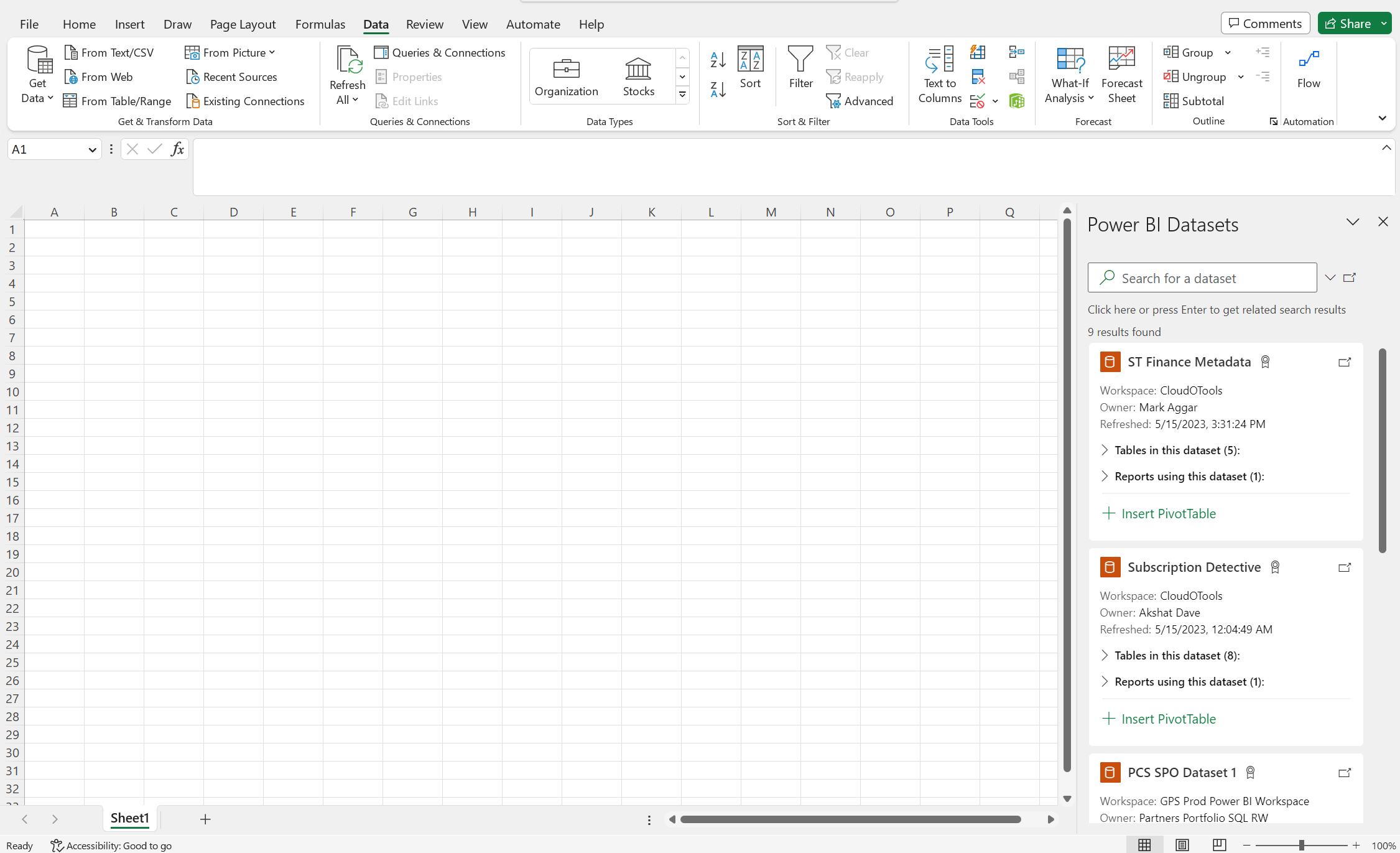
Po vytvoření kontingenční tabulky připojené k datové sadě Power BI můžete:
- Uspořádání polí v kontingenční tabulce pomocí seznamu polí
- Filtrování dat pomocí průřezů
- Aktualizace (obnovení) dat v kontingenční tabulce
Další informace o připojených kontingenčních tabulkách Power BI
Pokud chcete v Excelu pro Windows nahrát excelový sešit obsahující kontingenční tabulky připojené k Power BI do aplikací Power BI, přejděte do služby Power BI a pak v části Získat data vyberte Připojit.
Štítky Microsoft Information Protect (MIP) jsou nabídka Microsoftu v oblasti zabezpečení a dodržování předpisů na ochranu vašich dat před nechtěným únikem. Excel i Power BI podporují popisky MIP a můžou spolupracovat na zajištění bezpečnosti důvěrných dat v datových sadách Power BI. Pokaždé, když vytvoříte nové připojení k datové sadě Power BI pomocí výše popsané funkce kontingenční tabulky, excelový sešit automaticky zdědí popisek použitý u datové sady.
Upozornění
Dědičnost popisků MIP momentálně nefunguje s jinými externími připojeními dostupnými v Excelu.
Kontingenční tabulky v Excelu připojené k datovým sadám Power BI teď podporují agregaci číselných polí přetažením myší i správné řazení a filtrování polí kalendářních dat, která se teď v desktopové verzi >Excel pro web i Excelu rozpoznávají jako objekty data a času = [16.0.15601.20020].
Uživatelé se můžou připojit k datovým sadám v Power BI , pokud mají oprávnění pro podkladovou datovou sadu. Uživatel může mít toto oprávnění několika způsoby, například rolí Člen v pracovním prostoru obsahujícím datovou sadu, sdílením sestavy nebo řídicího panelu, který používá datovou sadu, nebo oprávnění k sestavení datové sady v pracovním prostoru nebo aplikaci, která datovou sadu obsahuje.