Průřezy nabízejí tlačítka, která po kliknutí filtrují tabulky nebo kontingenční tabulky. Průřezy kromě rychlého filtrování také označují aktuální stav filtrování a díky tomu je snadnější pochopit, co přesně je aktuálně zobrazeno.
Pomocí průřezu můžete snadno filtrovat data v tabulce nebo kontingenční tabulce.
Vytvoření průřezu k filtrování dat v tabulce nebo kontingenční tabulce
Klikněte na libovolné místo v tabulce nebo kontingenční tabulce.
Na kartě Vložení vyberte Průřez.

V dialogovém okně Vložit průřezy zaškrtněte políčka u polí, která chcete zobrazit, a pak vyberte OK.
Pro každé pole, které jste vybrali, se vytvoří průřez. Kliknutím na některé z tlačítek průřezu se tento filtr automaticky použije na propojenou tabulku nebo kontingenční tabulku.
Poznámka
- Chcete-li vybrat více položek, podržte klávesu Ctrl a poté vyberte položky, které chcete zobrazit.
- Pokud chcete vymazat filtry v průřezu, vyberte ikonu Vymazat filtr
 v průřezu.
- Předvolby průřezů můžete upravit na kartě Průřez (v novějších verzích Excelu) nebo na kartě Návrh (Excel 2016 a starší verze) na pásu karet.
- Na kartě Průřez nebo Návrh vyberte požadovaný barevný styl.
Poznámka
Chcete-li je upravit, vyberte a podržte roh průřezu.
Zpřístupnění průřezu v jiné kontingenční tabulce
Pokud už v kontingenční tabulce máte průřez, můžete stejný průřez použít k filtrování jiné kontingenční tabulky.
Poznámka
Průřezy se dají připojit jenom ke kontingenčním tabulkám, které sdílejí stejný zdroj dat.
- Nejdřív vytvořte kontingenční tabulku, která je založená na stejném zdroji dat jako kontingenční tabulka, ve které už průřez máte, a chcete ho znovu použít.
- Vyberte průřez, který chcete sdílet v jiné kontingenční tabulce. Zobrazí se karta Průřez.
- Na kartě Průřez vyberte Připojení sestavy.
- V tomto dialogu zaškrtněte políčko kontingenční tabulky, ve které má být tento průřez dostupný.
Odpojení průřezu
- Klikněte kdekoli v kontingenční tabulce, ke kterému chcete odpojit průřez. Zobrazí se karta Analýza kontingenční tabulky.
- Vyberte kartu Analýza kontingenční tabulky a pak vyberte Filtrovat připojení.
- V tomto dialogu zrušte zaškrtnutí všech polí kontingenční tabulky, u kterých chcete odpojit průřez.
Odstranění průřezu
Udělejte jednu z těchto věcí:
- Vyberte průřez a stiskněte klávesu DELETE.
- Klikněte pravým tlačítkem myši na průřez a potom vyberte příkaz Odebrat <název průřezu>.
Součásti průřezu
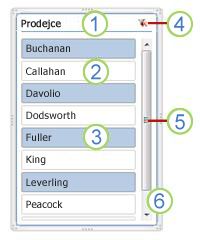
Průřez zpravidla zobrazuje následující součásti:
|
1. Záhlaví průřezu označuje kategorii položek v průřezu.
2. Tlačítko filtrování, které není vybrané, označuje, že položka není zahrnutá ve filtru.
3. Tlačítko filtrování, které je vybrané, označuje, že položka je zahrnutá ve filtru.
4. Tlačítko Vymazat filtr odebere filtr tak, že vybere všechny položky v průřezu.
5. Posuvník umožňuje posouvání, pokud je více položek, než jsou aktuálně zobrazené v průřezu.
6. Ovládací prvky pro přesouvání a změnu velikosti ohraničení umožňují změnit velikost a umístění průřezu. |
Pomocí průřezu můžete snadno filtrovat data v tabulce nebo kontingenční tabulce.
Vytvoření průřezu k filtrování dat v tabulce nebo kontingenční tabulce
Klikněte na libovolné místo v tabulce nebo kontingenční tabulce , pro kterou chcete vytvořit průřez.
Na kartě Vložení vyberte Průřez.
V dialogovém okně Vložit průřezy zaškrtněte políčka u polí, která chcete zobrazit, a pak vyberte OK.
Průřez se zobrazí pro každé pole, které jste vybrali. Kliknutím na některé z tlačítek průřezu se tento filtr automaticky použije na propojenou tabulku nebo kontingenční tabulku.
Poznámka
- Chcete-li vybrat více než jednu položku, podržte klávesu Command a poté vyberte položky, které chcete zobrazit.
- Pokud chcete filtry průřezu vymazat, vyberte v průřezu možnost Vymazat filtr .
- Klikněte na průřez, který chcete formátovat.
Zobrazí se karta Průřez.
- Na kartě Průřez klikněte na požadovaný barevný styl.
Zpřístupnění průřezu pro použití v jiné kontingenční tabulce
Pokud už v kontingenční tabulce máte průřez, můžete stejný průřez použít k filtrování jiné kontingenční tabulky. Funguje to ale jenom v případě, že tyto dvě kontingenční tabulky používají stejný zdroj dat.
- Napřed vytvořte kontingenční tabulku, která vychází ze stejného zdroje dat jako kontingenční tabulka obsahující průřez, který chcete opakovaně použít.
- Klikněte na průřez, který chcete sdílet v jiné kontingenční tabulce. Zobrazí se karta Průřez.
- Na kartě Průřez vyberte Připojení sestavy.
- V tomto dialogu zaškrtněte políčko kontingenčních tabulek, ve kterých má být tento průřez dostupný.
- Vyberte OK.
Odpojení průřezu
- Klikněte na libovolné místo kontingenční tabulky, u které chcete odpojit průřez.
Zobrazí se karta Analýza kontingenční tabulky.
- Vyberte kartu Analýza kontingenční tabulky a pak vyberte Filtrovat připojení.
- V tomto dialogu zrušte zaškrtnutí všech polí kontingenční tabulky, u kterých chcete odpojit průřez.
- Vyberte OK.
Odstranění průřezu
Udělejte jednu z těchto věcí:
- Vyberte průřez a stiskněte klávesu DELETE.
- Klikněte pravým tlačítkem myši (nebo stiskněte Command+klikněte) na průřez a pak vyberte Odebrat <název průřezu>. Součásti průřezu
Průřez zpravidla zobrazuje následující součásti:
|
1. Záhlaví průřezu označuje kategorii položek v průřezu.
2. Tlačítko filtrování, které není vybrané, označuje, že položka není zahrnutá ve filtru.
3. Tlačítko filtrování, které je vybrané, označuje, že položka je zahrnutá ve filtru.
4. Tlačítko Vymazat filtr odebere filtr tak, že vybere všechny položky v průřezu.
5. Posuvník umožňuje posouvání, pokud je více položek, než jsou aktuálně zobrazené v průřezu.
6. Ovládací prvky pro přesouvání a změnu velikosti ohraničení umožňují změnit velikost a umístění průřezu. |
Pomocí průřezu můžete snadno filtrovat data v tabulce nebo kontingenční tabulce.
Poznámka
V aplikaci Excel pro web je možné vytvářet pouze místní průřezy kontingenční tabulky. Pokud chcete vytvořit průřezy pro tabulky, kontingenční tabulky datového modelu nebo kontingenční tabulky Power BI, použijte prosím Excel pro Windows nebo Excel pro Mac.
Vytvoření průřezu k filtrování dat v kontingenční tabulce
Klikněte na libovolné místo v kontingenční tabulce.
Na kartě Analýza kontingenční tabulky vyberte Průřez.
V dialogovém okně Vložit průřezy zaškrtněte políčka u polí, která chcete zobrazit, a pak vyberte OK.
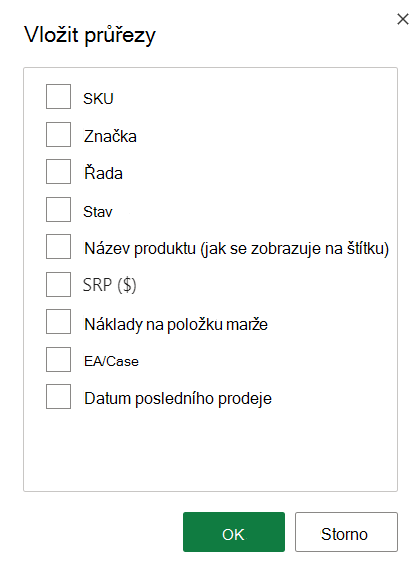
Pro každé pole, které jste vybrali, se vytvoří průřez. Výběrem kteréhokoli z tlačítek průřezu se tento filtr automaticky použije na propojenou tabulku nebo kontingenční tabulku.
Poznámka
- Pokud chcete v poli Průřez vybrat víc než jednu položku, podržte klávesu Control a vyberte položky, které chcete zobrazit.
- Pokud chcete filtry průřezu vymazat, vyberte v průřezu možnost Vymazat filtr .
Vyberte průřez, který chcete formátovat. Zobrazí se karta Průřez.
Na kartě Průřez vyberte požadovaný barevný styl.
Poznámka
Chcete-li je upravit, vyberte a podržte roh průřezu.
Zpřístupnění průřezu pro použití v jiné kontingenční tabulce
Pokud už v kontingenční tabulce máte průřez, můžete stejný průřez použít k filtrování jiné kontingenční tabulky.
Poznámka
Průřezy se dají připojit jenom ke kontingenčním tabulkám, které sdílejí stejný zdroj dat.
- Napřed vytvořte kontingenční tabulku, která vychází ze stejného zdroje dat jako kontingenční tabulka obsahující průřez, který chcete opakovaně použít.
- Vyberte průřez, který chcete sdílet v jiné kontingenční tabulce. Zobrazí se karta Průřez.
- Na kartě Průřez vyberte Nastavení průřezu.
- V podokně v části Připojení kontingenční tabulky zaškrtněte políčko kontingenčních tabulek, pro které má být průřez dostupný.
- Vyberte OK.
Odpojení průřezu
- Vyberte libovolné místo kontingenční tabulky, u kterého chcete odpojit průřez. Zobrazí se karta Kontingenční tabulka .
- Vyberte kartu Analýza kontingenční tabulky a pak vyberte Nastavení.
- V tomto podokně v části Připojení průřezů zrušte zaškrtnutí všech polí kontingenční tabulky, u kterých chcete odpojit průřez.
Odstranění průřezu
Udělejte jednu z těchto věcí:
- Vyberte průřez a stiskněte klávesu DELETE.
- Klikněte pravým tlačítkem myši na průřez a vyberte příkaz Odebrat.
Součásti průřezu
Průřez zpravidla zobrazuje následující součásti:
|
1. Záhlaví průřezu označuje kategorii položek v průřezu.
2. Tlačítko filtrování, které není vybrané, označuje, že položka není zahrnutá ve filtru.
3. Tlačítko filtrování, které je vybrané, označuje, že položka je zahrnutá ve filtru.
4. Tlačítko Vymazat filtr odebere filtr tak, že vybere všechny položky v průřezu.
5. Posuvník umožňuje posouvání, pokud je více položek, než jsou aktuálně zobrazené v průřezu.
6. Ovládací prvky pro přesouvání a změnu velikosti ohraničení umožňují změnit velikost a umístění průřezu. |
Potřebujete další pomoc?
Kdykoli se můžete zeptat odborníka z technické komunity Excelu nebo získat podporu v komunitách.
Viz také
Filtrování dat v kontingenční tabulce

